Вы решаете посмотреть любимое видео на своём компьютере/ноутбуке и получаете сообщение об ошибке «при воспроизведении файла возникла проблема». Эта ошибка может быть вызвана плохими секторами на жёстком диске, либо файл может быть повреждён или испорчен. Но поскольку проблема связана с индексом, файлы AVI можно восстановить.
Узнайте здесь "как восстановить файлы AVI в VLC," а также мы предоставим вам эффективное программное решение для восстановления с пошаговым руководством, которое поможет восстановить повреждённые файлы AVI.
Почему VLC не может открыть и воспроизвести файлы AVI
Бывают случаи, когда VLC Player полностью отказывается воспроизводить видео, например AVI. У нас есть решение для воспроизведения файлов AVI в VLC.
Воспроизводит ли VLC файлы AVI?
Да, медиаплеер VLC является надёжным программным обеспечением для воспроизведения файлов AVI. Поэтому VLC восстанавливает AVI и поддерживает все форматы файлов, являясь мощным проигрывателем. Даже пользователи Windows предпочитают его менее мощным приложениям, таким как Windows Media Player.
Проблемы и причины того, что VLC не воспроизводит AVI
VLC является доминирующим медиаплеером, но некоторые файлы могут испытывать сбои при воспроизведении в VLC, например из-за кодека AVI. У VLC есть проблемы совместимости с кодеком AVI, используемым для сжатия файла.
Файл AVI содержит потоки аудио и видео данных для совместного синхронного воспроизведения. Поэтому, когда файл AVI имеет видеопоток с современным кодеком сжатия, VLC не может его воспроизвести, так как не может декомпрессировать этот кодек.
Другие проблемы включают:
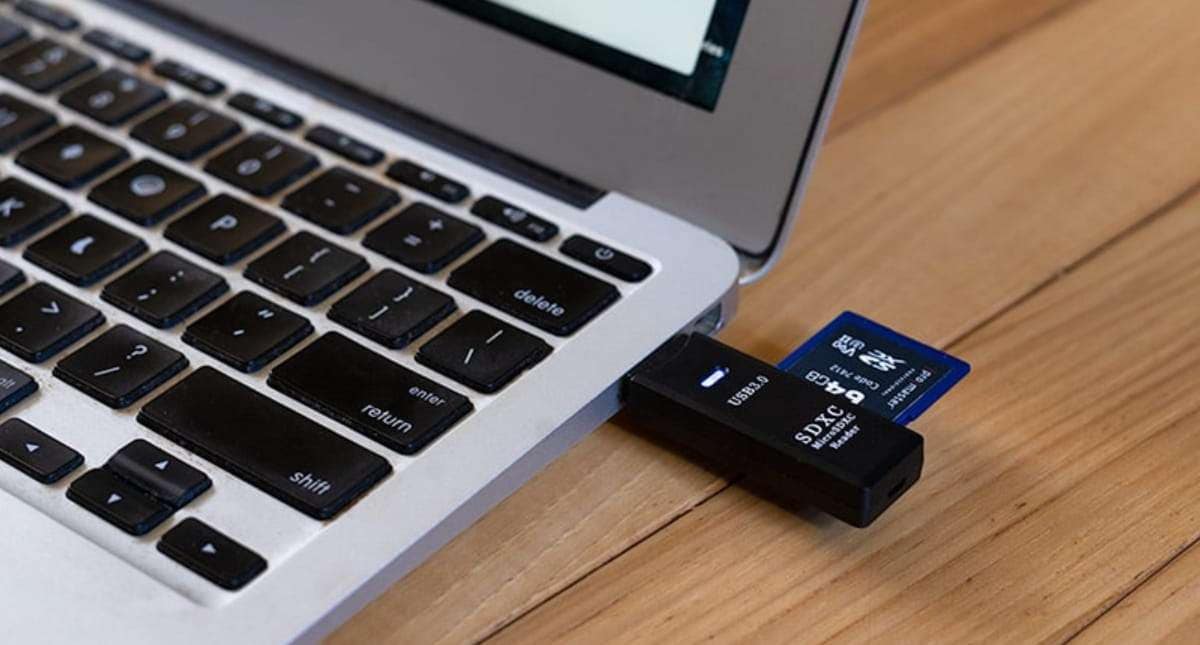
- Файлы хранятся на неисправном носителе, например на повреждённой SD-карте.
- Вирусы и вредоносное ПО изменяют структуру видеофайла.
- Редактирование видео с помощью ненадёжных видеоредакторов.
Но не беспокойтесь. В этой статье вы узнаете, как восстановить файлы AVI в медиаплеере VLC.
Как восстановить файл AVI и открыть его в VLC
Восстановите повреждённые файлы AVI несколькими способами.
Шаг 1. Определите проблемы с воспроизведением
Подобно другим медиафайлам, файлы AVI также могут быть повреждены. Они могут быть повреждены независимо от того, где хранятся: на USB-флешке, жёстком диске, карте памяти или по другим причинам.
- Ошибка передачи файла.
- Восстановленные видео повреждены.
- Атаки вирусов и вредоносного ПО.
- Воспроизведение видео в ненадёжных сторонних медиаплеерах.
- Некорректное завершение работы системы.
- Некорректная загрузка.
- Проблемы со сжатием видео.
- Ошибки чтения и записи файла.
- Сбой компьютерной системы.
- Изменение формата видео.
Повреждение видео — не единственная причина, препятствующая воспроизведению файлов AVI. С этим связан ряд проблем. Например:
- Несовместимая версия медиаплеера.
- Проблемы с медиаплеером.
- Повреждённый файл AVI.
- Отсутствие декомпрессора для чтения определённого формата сжатия.
Поэтому важно сначала определить причину, по которой видео не воспроизводится.
Шаг 2. Решение проблем медиаплеера VLC
Решение 1: Изменить значение кэширования
Если медиаплеер VLC зависает при воспроизведении видео, вы можете решить эту проблему, изменив значение кэширования.
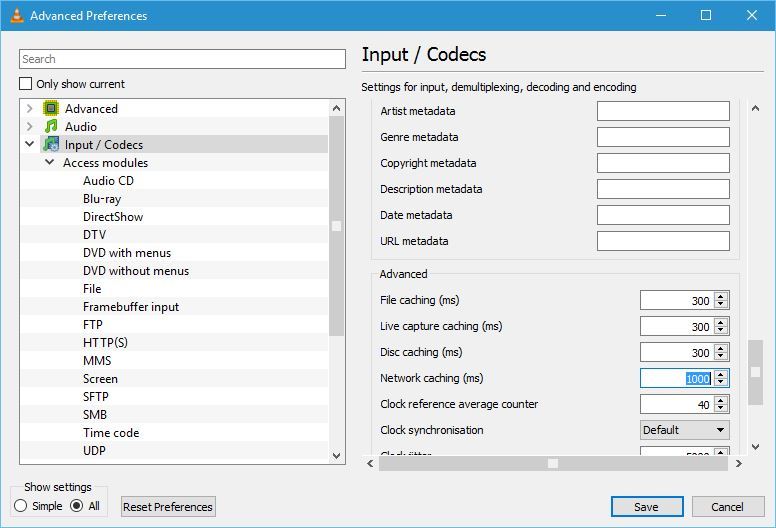
Решение 2: Попробуйте отключить предварительную загрузку файлов MKV
Некоторые пользователи решили проблему постоянных сбоев медиаплеера VLC, отключив предварительную загрузку файлов MKV.
Решение 3: Переустановите проигрыватель VLC
Если ваш медиаплеер VLC продолжает давать сбои и проблема не устранена с помощью приведённых выше решений, попробуйте переустановить проигрыватель VLC.
Решение 4: Отключить аппаратное декодирование
Вы можете решить эту проблему, отключив аппаратное декодирование. Это полезная функция, но иногда она может вызывать конфликты с определёнными драйверами.
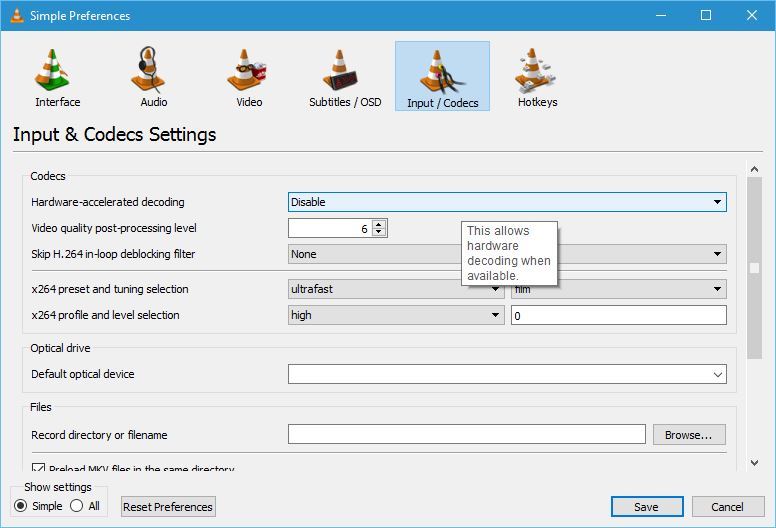
Другие решения
Вы также можете изменить настройки питания, исправить/удалить повреждённые файлы или выполнить настройки совместимости для решения проблем медиаплеера VLC.
Шаг 3. Восстановление повреждённых файлов AVI на компьютере
Для восстановления файла AVI, который не воспроизводится в VLC, и других связанных с этим проблем вы можете использовать Wondershare Repairit Video Repair программное обеспечение. Его можно использовать для исправления различных форматов видео, таких как MP4, MOV, AVI и др.
Следуйте приведённым ниже шагам для восстановления файлов AVI с помощью Wondershare Repairit.
Этап 1: Добавьте повреждённое видео
Скачайте и запустите программу Wondershare Repairit в своей системе. Теперь добавьте повреждённое видео, нажав «Добавить видео», а затем начните восстановление.

После добавления повреждённого видео интерфейс отображает информацию о повреждённом видео: имя файла, путь к файлу, размер файла, дату создания и процедуру.
Этап 2: Восстановите повреждённые видео
После успешного добавления видео, требующего восстановления, начните процесс восстановления.

Этап 3: Предварительный просмотр восстановленного видео
Просмотрите видео, чтобы убедиться, что восстановление выполнено успешно. Если вы удовлетворены результатом, можете сохранить видео. В противном случае перейдите к следующему шагу.

Этап 4: Добавьте образец видео через расширенный режим
Если восстановление не выполнено успешно, вы можете исправить это с помощью образца видео. Нажмите на опцию «Расширенное восстановление», а затем перейдите к значку папки для добавления образца видео. Это служит ориентиром для восстановления. Образец видео должен быть того же формата и записан с того же устройства, что и ваши повреждённые файлы AVI.

Этап 5: Сохраните восстановленное видео
В конце нажмите кнопку «Сохранить» и выберите место назначения для сохранения восстановленного видео.

Шаг 4. Открытие и воспроизведение файлов AVI в VLC
Всё, что вам нужно, — это проигрыватель VLC, и следуйте нескольким шагам, приведённым ниже.
- Выберите видеоформат .avi, который хотите воспроизвести.
- Нажмите на «Медиа», и появится выпадающее меню.
- Нажмите на значок «Открыть файл» из параметров, найдите и нажмите на видео AVI, которое хотите воспроизвести.
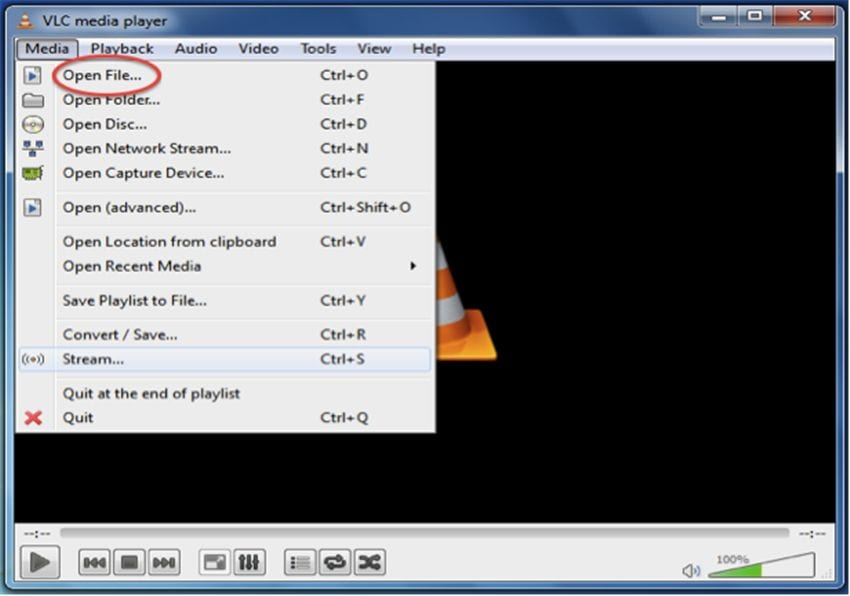
Когда вы нажмёте «Открыть с помощью VLC», видео автоматически начнёт воспроизводиться в медиаплеере VLC. Вы можете регулировать громкость, соотношение сторон яркости и развернуть экран для комфортного просмотра.
Шаг 5. Решение других проблем с файлами AVI
Помимо повреждения видео, существует ряд других проблем с файлом, которые препятствуют его воспроизведению. Вот некоторые другие решения для устранения различных проблем с файлами AVI.
Входной файл не является файлом AVI
Если вы часто получаете сообщение об ошибке «Входной файл не является файлом AVI», значит файл AVI необратимо повреждён. В этом случае система, на которую вы скопировали файлы AVI, возможно, была заражена вирусами, которые их повредили.
Сначала проверьте, установлен ли правильный кодек. Если есть проблема с кодеком, устраните её, установив кодек для воспроизведения файла AVI. Если всё в порядке, а файл AVI всё равно отображает сообщение об ошибке, немедленно воспользуйтесь программой Wondershare для восстановления видео.
Файл AVI не распознаётся как AVI
Когда вы пытаетесь воспроизвести его в Windows Media Player или любом другом медиаплеере, он ищет определённый кодек. Если необходимый кодек не найден, отображается сообщение «Файл AVI не распознаётся как AVI». В этом случае используйте программу Wondershare для восстановления видео.
Нет звука в файле AVI
Контейнер файла AVI — это широко известный контейнер аудио и видео данных, который обещает качественное воспроизведение видео со звуком. Этот контейнер содержит кодеки — важную информацию о кодировании и декодировании видеофайлов AVI. Если аудио и видео кодеки повреждены или не синхронизированы должным образом, это может привести к воспроизведению только видео без звука.
Поэтому, если файлы AVI не воспроизводят звук вместе с видео и отображают сообщение «нет звука в файле AVI», вы можете попробовать повторно загрузить файлы AVI или пакет кодеков. Однако если проблема сохраняется, стороннее программное обеспечение, такое как Wondershare Video Repair, является лучшим решением.
Как использовать файлы AVI и проигрыватель VLC
Когда вы пытаетесь воспроизвести файлы AVI, вы столкнётесь с несколькими проигрывателями. Но VLC — лучший из всех. Узнайте, как использовать VLC для воспроизведения файлов AVI в операционной системе Windows или Mac.
Какой проигрыватель лучше всего подходит для файлов AVI?
В современную эпоху технологии стали передовыми. Просмотр фильмов и видео стал таким же простым, как звонок по телефону, и может быть выполнен с помощью смартфона, планшета или ноутбука в любом месте. Существует множество AVI или видеоплееров, таких как Feather, Gplayer, Dice Player и другие, но если вы хотите наслаждаться высококачественными видео на своём устройстве, вам необходимо скачать VLC PLAYER — один из наиболее совместимых и эффективных.
Основные характеристики:
- Проигрыватель VLC является одним из лучших мультиплатформенных и мультиформатных мультимедийных плееров в мире и работает на устройствах Android, Mac или iOS.
- VLC Player — бесплатный, открытый, стабильный, лёгкий и гибкий проигрыватель.
- Это удобный в использовании проигрыватель, поддерживающий несколько форматов и поэтому являющийся популярным выбором для большинства пользователей.
- Благодаря простому интерфейсу он идеально подходит для начинающих.
- Его уникальность заключается в том, что он воспроизводит как в HD, так и в BluRay.
- Он имеет главный и элегантный интерфейс, который отлично выглядит при загрузке и использовании на устройствах Windows.
Как воспроизвести файлы AVI на моём ПК?
Следуйте приведённым ниже шагам.
- Выберите последнюю версию, совместимую с вашим компьютером, и установите VLC на ПК.
- Выберите формат видео .avi, который хотите воспроизвести, затем щёлкните по нему правой кнопкой мыши.
- Справа или слева появится выпадающий список, затем нажмите «Открыть файл». После этого наведите курсор, найдите и нажмите на видео в формате AVI, которое хотите воспроизвести.
- Таким образом, когда вы нажмёте «Открыть с помощью VLC», видео автоматически начнёт воспроизводиться в медиаплеере VLC. Здесь вы можете отрегулировать громкость, соотношение сторон яркости и развернуть экран, чтобы насладиться просмотром видео.
Как воспроизводить файлы AVI на Mac в QuickTime?
Пользователи Mac могут воспроизводить файлы AVI в медиаплеере VLC для Mac. Этот плеер надёжен, поскольку позволяет управлять плейлистом, а также регулировать громкость и контрастность. Чтобы воспроизвести файл .avi, выполните следующие шаги.
- Загрузите медиаплеер VLC на свой Mac и правильно установите его на компьютер. Это приложение легко доступно в интернете.
- Откройте медиаплеер на вашем Mac. В главном «Меню» нажмите «Файл» — появится выпадающее меню.
- Нажмите «Открыть», что направит вас к месту хранения видео и файлов. Найдите и нажмите на видео AVI, которое хотите воспроизвести. Вы также можете перетащить видео AVI в VLC для воспроизведения.
- Теперь нажмите «Открыть» после выбора видео AVI. Выбранное видео начнёт воспроизводиться в медиаплеере VLC.
Заключение
VLC — лучший медиаплеер для воспроизведения файлов AVI и других видеоформатов. Если ваше видео AVI не воспроизводится в VLC, описанные выше методы помогут устранить эту проблему.
Таким образом, в статье показано «как восстановить файлы AVI в VLC», особенно с использованием Wondershare video repair. Будьте очень осторожны при записи, передаче и просмотре файлов AVI. Кроме того, используйте только высококачественные записывающие устройства во избежание повреждения исходного файла AVI.
Часто задаваемые вопросы:
-
1. Почему мой файл AVI не воспроизводится?
Если ваш файл AVI содержит видеопоток, требующий современного кодека для сжатия, Windows Media Player не сможет его воспроизвести, поскольку не может декодировать этот конкретный кодек.
Но не стоит слишком беспокоиться. Вы можете загрузить программу Wondershare video repair для потоковой передачи файлов AVI в VLC или другие медиаплееры.
-
2. Какое приложение воспроизводит файлы AVI?
Если вам нужен плеер для файлов AVI, VLC player станет лучшим выбором, поскольку это доминирующий видеоплеер, поддерживающий почти все видеоформаты. Он также работает на всех операционных системах, включая Linux, Windows, Android, iOS и Mac.
-
3. Как восстановить файлы AVI?
Вы можете повторно загрузить файлы AVI из источника, а затем воспроизвести файл AVI в другом медиаплеере: VLC Player, Windows Media Player, Apple QuickTime или Winamp. Конвертирование файла AVI в другой формат, например MP4 или WMV, часто решает проблемы с видеокодеком. Вы также можете установить программу Wondershare Video repair или любой другой надёжный онлайн-инструмент для конвертирования и восстановления файла AVI.
-
4. Может ли Windows Media Player конвертировать AVI в MP4?
Да, откройте конвертер Wondershare из AVI в MP4. Добавьте файлы и импортируйте видео AVI для конвертирования в формат MP4. Нажмите кнопку «Конвертировать», после чего конвертер из MP4 в AVI немедленно начнёт конвертирование AVI в MP4. Вы также можете загрузить бесплатное программное обеспечение и использовать его в любое время.









Eleanor Reed
Главный редактор