Вы можете выбрать любой из следующих обсуждаемых методов для решения ваших постоянных и раздражающих проблем с воспроизведением видео. Вместе с этим мы научим вас некоторым советам, как избежать подобных неприятных технических ситуаций.
Что означает зависающее или заикающееся видео?
В широком смысле, когда мы используем слово «зависание» применительно к техническим аспектам, оно означает медленный отклик компьютера, будь то любой процесс ввода или вывода системы. Если углубиться в это понятие, то оно означает, что когда ваш компьютер реагирует медленнее, чем его фактическая скорость, ваш ПК зависает.
Если говорить конкретно о концепции зависания видео, то при воспроизведении любого видео в медиаплеере или его потоковой трансляции онлайн, если вы замечаете постоянные паузы/воспроизведение или проблему заикания, это означает, что ваше видео зависает.
Существуют различные возможные причины, которые способствуют проблемам зависания видео на вашем ПК. Некоторые из наиболее часто встречающихся приведены ниже:
Если аппаратный компонент вашего ПК — оперативная память — не может выделить достаточно места для воспроизведения видеофайла в буфере, то пора обновить устаревшие аппаратные компоненты, такие как ОЗУ, видеокарта и т.д. Но прежде всего убедитесь, что ваш видеоплеер, графические драйверы и Windows обновлены до последней версии — это обеспечит высокую производительность без каких-либо сбоев.
- Слабое интернет-соединение:
Если вы заметили, что при потоковой трансляции видео из интернета у вас возникают эффекты заикания и сбоев, это является признаком того, что ваше интернет-соединение слабое и требует настройки.
- Система заражена вредоносным ПО:
Наиболее предсказуемая, но опасная причина заключается в том, что ваш ПК мог быть заражён вирусом или вредоносным ПО, которое замедлило скорость обработки данных вашего ПК и вызывает проблемы с зависанием видео.
- Неблагоприятные конфигурации системных настроек:
Иногда настройки по умолчанию и выбранные вами системные настройки, касающиеся видеокодека, предпочтительного управления питанием и повреждённых файлов, непреднамеренно вызывают зависание видеофайла при воспроизведении в медиаплеере.
Теперь, когда мы знакомы с причинами зависания видео на ПК, давайте рассмотрим различные возможные решения для его устранения.
Как исправить зависание видео на ПК
Существует несколько способов исправить зависание видео на ПК. Эти методы включают как бесплатные, так и платные инструменты.
Вот некоторые из них,
Решение 1: Инструмент восстановления видео Wondershare
Если в каком-либо случае вы обнаружили, что ваш видеофайл повреждён и вызывает зависание видео на вашем ПК, то наше второе решение сэкономит вам время и усилия. И это 'Wondershare Video Repair' который помогает восстанавливать повреждённые видео как в Windows, так и на Mac.
Вы откроете для себя множество преимуществ при его использовании, включая восстановление видео с
- Различными форматами
- Удобным интерфейсом
- Без ограничений на размер восстанавливаемых файлов.
Самое главное — вам нужно выполнить всего три шага для восстановления видео.
Поддерживаемые форматы видео для восстановления:
MOV, MP4, M4V, M2TS, MKV, MTS, 3GP, AVI, FLV. Он может одновременно восстанавливать видео нескольких форматов.
Давайте узнаем, как использовать инструмент восстановления видео Wondershare.
Шаг 1: Добавьте повреждённое видео
Чтобы начать процесс восстановления, вам необходимо добавить повреждённое видео на поверхность программы. Для этого нажмите на среднюю часть интерфейса и выберите «Добавить видео и начать восстановление», или перетащите видео в центр интерфейса.

Теперь, после добавления повреждённого видео, интерфейс программы Wondershare покажет вам сведения о добавленном повреждённом видео: размер файла, имя файла, путь к файлу, дата создания, операция.

Шаг 2: Восстановите видео
На втором шаге нажмите кнопку «Восстановить», чтобы начать процесс восстановления. После его завершения нажмите кнопку сохранения, чтобы сохранить восстановленный файл.
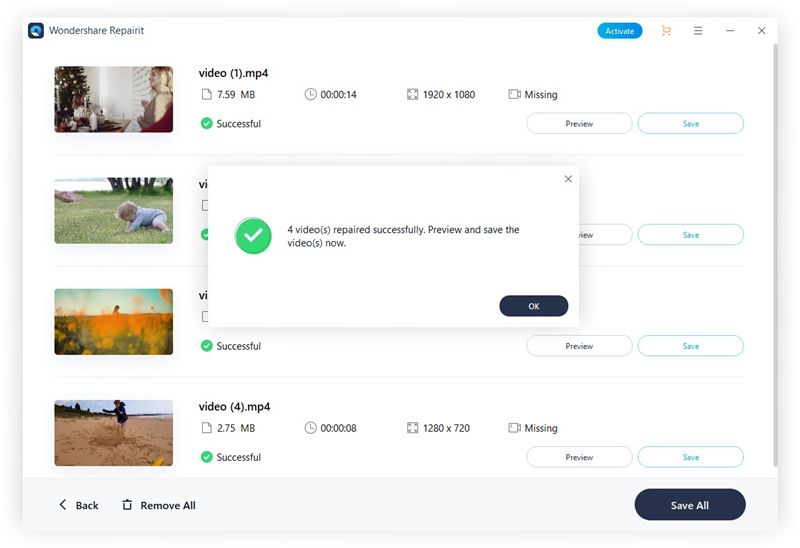
Но перед сохранением файла не забудьте просмотреть восстановленный файл. Вы можете сделать это, нажав на кнопку с треугольником, чтобы убедиться, что восстановленный файл действительно исправлен.
Расширенное восстановление: Добавьте образец видео
Если ваш файл не удалось исправить с помощью приведённого выше решения, это означает, что ваш видеофайл серьёзно повреждён и требует расширенного восстановления.

Нажмите на значок папки, который позволяет добавить образец видео для восстановления. Не путайтесь — образец файла также является действительным файлом, созданным в том же формате и на том же устройстве, что и повреждённое видео.
Функция расширенного восстановления использует ту же информацию и восстанавливает повреждённое видео.

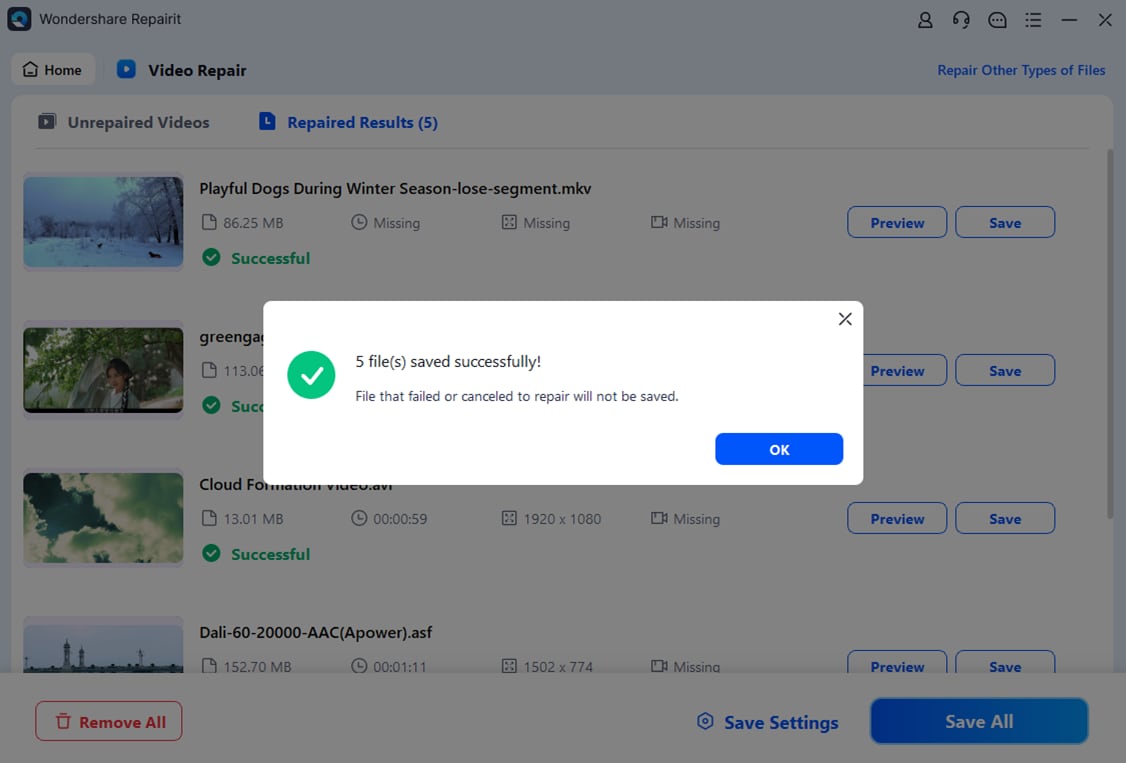
После добавления образца видео нажмите кнопку «Восстановить». После того как расширенное восстановление обработает повреждённый файл, интерфейс попросит вас «Выбрать путь» для сохранения восстановленных файлов. Пожалуйста, убедитесь, что вы не сохраняете файлы по тому же пути, где вы их потеряли."

Наберитесь терпения — сохранение восстановленного видео займёт некоторое время. Как только вы увидите сообщение об успешном сохранении на экране, просмотрите файл из места сохранения. Ваш файл будет успешно восстановлен.
Решение 2: Восстановите настройки по умолчанию для вашего плана управления питанием:
Возможно, вы не знали, что ваша система всегда связана с выбранным вами планом питания. И, как вы знаете, у вас есть возможность изменить его в любое время. Возможно, кто-то по ошибке изменил его, не зная об этом.
План управления питанием помогает выбрать, когда отключать экран.
В соответствии с установленным временем, если система обнаруживает, что ваш экран простаивает, она его выключает, что может выглядеть для вас как эффект заикания видео.
Следовательно, восстановление настроек до значений по умолчанию может помочь вам устранить проблему заикания.
Следуйте приведённому ниже пошаговому руководству:
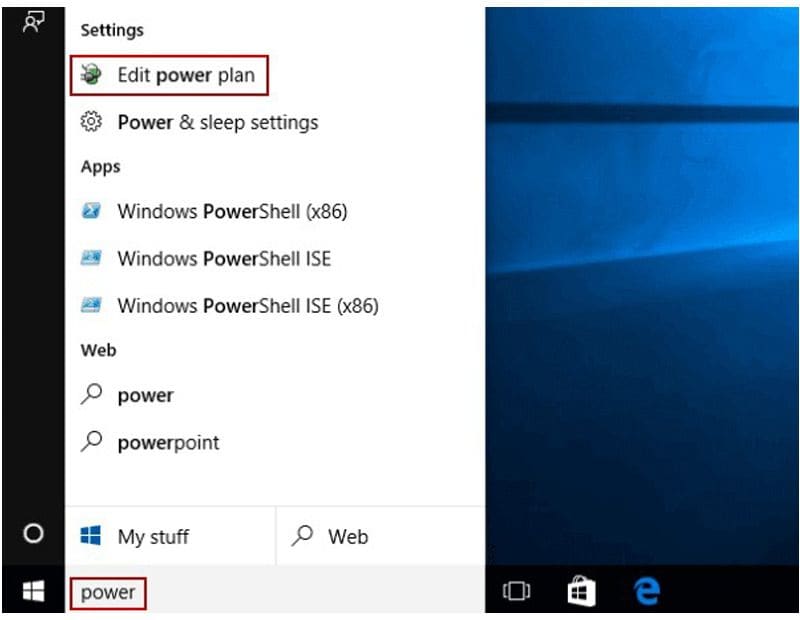
Шаг 1: Сначала вам нужно найти параметр плана питания — для этого введите «питание» в строке поиска на рабочем столе и выберите «Изменить план электропитания» из результатов.
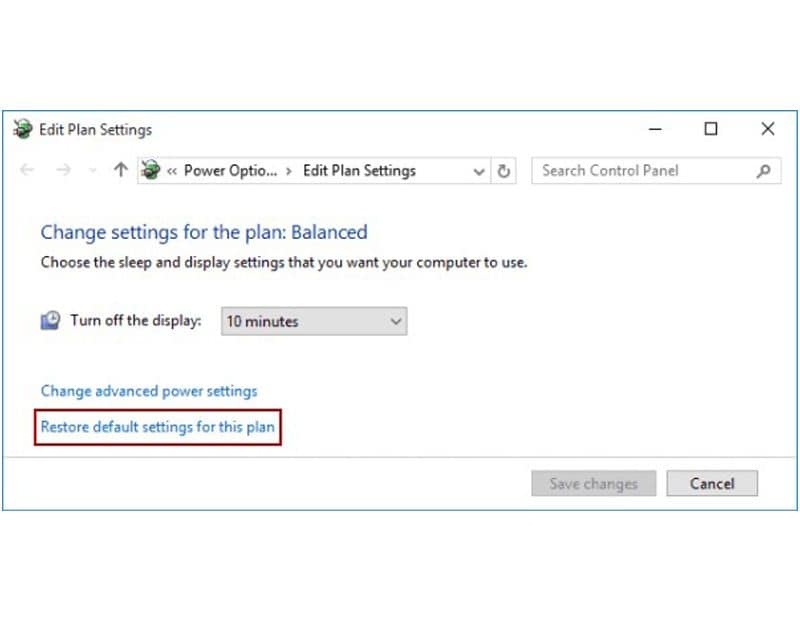
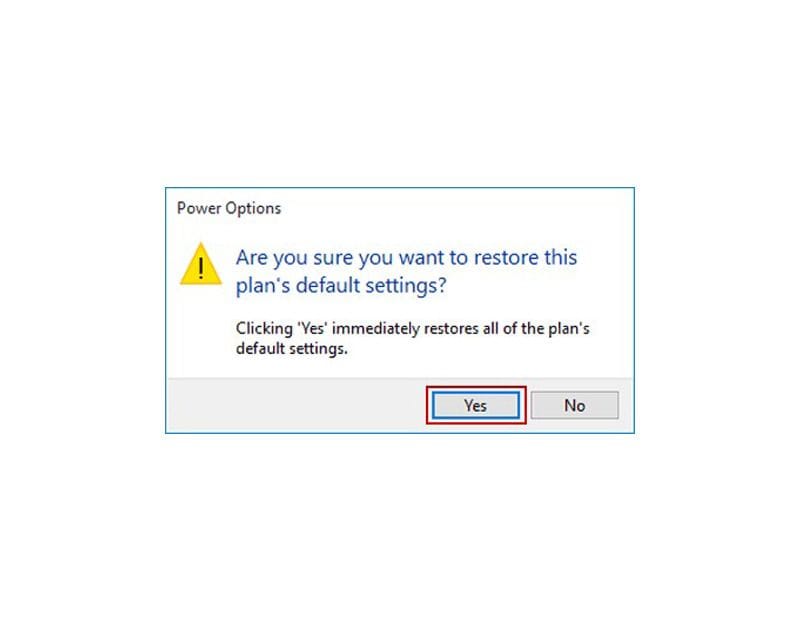
Шаг 2: Теперь нажмите на параметр «Восстановить параметры по умолчанию» для этого плана.
Шаг 3: В конце выберите вариант «Да», чтобы сбросить настройки плана питания.
Решение 3: Измените настройки браузера
В большинстве случаев виноват не ваш компьютер, а ваш браузер. Как мы знаем, Google Chrome занимает первое место с 58% пользователей по всему миру.
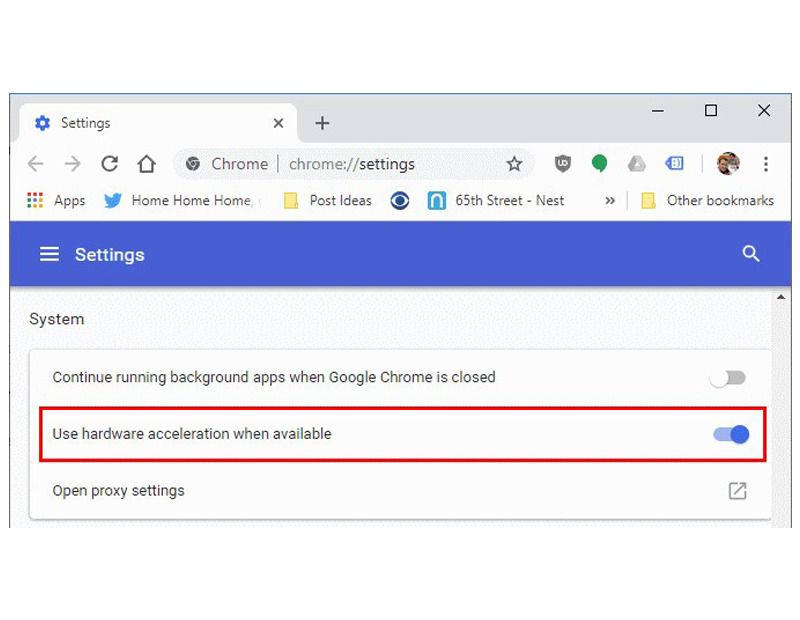
Эта цифра увеличила вероятность включения данного исправления. Возможно, вы знаете или не знаете, но в Google Chrome есть функция, известная как аппаратное ускорение, которая также вызывает проблемы с заиканием видео при потоковой трансляции онлайн-видео.
Включение или отключение этой функции может помочь улучшить потоковую трансляцию.
Ниже приведены шаги для этого.
Шаг 1: Сначала запустите Chrome, затем выберите «Меню» > «Настройки».
Шаг 2: Теперь прокрутите вниз до конца и выберите параметр «Дополнительные».
Шаг 3: В конце прокрутите до раздела «Система» и переключите «Использовать аппаратное ускорение (при наличии)» в нужное положение — включено или выключено.
Как отключить аппаратное ускорение в Windows 11
Полезные советы: Бесплатное исправление зависания видео онлайн
Вы можете исправить повреждённое видео, которое зависает онлайн, что займёт меньше времени и потребует сравнительно короткого процесса. Позвольте представить вам замечательный Wondershare Repairit Online Инструмент. С помощью этого инструмента вам не нужно ничего скачивать и выполнять длительные шаги. Вам просто нужно открыть интерфейс программы и начать восстановление. Чтобы продолжить работу с этим замечательным инструментом, ознакомьтесь с остальной частью раздела.
Новейший инструмент Wondershare Repairit Online удобен в использовании и обладает следующими преимуществами.
- Программа поддерживает форматы MOV, MP4 и 3GP.
- Онлайн-инструмент имеет ограничение в 10 видео.
- Процесс занимает меньше времени, но сохраняет эффективность.
- Он легко доступен.
- Он избавляет вас от необходимости скачивать и выполнять другие формальности.
Инструмент включает следующие простые и рабочие шаги.
Шаг 1: Вставка соответствующего видео
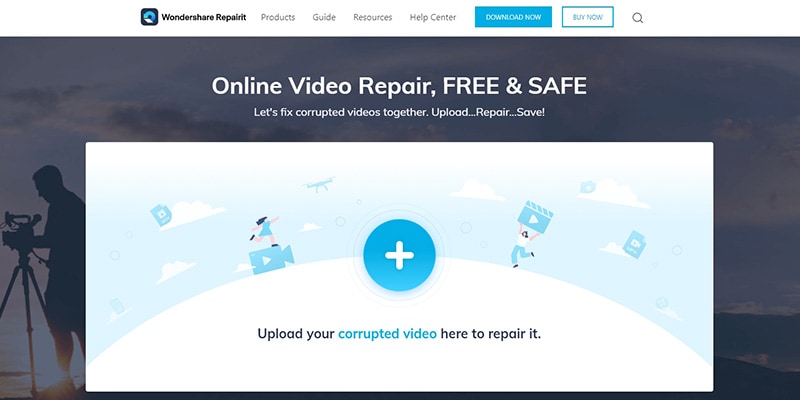
Процесс восстановления начнётся с вставки видео, которое требует восстановления. Для этого нажмите на параметр «Добавить (+)». После этого найдите видео, добавьте его и загрузите.
Шаг 2: Продолжение процесса восстановления
После завершения процесса загрузки инструмент Wondershare Repairit Online начнёт восстановление видео в течение нескольких секунд.
Шаг 3: Сохранение восстановленного видео
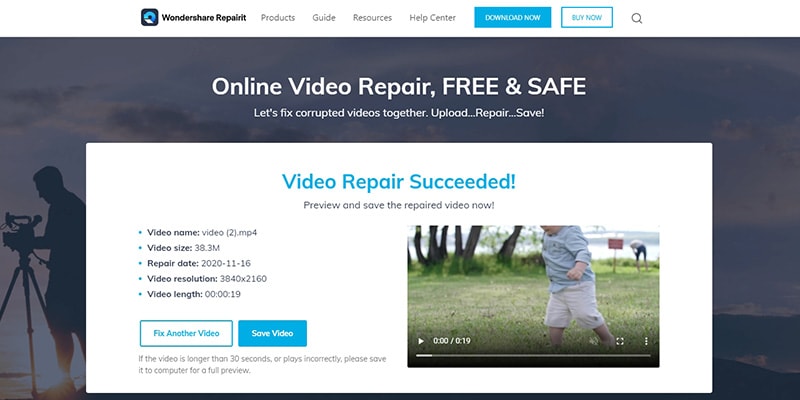
После завершения процесса восстановления вы увидите восстановленное видео. После предварительного просмотра оно будет готово к сохранению в желаемом месте.
Как исправить зависание на компьютере
Если вы используете Windows 10 на своём компьютере, то, скорее всего, у вас возникали трудности при использовании Windows Media Player, VLC и других программ, предназначенных для воспроизведения видеофайлов с жёсткого диска.
В этом разделе мы рассмотрим подобные системные проблемы и способы их устранения, чтобы вы могли избавиться от этих раздражающих технических неполадок и наслаждаться просмотром видео без каких-либо перерывов.
Решение 1: Переустановите драйверы устройств
Как мы упоминали в первом разделе о причинах зависания и заикания видео на вашем ПК, устаревшие драйверы также могут приводить к проблемам с воспроизведением видео.
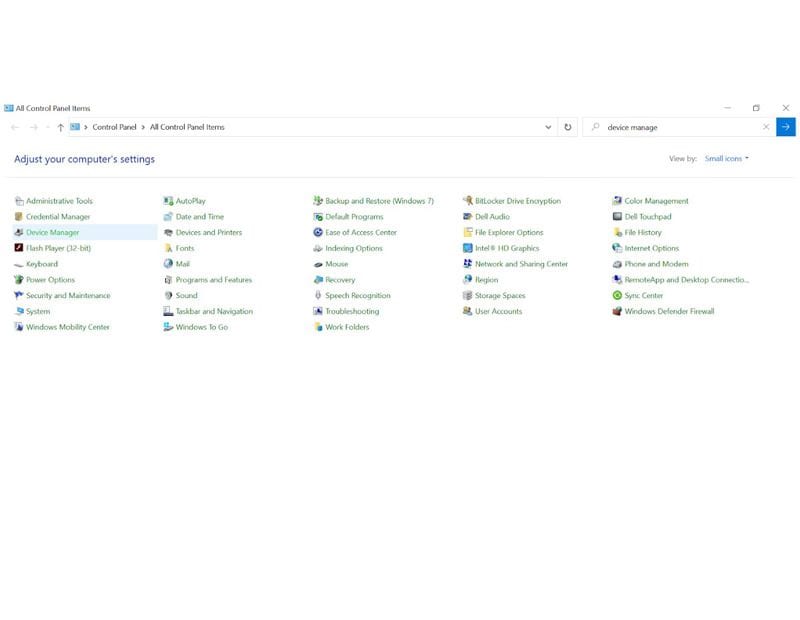
Шаг 1: Перейдите в панель управления, найдя её через строку поиска Windows, и откройте параметр «Диспетчер устройств», как показано на рисунке.
Шаг 2: Найдите параметр «Звуковые, видео и игровые устройства» в его подменю и откройте его.
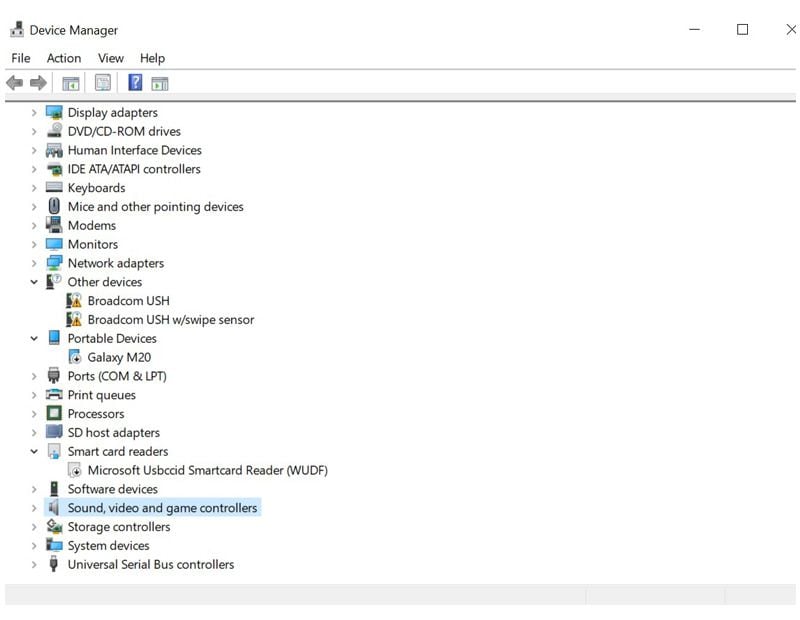
Шаг 3: Теперь щёлкните правой кнопкой мыши на каждом параметре, доступном в этом разделе, и переустановите его. Также проверьте наличие последних обновлений для драйверов и установите их.
Решение 2: Восстановите видео с помощью VLC Media Player
Как известно, VLC Media Player — это широко известный и популярный медиаплеер во всём мире. Он поддерживает все аудио- и видеоформаты, что выделяет его среди всех остальных медиаплееров.
Однако во многих случаях вы могли заметить или столкнуться с проблемами зависания или заикания при воспроизведении видео высокой чёткости. Также существует вероятность того, что ваше видео повреждено. В таких случаях сам VLC Media Player имеет встроенную функцию для восстановления таких повреждённых видео.
Поэтому откройте проблемное видео в медиаплеере VLC и выполните следующие шаги.
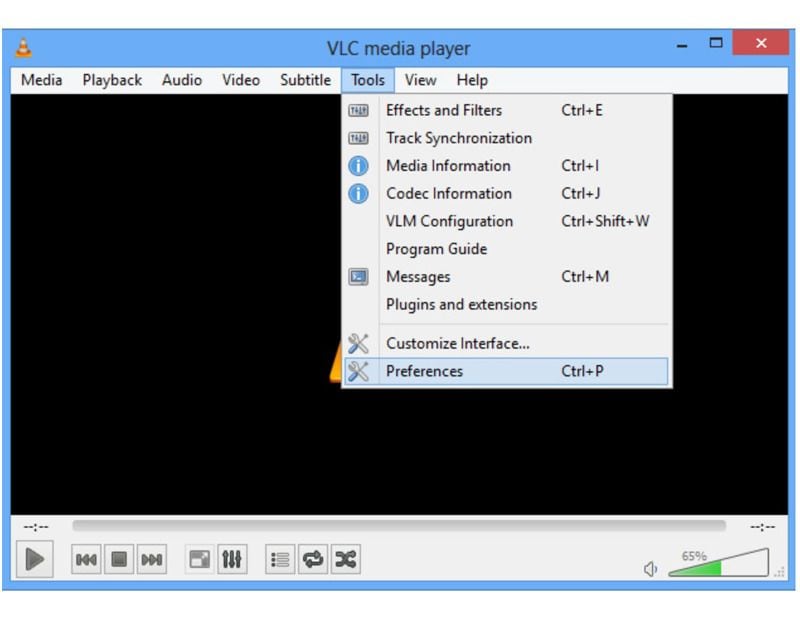
Шаг 1: На главном экране интерфейса плеера VLC найдите опцию «Инструменты» и выберите «Настройки».
Шаг 2: Теперь откройте «Ввод и кодеки» и выберите «Всегда исправлять» > «Сохранить».
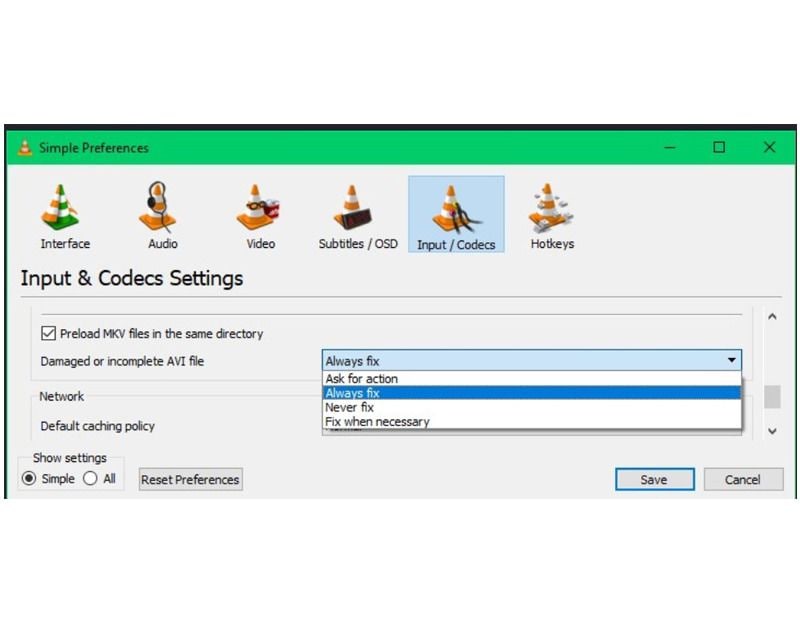
После выполнения всех шагов воспроизведите видео снова. Кадры вашего видео будут автоматически объединены для заполнения повреждённых пропусков.
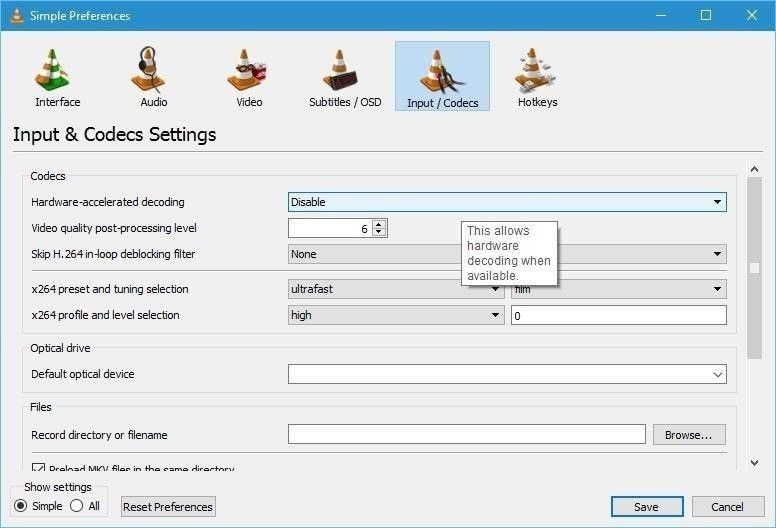
Решение 3: Отключить аппаратное декодирование
Также, являясь пользователем VLC, вы можете использовать этот метод для устранения ошибок прерывистого воспроизведения видео. Для этого необходимо отключить аппаратное декодирование. Выполните следующие шаги для отключения набора декодирования.
Шаг 1: Сначала откройте окно «Настройки»
Шаг 2: Теперь перейдите в «Ввод / Кодеки».
Шаг 3: В разделе «Кодек» найдите «Аппаратное ускоренное декодирование» и измените его настройку на «Отключить».
Решение 4: Уменьшить размер и разрешение видео
Из-за большого размера видео UHD 4K часто возникают проблемы с воспроизведением при доступе к ним и их переносе на портативные устройства.
Если вы хотите воспроизводить их в своей системе, вам необходимо уменьшить их размер файла, чтобы он мог быть закодирован в соответствии с аппаратным обеспечением и программными драйверами вашей системы. Вы также можете изменить такие параметры, как частота кадров, разрешение и битрейт, с помощью любого инструмента для конвертации видео.
Если речь идёт о выборе инструмента для конвертации видео, то ни один конвертер не сравнится с Wondershare Video Converter. Загрузите его прямо сейчас и начните конвертировать видеофайлы в любой выбранный вами формат.
Всё, что вы знаете о воспроизведении видео на ПК без задержек
После обсуждения проблемы задержки и зависания видео, её причин, симптомов и решений. Здесь мы рассмотрим некоторые меры предосторожности, которые следует принять во внимание, чтобы избежать будущих сбоев. Как известно, профилактика всегда лучше лечения.
Поэтому мы предлагаем топ-5 мер, которым вы должны следовать.
Удалите куки и временные файлы: Регулярное удаление временных файлов и куки очищает ваш диск и даёт оперативной памяти и жёсткому диску больше пространства для многозадачности и избежания проблем с зависанием системы, что в конечном итоге помогает ускорить работу компьютера и не оставляет шансов для задержки и зависания видео.
Используйте высокоскоростное интернет-соединение: Из-за слабого интернет-соединения неизбежно возникают проблемы с зависанием видео при потоковом воспроизведении. Слабое сетевое соединение не обеспечивает достаточную скорость передачи данных для доступа к файлам из онлайн-каталога.
Вместо Wi-Fi подключите модем напрямую к компьютеру: Если возможно, подключите ПК к маршрутизатору напрямую с помощью LAN-кабеля для получения более высокоскоростного интернета. Поскольку LAN-кабель изготовлен из оптического волокна, что обеспечивает сверхскоростные результаты для потоковой передачи и скорости загрузки.
Обновите браузер до последней версии: Обновление вашего текущего браузера до последней версии поможет синхронизироваться с другими интернет-сервисами, которые уже обновились, возможно, без вашего ведома.
Заключение: Несомненно, видео является неотъемлемой частью нашей цифровой жизни. Это наиболее востребованная часть нашего развлечения, инфотейнмента и информации. Мы не можем позволить им легко пропасть из-за каких-либо сбоев, зависаний и задержек, повреждений и плохого разрешения. Чтобы помочь вам решить все эти проблемы, мы упомянули наиболее проверенные способы в соответствии с проблемами и требованиями. Но если вы всё же находите их слишком техническими и ищете более простое решение, вы всегда можете воспользоваться инструментом восстановления видео Wondershare.
Связанная статья:
Руководство по альтернативам Flixtor: бесплатные и платные платформы для потоковой передачи
Альтернативы M4UFree: 10 безопасных и легальных вариантов потоковой передачи с пояснениями
Альтернативы LookMovie2: безопасные варианты потоковой передачи, которым можно доверять
Ищете замену 9Anime? Попробуйте эти безопасные альтернативы аниме
Часто задаваемые вопросы:
-
Как исправить прерывистое видео в Windows 10?
Вы можете обратиться к разделу исправления аппаратного декодирования в нашей статье, где вы отключаете аппаратное декодирование для устранения нежелательного эффекта прерывания, а также можете изменить значение кэширования в медиаплеере VLC для его решения.
-
Почему видео не воспроизводится на моём ПК?
Единственной причины нет, но наиболее вероятны следующие причины.
- Из-за медленного и устаревшего ПК
- Устаревшие драйверы и медиаплеер
- Из-за атаки вирусов и вредоносного ПО
- Повреждённый видеофайл
-
Почему видео зависает на моём ноутбуке?
Видео может зависать и на ПК. Эффект зависания чаще всего вызван слабым интернет-соединением при потоковом воспроизведении видео онлайн.
-
Почему мой компьютер так тормозит?
Этому может быть три причины,
- Из-за атаки вирусов или вредоносного ПО
- Ваша операционная система и её драйверы не обновлены
- Ваша система устарела, вам нужна новая система с большим объёмом оперативной памяти и эффективным процессором.
-
Как остановить задержку видео на моём ноутбуке?
- Установите специализированный антивирус для защиты от нежелательных вирусных атак
- Регулярно проверяйте и устанавливайте новые обновления
- Регулярно очищайте кэш и временные файлы










Дмитрий Соловьев
Главный редактор