
2026-07-27 14:42:19 • Обновлено: Фото/Видео/Аудио решения • Проверенные решения
Kodi — отличный источник развлечений. Но у него есть проблема, а именно — отсутствие звука в Kodi. Это распространённая проблема, которая возникает без какого-либо предупреждения. Очень неприятно, когда в Kodi нет звука. Давайте начнём путь к решению проблемы отсутствия звука в Kodi с помощью нескольких простых шагов.
Каковы 4 случая, когда в Kodi нет звука?
Когда мы говорим о отсутствия звука в Kodi проблеме, существует множество причин. Давайте рассмотрим это, взяв 4 наиболее распространённых случая.
Случай 1. Проблема с настройками звука в Kodi
Неправильные настройки звука являются основной причиной отсутствия звука в Kodi. Это происходит, когда настройки звука Kodi не соответствуют вашему устройству вывода звука. В этом случае вы не сможете слышать звук вообще или будете слышать искажённый звук.
Случай 2. Сбой программы Kodi
В некоторых случаях внезапное отключение питания или ошибки приводят к сбою программы Kodi. В этом случае вы не сможете слышать звук или вообще не сможете получить доступ к Kodi. Как правило, это происходит со старыми версиями Kodi.
Случай 3. Видео без звука
В этом случае вы сможете только видеть видео, но не слышать звук. Здесь вам необходимо проверить подключение Bluetooth в случае использования Bluetooth-колонок. Иногда эта проблема вызвана неполадками со звуковыми драйверами, если вы используете Windows.
Случай 4. Аппаратные проблемы
Аппаратная проблема — распространённая причина отсутствия звука в Kodi проблемы. В этом случае вы не будете слышать никакого звука или будете слышать искажённый звук для всех видео. Это может быть связано с аудиокабелем, портами подключения или устаревшей приставкой Kodi.
Как решить проблему с настройками звука в Kodi
Во многих случаях неправильные настройки звука могут вызвать отсутствия звука в Kodi проблему. В этом случае вам необходимо изменить некоторые общие настройки звука. Для этого выполните несколько шагов.
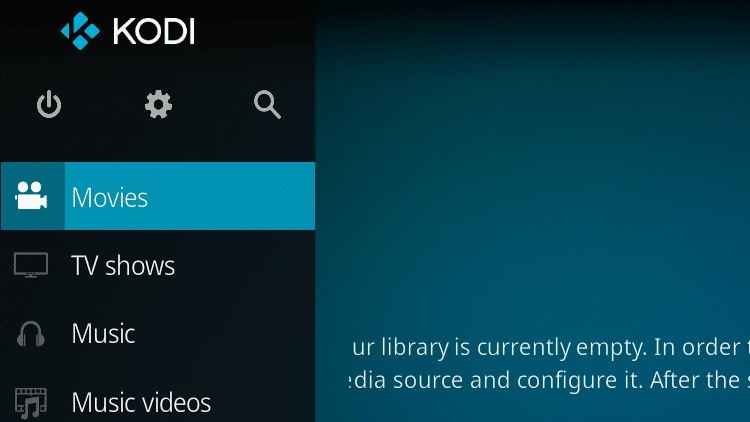
Шаг 1: Запустите Kodi на вашем устройстве и перейдите на главный экран. Здесь нажмите на значок «Настройки» в предложенных параметрах, как показано на изображении.
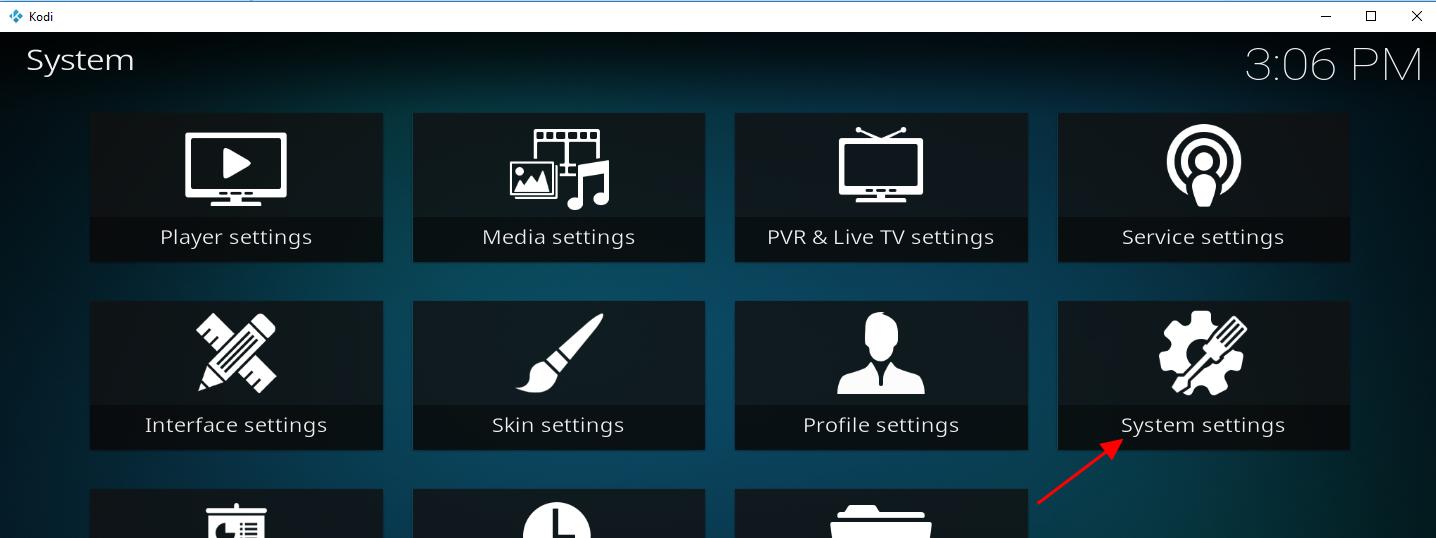
Шаг 2: Нажмите на «Настройки системы», как показано ниже на изображении со стрелкой.
Шаг 3: Начните нажимать на «Стандартный» и продолжайте делать это, пока не увидите «Расширенный» на левой панели. Как только вы увидите «Расширенный», нажмите на него, чтобы войти в расширенные настройки, как показано ниже.

Шаг 4: При нажатии на «Расширенный» вы увидите параметры на левой панели. Выберите «Звук» из этих параметров.
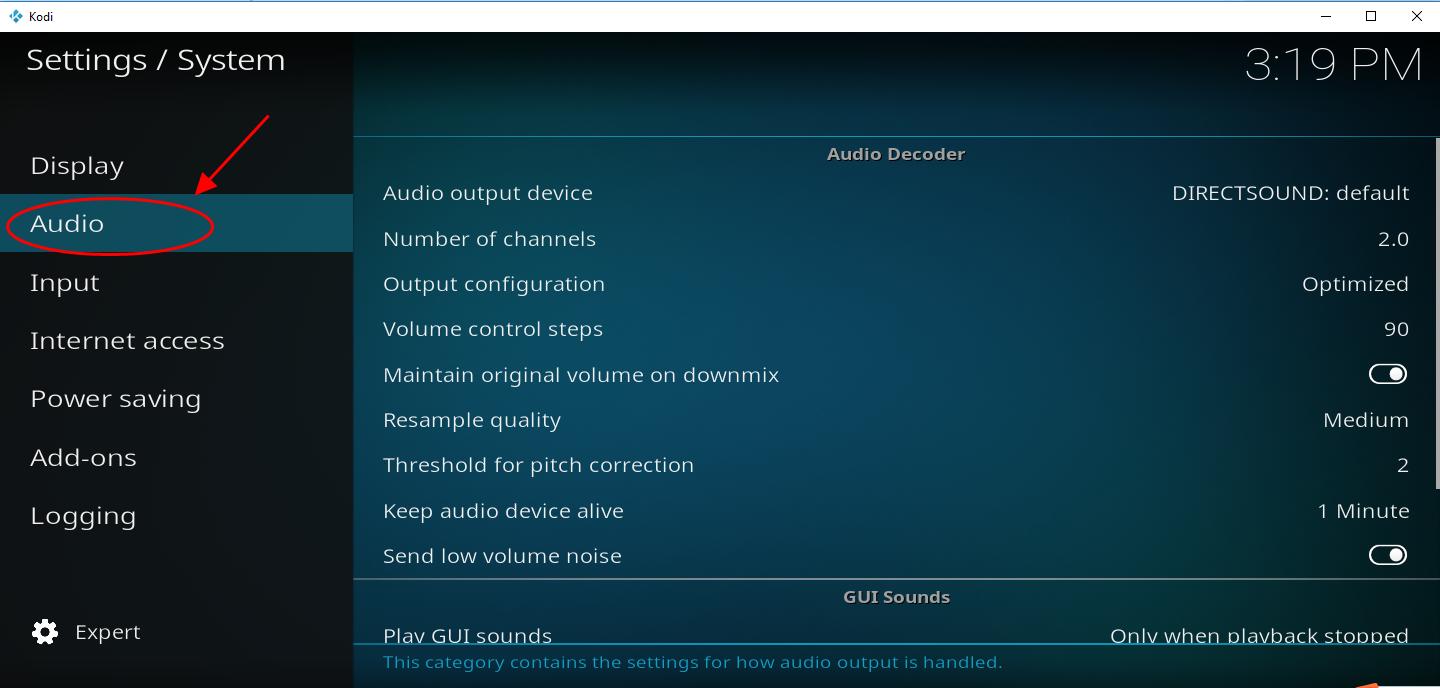
- Устройство вывода звука: Это позволяет вам выбрать правильное устройство вывода. Выберите подходящее устройство.
- Количество каналов: Это помогает выбрать количество каналов, необходимых для цифрового аудиосоединения. Другими словами, вы можете изменить его в соответствии с количеством динамиков для аналогового подключения.
- Конфигурация вывода: Здесь вы можете настроить свойства аудиовывода. Он предоставляет вам различные параметры,
- Фиксированный: Вы можете настроить аудиовывод в соответствии с указанной частотой дискретизации. Это также позволяет соответствующим образом настроить динамики.
- Наилучшее совпадение: Настоятельно рекомендуется, так как этот параметр позволяет настроить аудиовывод в соответствии с наиболее близким совпадением с исходными свойствами.
- Оптимизированный: Он предоставляет вам возможность настроить аудиовывод в начале воспроизведения. Он останется неизменным, даже если свойства источника впоследствии изменятся.
- Шаги регулировки громкости: Эта функция позволяет регулировать количество нажатий кнопок. Диапазон варьируется от отключения звука до максимальной громкости.
- Сохранять исходную громкость при понижении микса: Это предоставляет вам возможность балансировать окружающие каналы. Это позволит восстановить громкость исходного аудиоисточника, если звук в Kodi низкий или его нет вообще.
- Качество передискретизации: Это позволяет выполнять передискретизацию звука с различными частотами — от низкой до высокой.
- Поддерживать аудиоустройство активным: Это позволяет установить время ожидания аудиоустройства в случае отсутствия необходимости в звуке.
- Звуки интерфейса: Это позволяет выбрать звуковую тему.
Примечание: После сброса настроек звука перезагрузите ваше устройство.
Как исправить проблему сбоя программы Kodi
Существует множество причин сбоя программы Kodi, например,
- Вы используете устаревшую версию. В этом случае обновление до последней версии является быстрым решением.
- Вы недавно установили некоторые дополнения. В этом случае немедленно удалите дополнения.
- Ваш графический драйвер устарел. В этом случае простое обновление до более новой версии устранит проблему.
Но когда эта проблема сохраняется в течение длительного времени, вам необходимо изменить некоторые настройки. Вам следует отключить аппаратное ускорение. Давайте рассмотрим это подробнее.
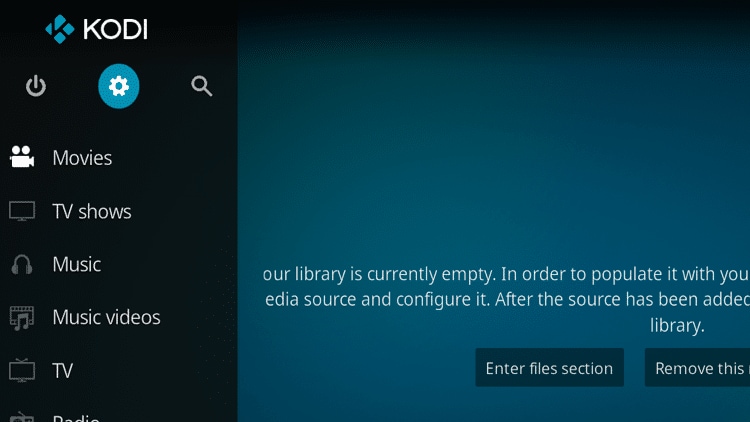
Шаг 1: Нажмите на значок настроек, как показано на изображении.
Шаг 2: Выберите «Настройки плеера» из предложенных параметров.
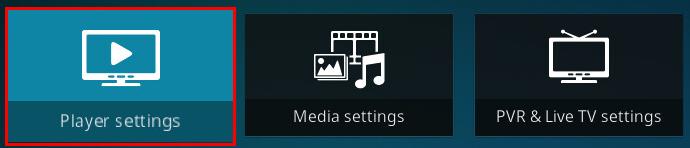
Шаг 3: Теперь перейдите в нижний левый угол и начните нажимать на значок шестерёнки, пока не достигнете режима «Эксперт».
Примечание: Как правило, требуется три нажатия, чтобы переключить режим с «Стандартного» на «Экспертный».

Шаг 4: Нажмите на вкладку «Видео» из предложенных параметров и перейдите в раздел обработки. Теперь перейдите к «Разрешить аппаратное ускорение — DXVA2». Необходимо держать этот параметр отключённым.
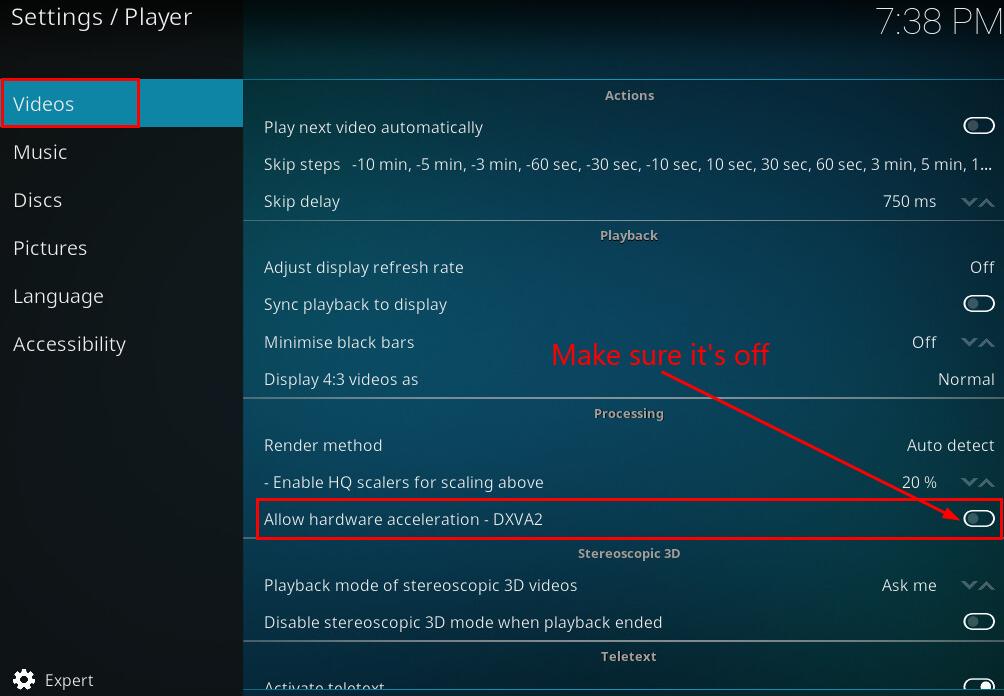
После того как вы успешно отключили указанный параметр, вам необходимо перезапустить Kodi, чтобы необходимые изменения вступили в силу. Эта техника предотвратит сбои Kodi в будущем.
Как восстановить повреждённые видео без звука
Было несколько случаев, когда ваши видео оказывались повреждены по различным причинам. Это может произойти из-за внезапного прерывания во время передачи, изменения формата, вирусной атаки и т.д.
Вам необходимо знать, что независимо от причины повреждения вы можете легко восстановить своё видео с помощью Wondershare Repairit Video Repair программы.
Видеоурок о том, как исправить проблему воспроизведения видео в Kodi?

Это программное обеспечение доступно как для Windows OS, так и для Mac OS. Главное преимущество использования этого программного обеспечения заключается в том, что оно восстанавливает повреждённые видео практически любого типа без потери звука. Вам нужно выполнить всего три простых шага для восстановления повреждённого видео.
Шаг 1: Добавьте повреждённое видео
Запустите Wondershare Repairit и добавьте повреждённое видео. Вы можете добавить повреждённое видео, нажав в любом месте центрального поля с сообщением «Добавить видео и начать восстановление» или нажав кнопку «Добавить».

После успешного добавления повреждённого видео интерфейс отобразит необходимые сведения, как показано на изображении.

Шаг 2: Восстановление видео
Нажмите кнопку «Восстановить», чтобы продолжить. Это займёт некоторое время. После завершения восстановления перед вами появится окно. Оно запросит ваше разрешение на предварительный просмотр и сохранение восстановленного видео. Если вы не хотите предварительного просмотра, вы можете просто нажать кнопку «Сохранить» для продолжения. Если вы хотите просмотреть восстановленное видео для оценки его качества, вы можете сделать это, просто нажав на маленький треугольник.
Если восстановленное видео не соответствует вашим ожиданиям, вы можете воспользоваться «Расширенным восстановлением».

Для этого нажмите значок папки и добавьте образец видеофайла. Образец видеофайла — это действительный файл, созданный тем же устройством. Он также имеет тот же формат, что и повреждённое видео. По сути, расширенное восстановление будет использовать информацию из образца файла для получения эффективных результатов.

После добавления образца файла нажмите кнопку «Восстановить». После нажатия кнопки «Восстановить» вам будет предложено сохранить видео.
Примечание: После начала расширенного восстановления его нельзя сохранить.
Шаг 3: Сохранение видео
Теперь при нажатии «Сохранить» вам будет предложено выбрать путь или место для сохранения восстановленного видео. Вы можете просто выбрать любое место для продолжения. Вам также предоставлена возможность создать новую папку. Вы можете назвать новую папку, чтобы легко найти её в дальнейшем.

После выбора места хранения начнётся процесс восстановления. После завершения вы сможете получить доступ к восстановленному видео.
Как устранить аппаратные проблемы
Это не всегда проблема программного обеспечения. Есть много случаев, когда аппаратный сбой вызывает отсутствия звука в Kodi проблему. Хотя это не является распространённой причиной, это иногда случается. В этом случае вам необходимо следовать некоторым простым советам, представленным ниже.
- Порты подключения: Со временем порты подключения часто подвергаются воздействию пыли и других атмосферных условий. В результате начинают появляться статический шум, прерывистый звук и т.д. Даже в некоторых случаях звук отсутствует полностью. Это просто обычное состояние, которое вызывает отсутствие звука в Kodi проблему.
Чтобы избавиться от этой проблемы, вы можете использовать воздух для выдувания накопившегося ворса. Это также помогает выдуть другие загрязняющие частицы пыли. Что касается оставшихся загрязнений, вы можете использовать ватный тампон, чтобы протереть их.
- Аудиокабели: Рекомендуется проверить аудиокабели вашей звуковой системы на наличие дефектов. Со временем провода теряют способность выдерживать износ. В результате на них появляются трещины. В другом случае провода могут иметь потрёпанные концы или быть обмотаны друг вокруг друга. Чтобы устранить эту проблему, вы можете заменить кабель или просто починить повреждённый провод с помощью пайки.
В другом случае существует вероятность того, что вы подключили неправильный кабель. Для этого вы можете воспользоваться руководством устройства для установки правильных соединений.
В другом случае вам рекомендуется держать аудиокабель подальше от источников, генерирующих электромагнитное излучение. К источникам электромагнитного излучения относятся мониторы компьютеров, блоки питания и т.д. Если у вас проблемы с нехваткой пространства, вы можете расположить кабели параллельно или пересекать их под углом 90 градусов.
- Bluetooth-соединение: Рекомендуется держать Bluetooth-колонки в зоне досягаемости. В большинстве случаев этот диапазон составляет около 30 футов или 10 метров. Также убедитесь, что на достаточном расстоянии находятся другие устройства, такие как микроволновые печи, внешние мониторы и т.д. Металлические столы и кирпичные стены также прерывают сигнал Bluetooth.
Если вышеупомянутые советы вам не помогают. Вам необходимо отключить все Bluetooth-устройства, кроме Kodi. В большинстве случаев этот метод работает, поскольку помехи Bluetooth больше не остаются.
- Приставка Kodi: Большинство людей игнорируют приставку Kodi. Они думают, что могут транслировать видео, а значит, с приставкой Kodi всё в порядке. Но во многих случаях проблема отсутствия звука в Kodi во многом связана с приставкой Kodi. В большинстве случаев вам необходимо обновить приставку Kodi.
В электронных компонентах, находящихся на плате, используемой внутри приставки Kodi, имеется аппаратная неисправность. В этом случае простой ремонт оборудования поможет вам, и вы будете наслаждаться хорошим звуком.
Помните советы по воспроизведению видео с помощью Kodi
- Включить неизвестные источники: По умолчанию в Kodi отключена возможность добавления дополнений. Во многих случаях Kodi требует дополнений для правильной работы. Вы можете включить это через Настройки > Система > Дополнения > Неизвестные источники, чтобы наслаждаться развлечениями без перебоев.
- Переустановить Kodi: Иногда вы начинаете сталкиваться с проблемой отсутствия звука или буферизации видео, а в некоторых случаях даже с проблемой сбоя Kodi. В этом случае вам необходимо переустановить Kodi, и большинство проблем будет решено.
- Обновить Kodi до последней версии: Простое обновление Kodi до последней доступной версии может устранить многие проблемы. Поскольку большинство ошибок исправляется в новой версии. Вы также можете обновить звуковой драйвер вашего компьютера, чтобы устранить проблему отсутствия звука в Kodi.
- Настройки звука YouTube: Один из лучших методов — настроить параметры звука Kodi, перейдя в Настройки > Система > Аудио. Вы также можете включить отладку, перейдя в Настройки > Системные настройки > Журналирование.
- Включить сквозную передачу звука: Воспроизведите любой фильм. Как только он начнётся, нажмите «Настройки» и перейдите в «Настройки звука». Теперь включите «Сквозную передачу звука», чтобы устранить отсутствие звука в Kodi проблему.
Заключительные слова:
Существует множество причин, стоящих за отсутствие звука в Kodi проблемой. Эти причины являются распространёнными и часто встречаются практически у всех. Для их устранения требуется лишь несколько советов и простых решений. В этом обстоятельном руководстве представлены проверенные и испытанные методы, которые помогут вам в этом.
Связанные вопросы, часто задаваемые
-
1. Почему мой Kodi находится в режиме без звука?
Вы случайно сделали это, или вы включили «Сквозную передачу звука». В другом случае вы нажали «F8». -
2. Как мне отрегулировать громкость в Kodi?
Нажмите «+» или «-» на клавиатуре, чтобы увеличить или уменьшить громкость. Вы также можете нажать «F8» для переключения режима без звука. Вы также можете использовать клавиши «F9» и «F10» для настройки уровня громкости по своему желанию. -
3. Как исправить проблему отсутствия звука в Kodi?
- Вы можете переустановить Kodi, чтобы устранить эту проблему.
- Вы можете обновить Kodi до последней доступной версии.
- Вы можете удалить любое последнее дополнение.
- Вы можете обновить звуковые драйверы.
- Проверьте наличие незакреплённых соединений.








Дмитрий Соловьев
Главный редактор