
2026-05-29 10:02:56 • Обновлено: Компьютерные решения Windows • Проверенные решения
Windows 11/10 — это более стабильная и эффективная версия операционной системы Windows, но это не означает, что в ней нет ошибок. Как раз в тот момент, когда вы меньше всего этого ожидаете (или когда вы спешите), могут произойти такие ошибки, как «Недоступное загрузочное устройство» в Windows 11/10.
Что такое ошибка Inaccessible Boot Device
В Windows 11/10 основные обновления устанавливаются автоматически. Каждый раз, когда выходит крупное обновление, ваш компьютер начинает процесс загрузки и, соответственно, устанавливает его. Ошибка INACCESSIBLE_BOOT_DEVICE появляется как синий экран смерти (BSoD).
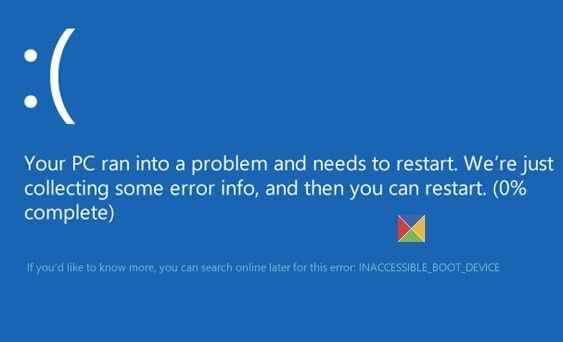
Некоторые пользователи сталкиваются с этой ошибкой через несколько минут после запуска, сразу после сброса настроек или замены накопителя на SSD. Она также может возникать циклически, когда ПК пытается устранить проблему несколько раз, но безуспешно. Иными словами, компьютер теряет доступ к некоторому системному разделу во время загрузки, вызывая автоматическое завершение работы для предотвращения потери данных или повреждения.
Что вызывает ошибку Inaccessible Boot Device?
- Повреждённая файловая система
- Некорректные, повреждённые или отсутствующие фильтрующие драйверы, связанные со стеком хранения данных
- Перенос жёсткого диска в другой компьютер с отдельным контроллером хранения
- Изменение режима или настроек контроллера хранения в BIOS
- Выбор другого контроллера хранения вместо стандартного драйвера Windows
- Неисправное оборудование, чаще всего материнская плата или контроллер хранения
- Повреждение хранилища компонентов, приводящее к невозможности установки обновлений службой TrustedInstaller
- Поврежденные файлы, обнаруженные в загрузочном системном разделе
- Вредоносное ПО
Как исправить ошибку Inaccessible Boot Device в Windows 11/10
Решение 1: Удалите недавно установленные пакеты
Если у вас включены автоматические обновления Windows, новые пакеты устанавливаются без предупреждения. Если одна из недавно установленных обновлений вызывает ошибку, вы можете удалить их следующим образом:
- Чтобы появилась страница «Автоматическое восстановление» , нажмите кнопку Питание (Power) для включения и удерживайте 5 секунд для выключения. Повторите несколько раз, пока не появится синий экран. (Примечание: если синий экран появляется сразу после загрузки, пропустите этот шаг.)
- Подождите несколько минут, пока Windows диагностирует проблему.
- Когда появится окно Восстановление при загрузке, выберите Дополнительные параметры.Это перенаправит вас на страницу среды восстановления Windows (Win Recovery Management).
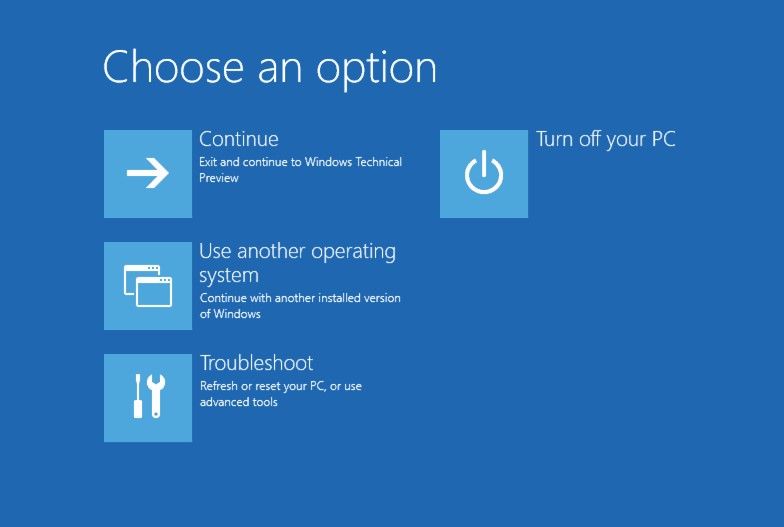
- Выберите опцию Диагностика, а затем Дополнительные параметры.
- Выберите Командная строка.
- Введите dir в командной строке, чтобы проверить системный диск, на котором установлена Windows 11/10. Если вы уже знаете диск, этот шаг можно пропустить.
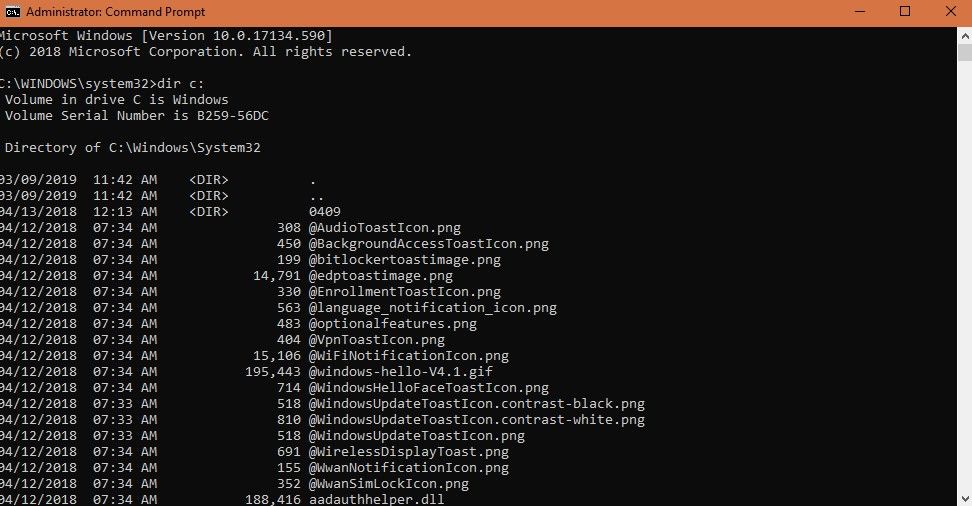
- Выполните команду Dism /Image:X:\ /Get-Packages , чтобы вывести установленные пакеты (Примечание: замените X на соответствующую букву диска, на котором установлены пакеты). Если вы не уверены, какой из них вызывает ошибку, ориентируйтесь по дате установки.
- Выполните exe /image:
:\/remove-package/packagename: . - Дождитесь завершения процесса удаления, перезагрузите компьютер и проверьте, устранена ли проблема.
Решение 2: Обновите драйверы
- Перейдите на сайт производителя драйверов, чтобы найти и загрузить все последние версии драйверов. Часто проблему с загрузкой вызывают драйверы контроллеров, такие как IDE ATA/SATA.
- Также вы можете нажать Win + X и выбрать Диспетчер устройств. Разверните "IDE ATA/SATA контроллер" слева и щёлкните правой кнопкой по Стандартный SATA AHCI контроллер и затем выберите Обновить драйвер.
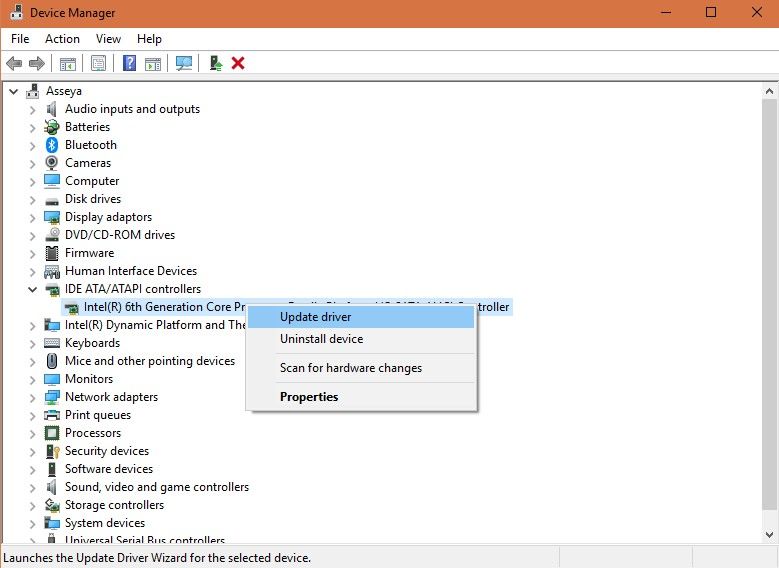
- Установите соответствующие обновления драйверов и проверьте, устранена ли ошибка.
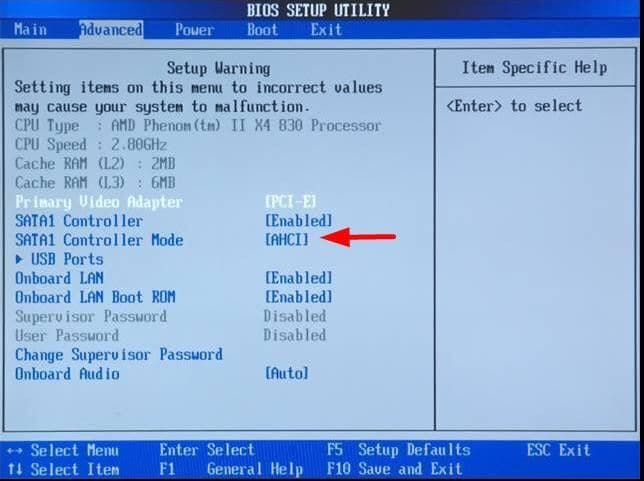
Решение 3: Включите режим AHCI в BIOS
Для этого решения нет стандартной последовательности шагов, так как меню BIOS у разных производителей отличается. Лучше всего обратиться к инструкции по материнской плате, чтобы узнать нужную клавишу.
- При включении компьютера несколько раз нажмите клавишу, указанную в инструкции производителя, чтобы войти в меню BIOS.
- Откройте BIOS Setup Utility.
- Перейдите в Расширенные параметры, найдите Установить режим AHCI.
- Выберите Включено и выйдите из меню BIOS.
Решение 4: Удалите пакеты с ожидающим обновлением («Update Pending»)
- В строке поиска введите Обновление и безопасность и выберите
- Выберите Особая загрузка, затем выберите Перезагрузить сейчас.
- Выберите Диагностикаиз вариантов и нажмите Дополнительные параметры.
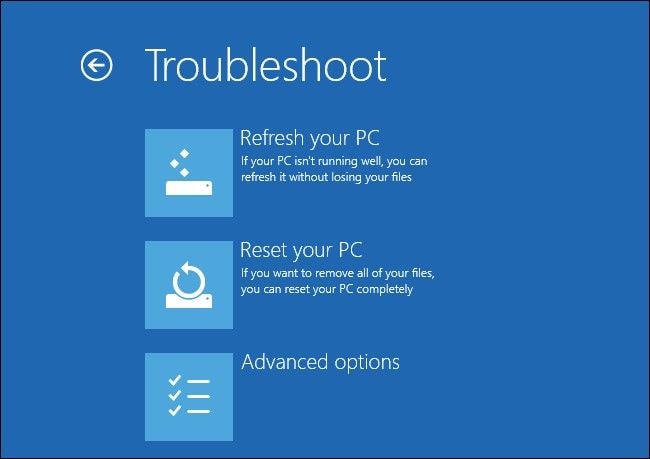
- Выполните Командная строка.
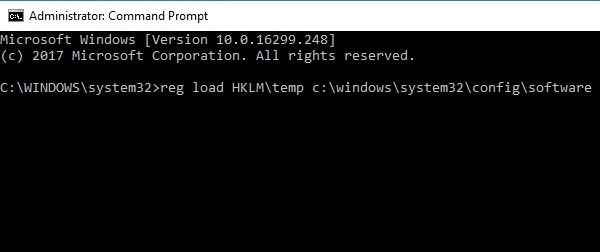
- Выполните поочерёдно следующие команды для удаления ключа реестра Sessions Pending:
- "reg delete HKLM\temp\Microsoft\Current Version\Component Based Server"
- "reg unload HKLM\temp"
- Чтобы переместить ожидающие обновления, создайте временную папку, выполнив команду "MKDIR c:\temp\packages" и нажмите Enter.
- Выполните команду "dism / image : c: \remove package /
:/scratchdir:c: \temp ׀" Заменитена соответствующую метку ожидающего пакета.
Решение 5: Проверьте и восстановите все повреждённые файлы жесткого диска
- Выполните Командная строка от имени администратора.
- Введите "chkdsk/f /r" затем нажмите Enter
- Дождитесь завершения обработки команды, затем введите Y. Нажмите Enter.
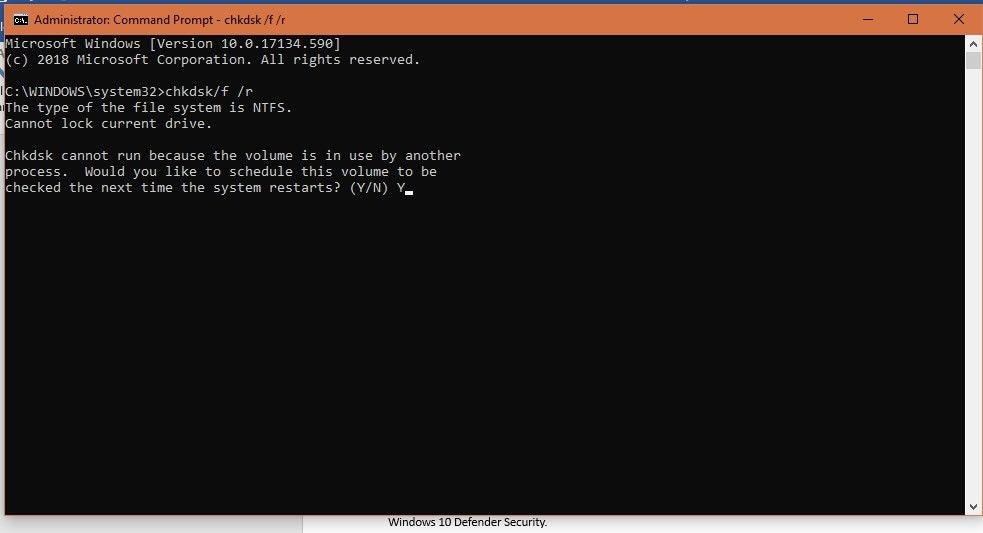
- Если Windows не может загрузиться, выполните команду в режиме восстановления, введя chkdsk/r C:.
Решение 6: Проверка на вредоносное ПО
Вредоносные программы часто вызывают ошибки, включая INACCESSIBLE_BOOT_DEVICE. Вы можете решить это, скачав антивирусное ПО, которое просканирует ваш ПК на наличие вредоносных программ и удалит их. Также можно использовать Защитник Windows 11/10.
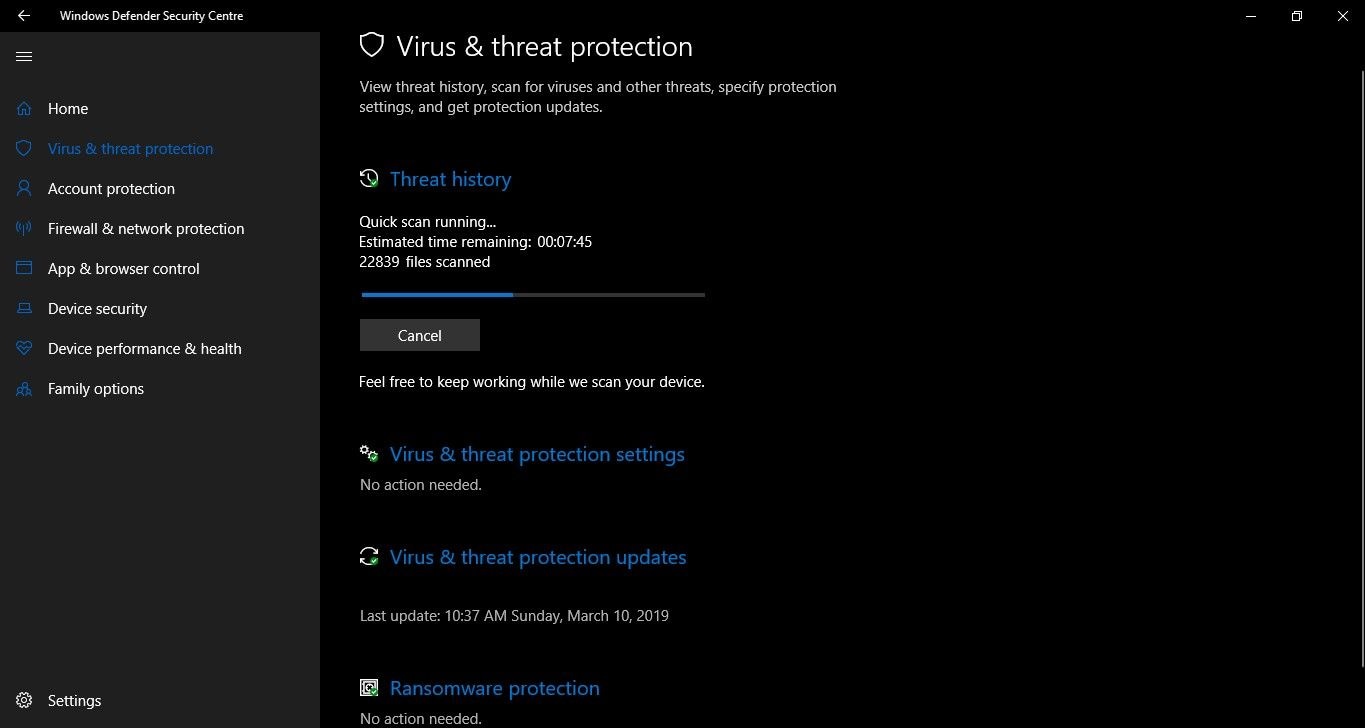
- Найдите Центр безопасности Защитника Windows в строке поиска для его запуска.
- Нажмите Сканировать сейчас и дождитесь завершения процесса сканирования.
- Если будет обнаружено вредоносное ПО, ПК предложит необходимые действия для устранения проблемы.
Очень неприятно столкнуться с проблемой "Inaccessible Boot Device". Однако существует множество решений этой ошибки, чтобы ваш ПК не пострадал из-за неё. Попробуйте один из способов — любой из них обязательно поможет исправить этот тип BSOD. Кстати, вы также можете узнать, как исправить ошибку BAD_SYSTEM_CONFIG_INFO.
Восстановление утраченных данных, если вышеуказанные решения не помогли
Обычно проблему можно решить с помощью вышеуказанных методов. Однако в некоторых случаях они не помогают, даже компьютер не загружается. Тогда вам потребуется профессиональное ПО для восстановления данных — Recoverit чтобы вернуть недоступные данные. Выполните следующие шаги.
Видеоурок: Как легко восстановить удалённые файлы на Windows 10/8/7?

1. Запустите программу Recoverit, выберите нужный режим восстановления данных. Если у вас есть проблемы с загрузкой Windows 11/10, выберите "Восстановление с неисправного компьютера". В следующем окне Windows выберите "Пуск".

2. Выберите режим создания загрузочного диска: либо USB-накопитель, либо CD/DVD, и нажмите кнопку "Создать" для начала процесса.

3. Следующее уведомление Windows потребует отформатировать USB-накопитель, поэтому убедитесь, что важные данные сохранены, прежде чем продолжить. Затем нажмите кнопку "Форматировать" для запуска процесса.
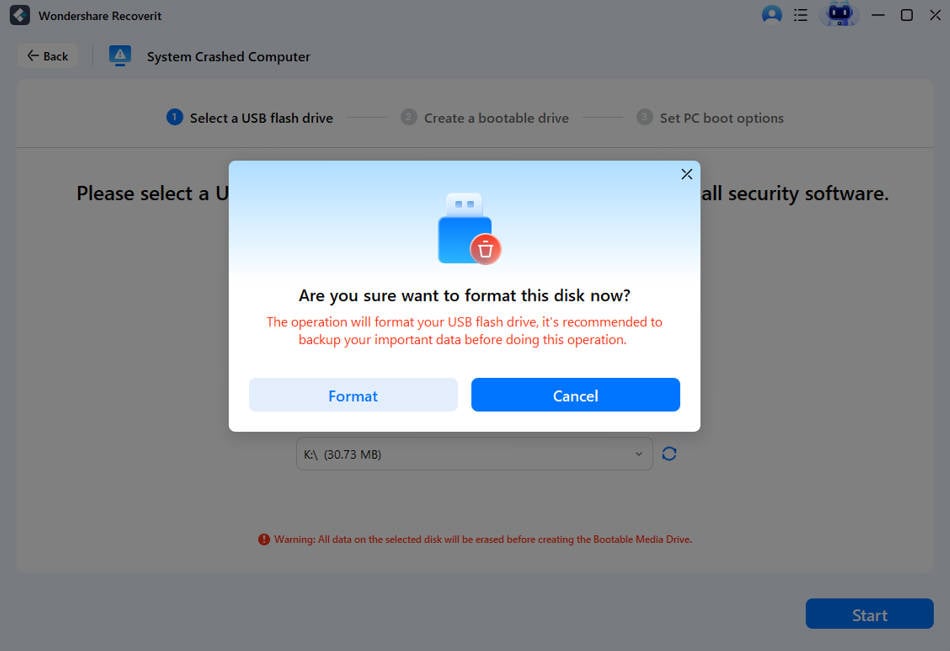
4. Начнётся создание загрузочного диска, поэтому не извлекайте флешку в течение процесса. После этого появятся дальнейшие инструкции, либо вы можете посмотреть полное руководство, чтобы приступить к восстановлению данных.

5. Проявите терпение, так как создание загрузочного диска займёт некоторое время, прежде чем вы перейдёте к 3 простым шагам восстановления данных.

6. Перед восстановлением данных с не загружающейся Windows 11/10 может потребоваться изменить порядок загрузки компьютера и установить загрузку непосредственно с загрузочного носителя, который вы только что создали.
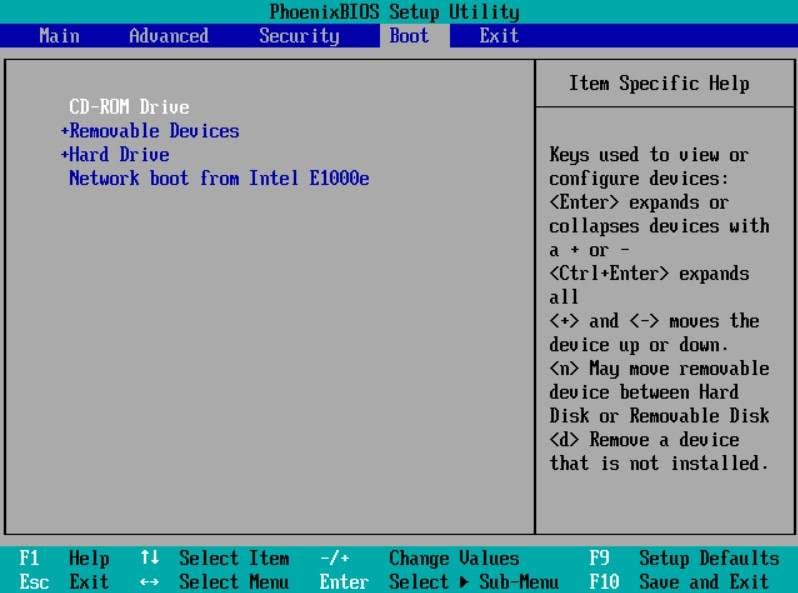
7. Программа Recoverit запустится автоматически после начала загрузки с загрузочного носителя. Затем вы сможете либо скопировать данные напрямую с жёсткого диска, либо использовать Windows 11/10 для восстановления потерянных данных. Это руководство поможет получить ваши данные с не загружающейся Windows 11/10 и устранить все возможные препятствия.

Статьи по теме






 > Ресурсы > Компьютерные решения Windows > Как исправить ошибку INACCESSIBLE_BOOT_DEVICE в Windows 11/10
Дмитрий Соловьев
Главный редактор