


Хотя Steam — известное имя в игровой индустрии, многие пользователи сталкиваются с раздражающей проблемой, когда приходится наблюдать за медленным процессом распаковки.Медленная распаковка Steam каждый раз при загрузке обновления или установке игры. Обычно такие проблемы возникают из-за высокой активности диска, медленных жестких дисков или помех со стороны фоновых приложений. Зная причины медленной распаковки, вы сможете ускорить процесс и быстрее вернуться к игре.
Мы обсудим эффективные решения для устранения медленной распаковки в Steam и улучшения вашего игрового опыта.
Попробуйте Recoverit для восстановления данных
 Проверено на безопасность.3,591,664 человек скачали его.
В этой статье
-
- Способ 1. Пауза, распаковка или перезапуск Steam
- Способ 2. Установить приоритет Steam как высокий
- Способ 3. Удалить файлы из папки Depotcache
- Способ 4. Дефрагментировать HDD или оптимизировать SSD
- Способ 5. Убедиться, что достаточно свободного места
- Способ 6. Проверить диск на ошибки
- Способ 7. Обновить до SSD

Почему возникает проблема медленной распаковки в Steam?
Медленная распаковка Steam очень распространено среди игроков после загрузки игры или ее обновления на платформе. Steam предварительно загружает такие файлы для установки, однако из-за этого процесса некоторые пользователи сталкиваются с задержкой при распаковке файлов, что приводит к ожиданию перед тем, как начать играть.
Медленная распаковка предварительной загрузки Steam может возникать по разным причинам, например, из-за медленного или перегруженного жесткого диска. Когда диск почти заполнен или файлы на нем фрагментированы, его эффективность снижается, что задерживает процесс распаковки файлов. Основной причиной зависимости от HDD, а не SSD, является то, что HDD значительно медленнее по скорости чтения и записи данных, чем SSD.
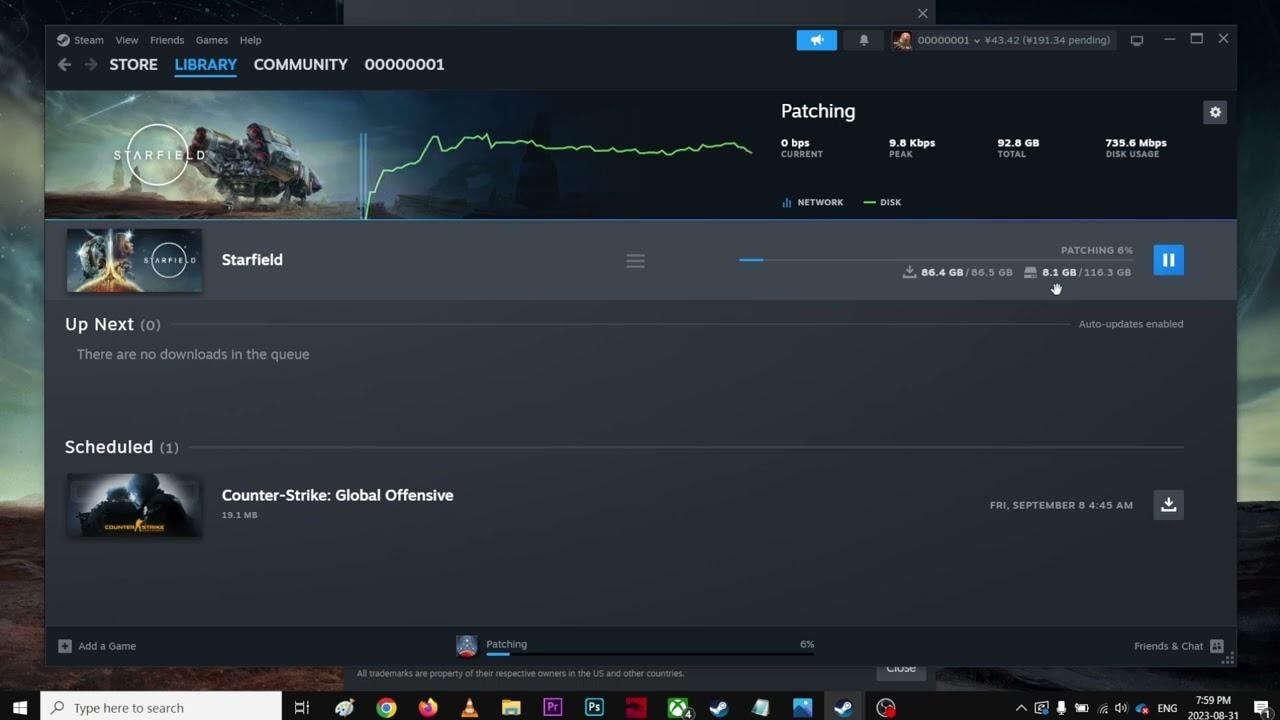
Еще одной причиной замедленной распаковки может быть перегрузка фоновыми процессами вашей системы. Чем больше приложений расходуют ресурсы системы, тем медленнее происходит распаковка Steam. К таким приложениям относятся браузеры, антивирусы или другие программы.
В условиях медленной распаковки Steam попробуйте несколько методов, чтобы устранить задержки и быстрее насладиться видеоиграми.
Решение Fatal D3D Crash, re9.exe 0x140000000 и ошибки «Произошло необработанное исключение».
Как решить проблему медленной распаковки в Steam?
Распаковка Steam может вызывать раздражение из-за продолжительности процесса. Попробуйте указанные решения — они действительно работают и помогут устранить Медленная распаковка Steam проблемы.
| Категория метода | Влияние | Определение |
|---|---|---|
| ⛔Временное прерывание/обновление | Возможно устраняет небольшие сбои или временные замедления. | Краткая остановка процесса распаковки или перезапуск приложения Steam для очистки временных проблем с программным обеспечением. |
| 🔨Настройка распределения ресурсов | Дает Steam приоритетный доступ к системным ресурсам, что может ускорить процесс. | Изменение управления процессами операционной системы для предоставления Steam более высокого уровня мощности и приоритета. |
| 📂Очистка кэша | Удаляет потенциально поврежденные или устаревшие временные файлы, повышает производительность. | Удаление определенных файлов в хранилище данных Steam, используемых для временного хранения и обновлений, которые могут вызывать конфликты или замедлять работу. |
| 🔧Оптимизация диска | Уменьшает фрагментацию или улучшает организацию данных на диске хранения, повышает скорость чтения/записи. | Реорганизация данных на жестком диске (HDD) для уменьшения разрывов и ускорения доступа или выполнение специальных команд оптимизации для SSD для поддержания его эффективности. |
| 🧰Управление пространством | Обеспечивает наличие достаточного места для распаковки, предотвращая замедления из-за недостатка пространства. | Проверка и удаление ненужных файлов для освобождения места на диске, куда устанавливается игра. |
| 🔍Проверка целостности диска | Обнаруживает и устраняет ошибки на диске хранения, решает потенциальные проблемы с чтением/записью. | Сканирование диска для поиска ошибок файловой системы или плохих секторов и попытка их исправить для обеспечения целостности данных и работоспособности диска. |
| 💡Апгрейд оборудования | Замена более медленного HDD на быстрый SSD значительно увеличивает скорость чтения/записи. | Обновление устройства хранения на SSD, который обеспечивает значительно более быстрый доступ к данным по сравнению с традиционным HDD. |
Прочитайте эту статью, чтобы понять, почему это происходит и как исправить это самыми эффективными способами.

Способ 1. Пауза, распаковка или перезапуск Steam
Подождите, пока завершится распаковка Steam, иногда для этого нужно перезапустить процесс. Чаще всего распаковка зависает из-за случайных мелких неисправностей или большой нагрузки на жесткий диск. Пауза и возобновление обычно перезапускают процесс; перезапуск Steam обычно устраняет небольшие проблемы. Это увеличивает ваши шансы быстро начать игру после распаковки, без применения сложных решений.
Шаги:
- Если распаковка Steam замедляется, поставьте процесс на паузу и возобновите его. Откройте Steam и перейдите в библиотеку. Найдите игру, которая распаковывается. Нажмите «Пауза» на несколько секунд, затем «Возобновить». Это может освежить процесс и ускорить его выполнение.
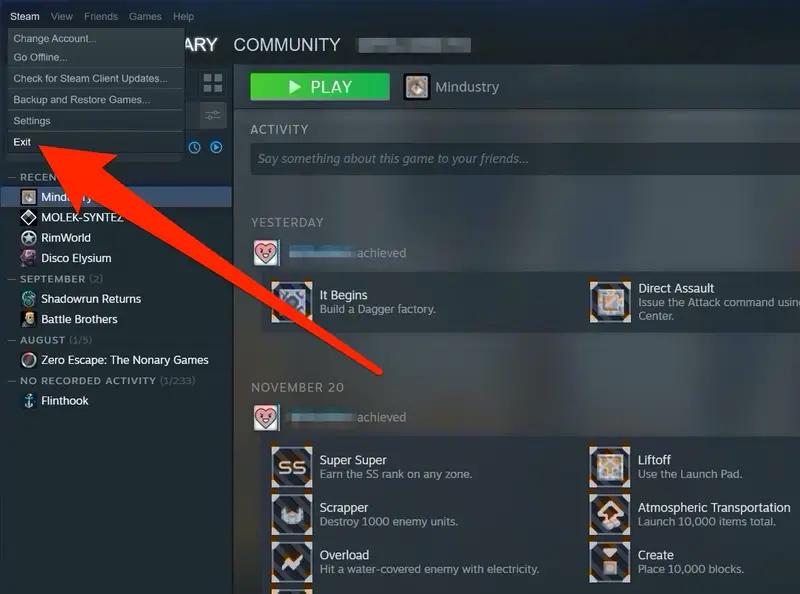
- Вы можете полностью отключить Steam, кликнув правой кнопкой мыши на значке Steam в системном трее и выбрав «Выход». Перезапустите Steam и проверьте, стала ли распаковка быстрее. Мелкие сбои, вызывающие медленную распаковку, можно устранить перезапуском компьютера.
- Если перезапуск Steam не помогает, перезагрузите компьютер. Это очистит оперативную память и фоновые задачи, которые могут замедлять распаковку Steam, обеспечив более плавную работу.
Способ 2. Установить приоритет Steam как высокий
Если вы когда-либо задавались вопросом о причине почему Steam долго запускается or почему медленно распаковывает файлы, возможно, причина в низком приоритете CPU. Windows запускает программы с разными уровнями приоритетов, и если Steam не имеет высокого приоритета, выполнение задач, таких как распаковка, может занимать больше времени. Установите для Steam высокий приоритет, чтобы он мог использовать больше ресурсов и выполнять задачи быстрее, ускоряя запуск и распаковку игр.
Шаги:
- Кликните правой кнопкой мыши на пустой области панели задач Windows и выберите «Диспетчер задач». Если вы его не видите, нажмите Ctrl + Shift + Esc, чтобы открыть напрямую.
- В диспетчере задач перейдите на вкладку «Подробно». Пролистайте список процессов вниз и найдите Steam.exe.
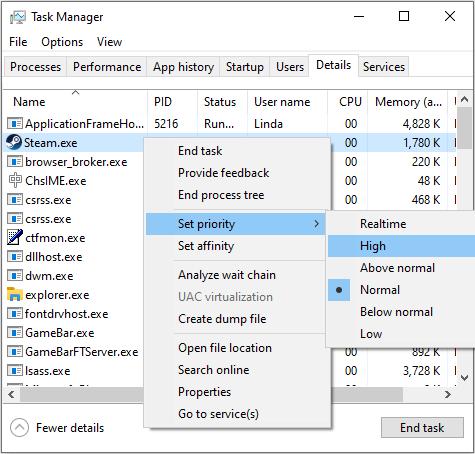
- Кликните правой кнопкой мыши по Steam.exe, наведите на «Задать приоритет» и выберите «Высокий». Это выделит больше ресурсов системе для Steam, помогая быстрее распаковывать файлы и сокращая задержки.
Способ 3. Удалить файлы из папки Depotcache
Если ваши файлы Steam игры распаковываются очень медленно, причиной может быть папка Depotcache. Эта папка содержит временные данные, которые иногда повреждаются и замедляют распаковку. Удаление этой ненужной папки не только освобождает место, но и ускоряет работу Steam. Если процесс распаковки завис или занимает много времени, быстро почистите папку Depotcache.
Шаги:
- Убедитесь, что Steam полностью закрыт перед внесением изменений. Кликните правой кнопкой мыши на значке Steam в трее и выберите «Выход» для полного выключения.
- Откройте Проводник и перейдите по адресу: C:\Program Files (x86)\Steam\depotcache. Если Steam установлен в другом месте, найдите соответствующую папку depotcache.
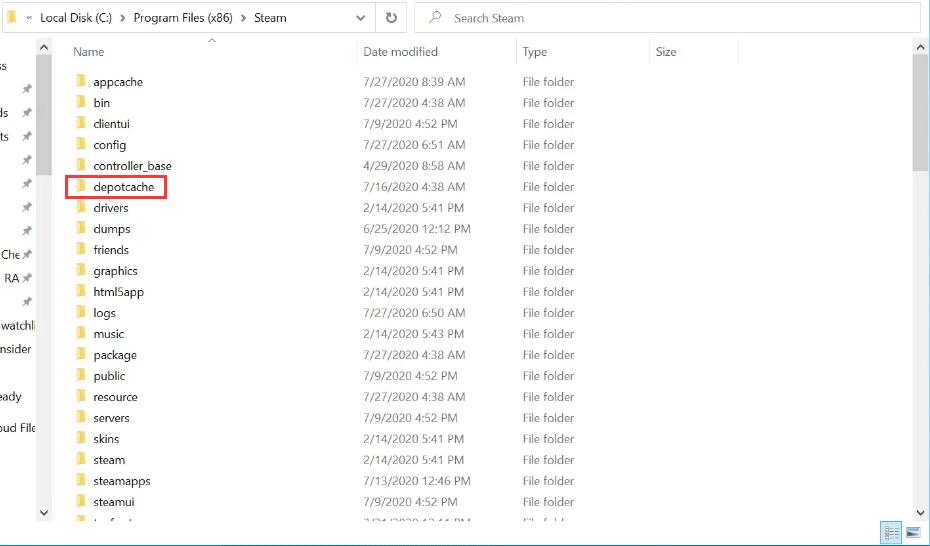
- Внутри папки depotcache выделите все файлы и удалите их. Это избавит от временных данных, которые могут замедлять файлы Steam игры распаковываются очень медленно процесс. Перезапустите Steam и проверьте, ускорилась ли распаковка.
Способ 4. Дефрагментировать HDD или оптимизировать SSD
Наверняка вы спрашивали себя, почему установка патча так долго длится в Steam? Причиной может быть диск хранения. Обычные HDD со временем фрагментируются, что замедляет доступ к файлам и удлиняет распаковку. SSD требуют периодической оптимизации для максимальной производительности. Дефрагментация HDD или оптимизация SSD позволяет Steam быстрее обрабатывать игровые файлы, сокращая задержки при установке обновлений или распаковке данных.
Шаги:
- Нажмите на строку поиска Windows и введите «Оптимизация». Выберите «Дефрагментация и оптимизация дисков» из результатов поиска.
- В окне оптимизации дисков найдите диск, где установлен Steam. Обычно это диск C:, но может отличаться по настройке.
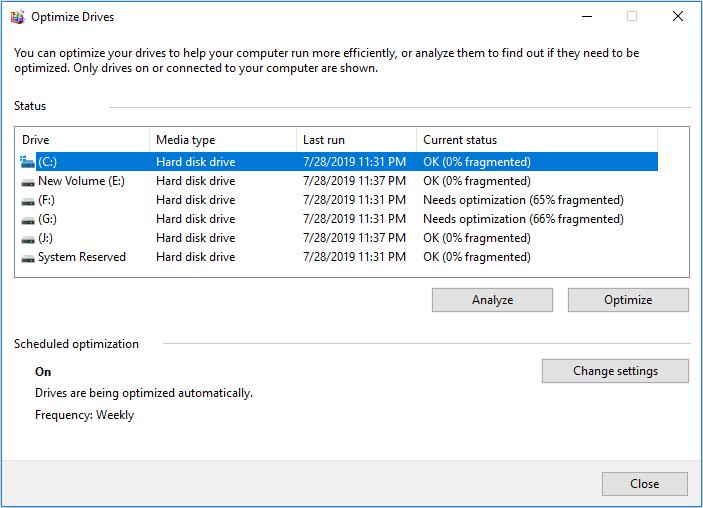
- Нажмите на выбранный диск, затем «Оптимизировать». Если это HDD, будет дефрагментация файлов для лучшей работы. Если SSD, Windows выполнит операцию TRIM для поддержания эффективности. Это поможет решить проблемы, такие как почему установка патча так долго длится в Steam за счет ускорения обработки файлов.
Способ 5. Убедиться, что достаточно свободного места
Если вы задаетесь вопросом, Что означает распаковка в Steam? Это этап после загрузки, когда файлы игры извлекаются и организуются. Если ваш диск практически заполнен, распаковка может занимать гораздо больше времени. Недостаток свободного места уменьшает скорость передачи файлов и замедляет работу. Просто убедитесь, что у вас всегда достаточно места для ускорения распаковки и избежания задержек.
Шаги:
- Откройте Проводник и кликните по «Этот компьютер». Посмотрите на индикатор заполнения основного диска (где установлен Steam). Если он почти заполнен, необходимо освободить место.
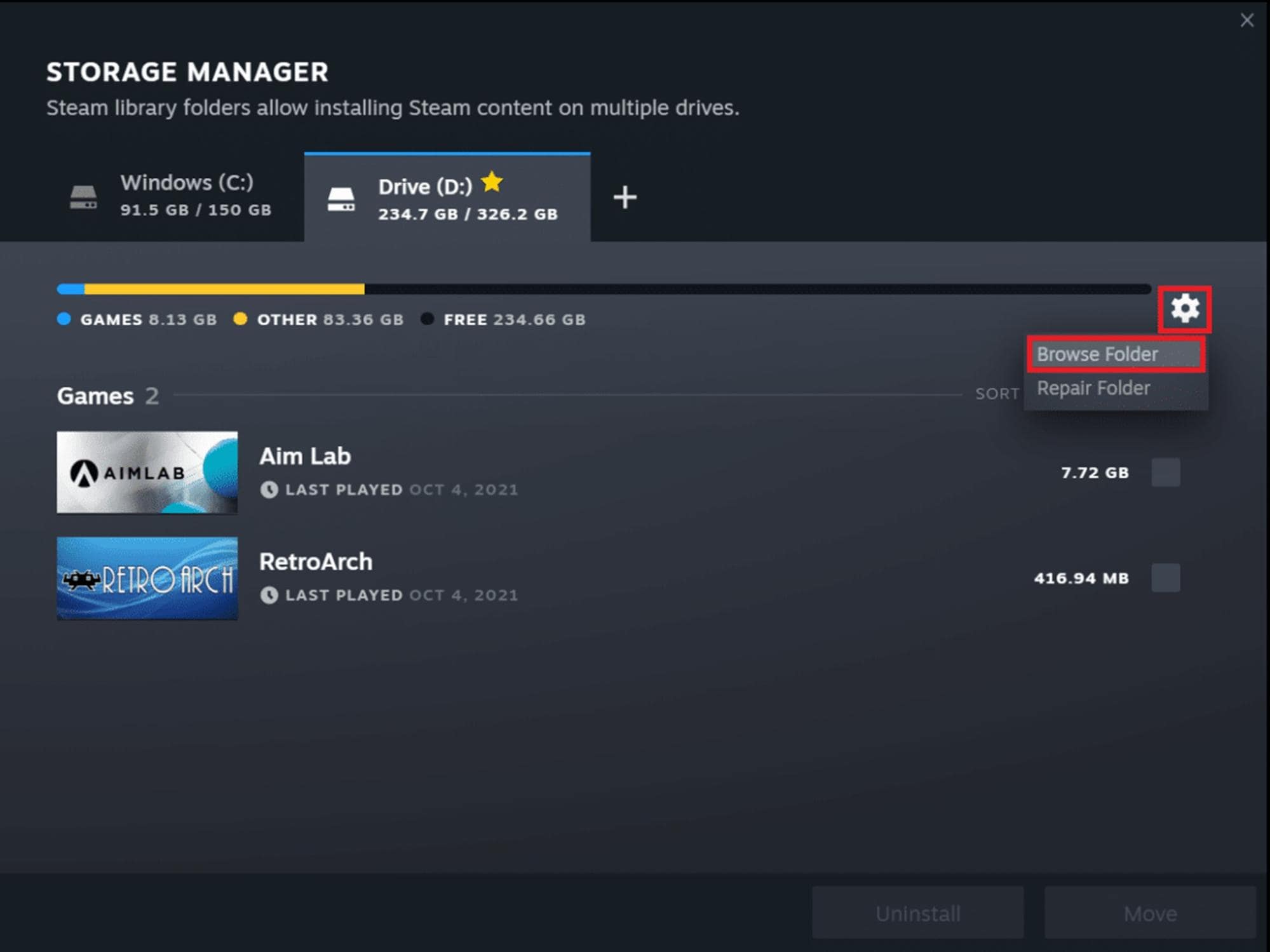
- Удалите неиспользуемые программы, временные файлы или крупные загрузки. Также можно очистить корзину для создания дополнительного пространства.
- Если места все еще недостаточно, переместите игры на другой диск или удалите те, в которые редко играете. Освобождение пространства обеспечивает достаточный объем для эффективной распаковки файлов Steam, предотвращая проблемы с медленной распаковкой.
Способ 6. Проверить диск на ошибки
Ошибки диска, влияющие на скорость чтения или записи файлов, могут быть одной из причин медленной распаковки Steam. Если на жестком диске или SSD есть поврежденные или испорченные сектора, распаковка замедляется, из-за чего установка игр занимает больше времени, чем ожидалось. Проверка диска помогает обнаружить и исправить эти ошибки, ускоряя общую производительность. Если здоровье накопителя в порядке, Steam будет работать более плавно.
Шаги:
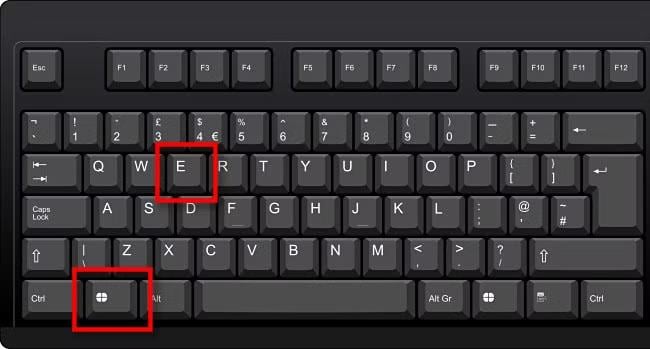
- Нажмите Windows + E, чтобы открыть Проводник, затем перейдите в "Этот компьютер", чтобы увидеть ваши накопители.
- Щёлкните правой кнопкой мыши по диску, на который установлен Steam (обычно C:), и выберите "Свойства" из выпадающего меню.
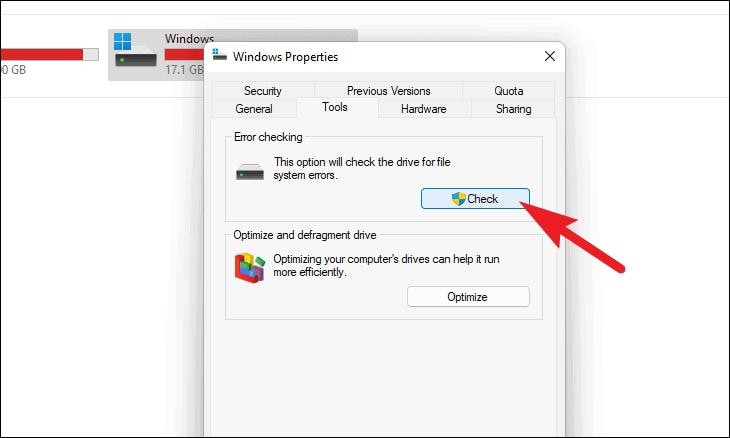
- Перейдите на вкладку "Сервис" и нажмите "Проверить" в разделе "Проверка на наличие ошибок". Следуйте инструкциям для сканирования и устранения ошибок диска. Это может помочь решить Медленная распаковка Steam проблемы, обеспечив бесперебойную работу накопителя.
Способ 7. Обновить до SSD
Одной из основных причин Медленная распаковка предварительной загрузки Steam проблем может быть медленно работающий жесткий диск. Из-за низкой скорости чтения и записи у старых HDD распаковка может занимать очень много времени. Переход на SSD значительно повышает производительность за счёт сокращения времени загрузки и распаковки. Это позволяет Steam гораздо лучше управлять игровыми файлами, способствуя лучшему игровому опыту с минимальными перебоями.
Шаги:
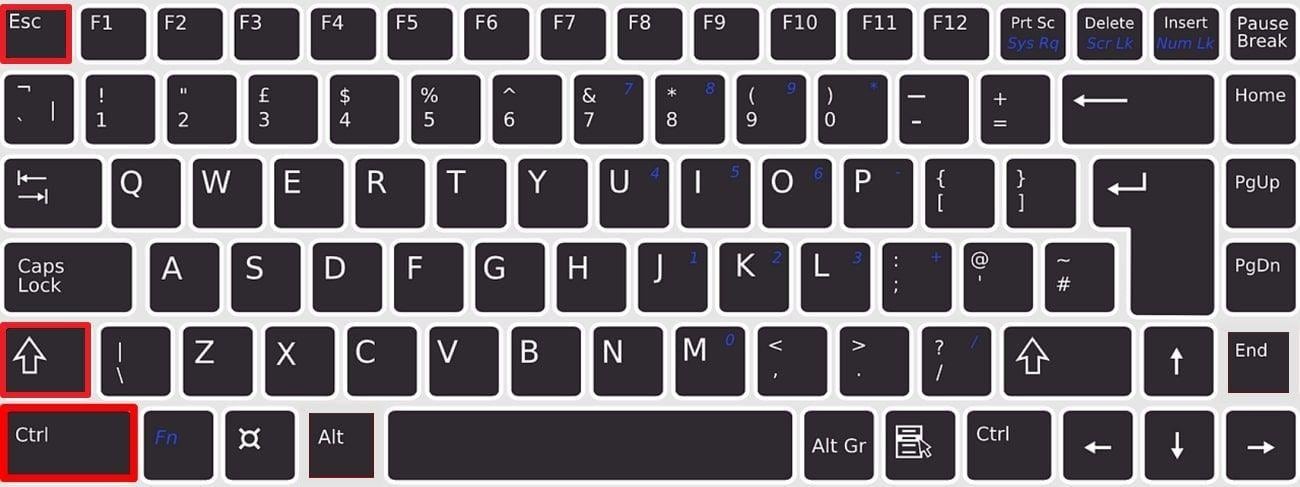
- Определите, используете ли вы HDD или SSD. Откройте Диспетчер задач (Ctrl + Shift + Esc), перейдите на вкладку "Производительность", затем проверьте раздел "Диск". Если у вас HDD — переход на SSD даст значительный прирост скорости распаковки.
- Приобретите совместимый SATA или NVMe SSD, подходящий для вашей системы. Установите SSD, подключив его к материнской плате и закрепив. Если не уверены, обратитесь к инструкции по ПК или к специалисту.
- Переустановите Steam или переместите библиотеку игр на SSD. Перейдите в настройки Steam > "Хранилище", добавьте SSD как новый диск для установки и наслаждайтесь более быстрой распаковкой.

Бонус: восстановление потерянных данных Steam на компьютере с помощью Wondershare Recoverit
Потеря важных игровых файлов во время распаковки Steam может быть очень неприятной, если вы столкнётесь с сбоем или ошибкой потери данных. Такие вещи, как пропавшие игровые файлы, утерянные скриншоты или удалённые документы, можно восстановить только из исходного источника, и быстрая реакция крайне важна, чтобы избежать полной переустановки. К счастью, есть инструмент, который поможет – Wondershare Recoverit, и восстановление утраченных или удалённых данных Steam будет таким же простым, как это.
Wondershare Recoverit — это надёжная программа для восстановления данных, позволяющая вернуть потерянные файлы с внутренних и внешних устройств хранения. Простой интерфейс позволит быстро просканировать и вернуть пропавшие файлы после распаковки Steam без лишних задержек и влияния на игровой процесс.
Шаги:
- Зайдите на официальный сайт Wondershare Recoverit, скачайте программу и установите её на свой компьютер. После установки откройте программу, чтобы начать процесс восстановления.
- В Recoverit выберите диск, где были утрачены данные Steam. Нажмите "Пуск", чтобы начать сканирование на предмет удалённых или пропавших файлов.

- Recoverit просканирует выбранный диск на наличие утраченных файлов Steam. Это может занять несколько минут. После завершения сканирования просмотрите данные, доступные для восстановления.

- Выберите необходимые игровые файлы, нажмите "Восстановить" и выберите безопасное место для их сохранения. Ваши потерянные данные распаковки Steam восстановлены!

Заключение
Хотя распаковка Steam может вызывать неудобства, есть несколько способов ускорить процесс: от простых, вроде паузы и перезапуска Steam, до перехода на SSD для максимальной оптимизации. Установка высокого приоритета Steam тоже может помочь. Если вы потеряли игровые данные, Wondershare Recoverit быстро их восстановит. Несмотря на простоту этих шагов, они действительно эффективны для решения проблем с медленной распаковкой Steam и получения удовольствия от плавной игры.
Часто задаваемые вопросы
-
1. Что означает распаковка Steam?
Распаковка Steam — это процесс извлечения и организации скачанных игровых файлов перед установкой. Она гарантирует наличие всех необходимых файлов для корректной работы игры. -
2. Как ускорить процесс распаковки Steam?
Для ускорения распаковки используйте SSD, отключите фоновые приложения, удалите папку Depotcache и установите Steam высокий приоритет в диспетчере задач для оптимального распределения ресурсов системы. -
3. Почему распаковка игры занимает так много времени?
Распаковка может быть медленной из-за фрагментированного HDD, нехватки места, фоновых процессов или повреждённых файлов. Переходите на SSD и оптимизируйте производительность системы для уменьшения задержек.
