Вы усердно работали весь день и теперь хотели немного расслабиться, посмотрев любимый ситком. Но когда вы нажали кнопку воспроизведения, обнаружили, что звук отсутствует. Хотя это может вас расстроить, это типичная проблема, которую можно решить различными способами.
В статье подробно рассматривается проблема отсутствия звука на Lenovo Thinkpad. В ней описаны наиболее распространённые причины, эффективные способы устранения проблем со звуком динамиков и отсутствия звука в видео, а также полезные советы по предотвращению зависания ноутбука.
Часть 1: Причины отсутствия звука на ноутбуке Lenovo
Люди часто начинают устранять проблему, не разобравшись в её первопричине. Если наблюдается отсутствие звука на Lenovo Thinkpad, необходимо проверить, связана ли проблема с системными настройками, динамиком или другим устройством. Ниже приведены возможные причины, влияющие на звук ноутбука.
1. Причины
Хотя причина отсутствия звука на ноутбуке Lenovo может быть разной, как правило, она относится к одной из следующих трёх категорий.
- Причины, связанные с ноутбуком
Одной из возможных причин отсутствия звука на Lenovo являются недавние изменения в настройках аудио. Зачастую бывает непросто определить первопричину проблемы. Но если вам удастся её найти, для решения потребуется всего несколько кликов.
- Причины, связанные с динамиком
Как и любое электронное устройство, динамики со временем могут начать давать сбои. Возможно, возникли механические неисправности, приводящие к отсутствию звука. Если вы считаете, что дело именно в этом, следует обратиться в сервисный центр Lenovo.
- Причины, связанные с видео
Если проблема не в ноутбуке и не в динамике, возможно, она связана с видео. На воспроизведение звука в браузере, например YouTube, влияет множество факторов. Иногда плагины и расширения для блокировки рекламы также влияют на звук видео в браузере.
2. Решения
Решение проблемы со звуком на ноутбуке Lenovo работает только в том случае, если вы правильно определили источник проблемы. Ниже приведены некоторые эффективные решения, применимые в различных ситуациях.
- Обновите аудиодрайвер
- Измените реестр
- Проверьте настройки звука
- Устраните неполадки оборудования
- Убедитесь, что громкость слышима
- Отключите улучшение звука
- Убедитесь, что звук не отключён
- Снимите отключение звука в браузере и плагинах
- Wondershare Repairit
Часть 2: Решения проблемы отсутствия звука на ноутбуке Lenovo
Пользователи с Windows 10 на ноутбуке могут довольно часто сталкиваться с проблемой звука. Возможных причин может быть много: неправильно подключённые динамики, устаревшие драйверы или нарушенные настройки аудио. Хотя отсутствие звука на ноутбуке может казаться серьёзной проблемой, это не так, если вы знаете её причину.
Как кратко упоминалось ранее, вот некоторые эффективные методы решения проблемы отсутствия звука на Lenovo Thinkpad.
Решение 1: Обновите аудиодрайвер
Аудиодрайвер выполняет роль нервной системы для звука, исходящего из динамиков. Он преобразует сигнал, поступающий от программы, в формат, воспринимаемый динамиками.
Проблема отсутствия звука может возникнуть, если вы недавно установили неверный аудиодрайвер. Однако та же проблема может возникнуть и при использовании устаревшего драйвера. Если на вашем ноутбуке давно ожидает обновление звукового драйвера, выполните следующие шаги для проверки обновлений.
Шаг 1: Нажмите клавиши Windows + R, чтобы открыть диалоговое окно команды «Выполнить».
Шаг 2: Введите «devmgmt.msc» в диалоговом окне, чтобы открыть Диспетчер устройств.
Шаг 3: Щёлкните правой кнопкой мыши на звуковом драйвере и выберите вкладку «Обновить драйвер».

Шаг 4: Выберите вкладку «Автоматический поиск обновлённых драйверов», чтобы начать процесс.
Загрузка и установка могут занять некоторое время.
Совет: Убедитесь, что ноутбук Lenovo подключён к Wi-Fi, чтобы не израсходовать мобильный трафик.
Решение 2: Измените реестр
Как сообщают многие пользователи, динамики их ноутбуков не работали при использовании драйверов Realtek. В такой ситуации можно устранить проблему, изменив несколько параметров через редактор реестра. Следующие шаги помогут вам разобраться, как исправить отсутствие звука на Lenovo.
Шаг 1: Нажмите клавиши Windows + R, чтобы открыть диалоговое окно «Выполнить».
Шаг 2: Введите «regedit» в диалоговом окне и нажмите «ОК».
Шаг 3: Когда откроется реестр, нажмите на «HKEY_LOCAL_MACHINE», затем на вкладку «SOFTWARE».
Шаг 4: Нажмите на вкладку «Microsoft» и выберите «Windows».
Шаг 5: Следуйте навигации: CurrentVersion -> MMDevices -> Audio -> Render.
Шаг 6: Щёлкните правой кнопкой мыши на «Render» и выберите «Разрешения» из меню.

Шаг 7: Выберите «Пользователи» из списка учётных записей.
Шаг 8: В столбце «Разрешить» установите флажок напротив параметра «Полный доступ».
Шаг 9: Нажмите «Применить», чтобы сохранить изменения, затем «ОК».
Теперь проверьте, устранена ли проблема отсутствия звука на ноутбуке. Если нет, перейдите к следующему решению.
Дополнительно по теме: Как исправить обнаружение универсального аудиодрайвера в Windows 10?
Видеоруководство по устранению проблемы со звуком в Windows 10
Часть 3: Как исправить неработающий звук динамиков
Иногда проблема кроется в аудио ноутбука, а иногда — в самом динамике. Вот некоторые из лучших решений для устранения неработающего звука динамика.
Решение 1: Проверьте настройки звука
Выполните следующие шаги, чтобы убедиться, что настройки звука на вашем ноутбуке Lenovo правильные.
Шаг 1: На панели задач Windows 10 щёлкните правой кнопкой мыши на значке звука и нажмите «Открыть параметры звука».

Шаг 2: В окне настроек звука найдите параметр «Выберите устройство вывода». Убедитесь, что выбрано правильное устройство среди прочих вариантов.

Шаг 3: Прокручивая вниз, нажмите на «Громкость приложений и настройки устройств». Убедитесь, что приложения, используемые для прослушивания аудио, не отключены.
Кроме того, необходимо убедиться, что параметры вывода и ввода выбраны правильно.
Решение 2: Устраните неполадки оборудования
Если вы наблюдаете проблемы с динамиками ноутбука, возможно, удастся устранить их с помощью средства устранения неполадок. В Windows 10 есть несколько встроенных средств устранения неполадок, помогающих решить любые проблемы с оборудованием. Поскольку они полностью автоматизированы, вам нужно лишь нажать на определённые параметры для устранения проблемы отсутствия звука.
Шаг 1: Откройте вкладку «Параметры» и перейдите к разделу «Обновление и безопасность».
Шаг 2: На левой панели нажмите «Устранение неполадок».
Шаг 3: Нажмите на вкладку «Воспроизведение аудио», затем на «Запустить средство устранения неполадок».
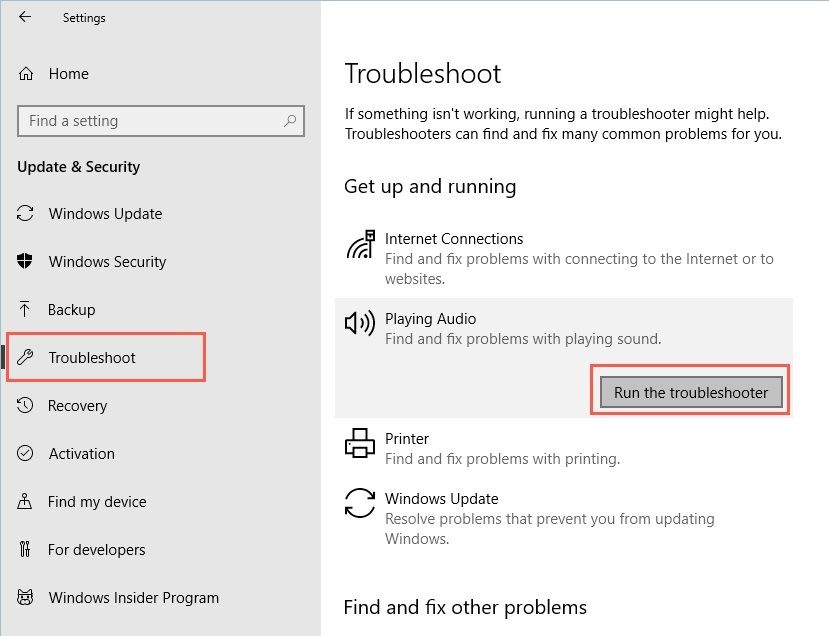
После завершения процесса устранения неполадок проверьте, сохраняется ли проблема отсутствия звука. Если да, можно попробовать запустить дополнительные средства устранения неполадок, например средство для оборудования и устройств.
Решение 3: Убедитесь, что громкость слышима
Это может показаться маловероятным, но причиной отсутствия звука из динамиков может быть слишком низкий уровень громкости. Чтобы убедиться, что громкость достаточна, выполните следующие шаги.
Шаг 1: Нажмите на значок звука в правом нижнем углу экрана.
Шаг 2: Если ползунок находится на середине, переместите его в крайнее правое положение.

Шаг 3: Кроме того, если в используемом приложении есть регулятор громкости, установите его на слышимый уровень. Теперь проверьте, сохраняется ли проблема с проблема отсутствия звука на Lenovo ноутбуком или нет.
Решение 4: Отключите улучшение звука
Улучшение звука — это функция, которая помогает обеспечить качественный звук от аппаратного обеспечения. В зависимости от конфигурации она также может мешать работе звуковой системы и вызывать проблемы. Поэтому отключение улучшения звука может решить отсутствия звука на Lenovo Thinkpad.
Шаг 1: Нажмите на значок звука в правом углу экрана компьютера и выберите «Звуки».
Шаг 2: Теперь на вкладке «Воспроизведение» нажмите на параметр «Динамики» или любой другой параметр, который является вашим устройством воспроизведения звука по умолчанию, и выберите «Свойства».
Шаг 3: Перейдите на вкладку «Улучшения», установите флажок перед «Отключить все улучшения» и нажмите «ОК».

Теперь воспроизведите музыку и проверьте, решена ли проблема со звуком.
Часть 4: Как исправить отсутствие звука при воспроизведении видео
Причина, по которой вы не можете слышать звук на ноутбуке, может также крыться в приложении, в котором вы его воспроизводите. Если вы смотрите видео онлайн в каком-либо браузере, другой фактор может быть причиной отсутствия звука HDMI Lenovo в Windows 10. В таком случае следующие методы могут оказаться эффективным решением.
Решение 1: Убедитесь, что громкость не отключена
Это может показаться очевидным решением проблемы отсутствия звука на такой стриминговой платформе, как YouTube. Но люди часто отключают звук своей системы, что приводит к отсутствию звука в браузере или любом другом приложении стриминговой платформы. Убедитесь, что звуковая система разрешает воспроизведение звука из любого источника.
Вот шаги для устранения проблемы со звуком.
Способ 1: Найдите кнопку «Отключить звук» при воспроизведении видео на YouTube. Нажмите на неё, чтобы включить звук видео.

Способ 2: Вы также можете нажать кнопку «M», чтобы включить звук.
Способ 3: Если ничего не помогает, вы можете просто нажать кнопку увеличения громкости, и система включится.
Решение 2: Включение звука браузера и плагинов
Параметры браузера и плагинов могут быть отключены в микшере громкости. Вы можете вручную отключать и включать звук приложений в настройках Realtek High Definition Audio. Следуйте инструкции, чтобы включить их в настройках микшера громкости.
Шаг 1: На панели задач найдите значок звука и щёлкните по нему правой кнопкой мыши. Затем нажмите «Открыть микшер громкости».
Шаг 2: Теперь убедитесь, что ползунки браузера и плагинов не отключены или не установлены слишком низко. Отрегулируйте их до слышимого диапазона громкости.

Решение 3: Wondershare Repairit Video Repair
Иногда повреждённый видеофайл также может привести к отсутствию звука на ноутбуке Lenovo. Существует множество возможных причин, которые приводят к повреждению видеофайла. Вот некоторые из наиболее частых причин, приводящих к такой ситуации.
- Плохие секторы на жёстком диске
Если вы сохраняете видеофайл в плохом секторе жёсткого диска, это может нарушить целостность видеофайла.
Предположим, вы находитесь в середине передачи видеофайла, и питание отключается. Если у вас нет достаточного резервного питания от аккумулятора, внезапное выключение ноутбука может повредить видеофайл.
- Вторжение вредоносного ПО
Само собой разумеется, что если на вашем ноутбуке находятся вредоносные программы или вирусы, они могут повлиять на видео или любые другие данные.
Использование ненадёжных конвертеров не всегда обеспечивает то качество конечного продукта, которого вы ожидаете от видеофайла. Убедитесь, что вы используете подлинный конвертер для создания файлов мультимедийного формата из видео.
И когда дело доходит до восстановления повреждённого видеофайла, Wondershare Repairit Video Repair является лучшим программным приложением. Вот некоторые ключевые функции:
- Он устраняет проблему повреждения видео путём восстановления видеопакетов. Это включает заголовок, кадры, движение и другие важные аспекты.
- Wondershare Repairit Video Repair работает с различными форматами файлов, будь то MKV, AVI, MP4 или любой другой.
- Он восстанавливает видеофайлы независимо от места хранения видео и работает как на Windows, так и на Mac OS.
Чтобы восстановить видеофайлы, загрузите приложение на ноутбук и установите его. После установки нажмите на значок приложения Wondershare Repairit Video Repair и следуйте описанному ниже процессу.
Шаг 1: Добавьте повреждённые видеофайлы
Нажмите на параметр «Добавить» в нижнем левом углу, чтобы добавить повреждённые файлы с жёсткого диска вашего ноутбука. Вы можете добавить несколько видеофайлов для процесса восстановления.

Шаг 2: Восстановите повреждённые видеофайлы
После добавления повреждённого видеофайла в программу нажмите на вкладку «Восстановить», чтобы начать процесс восстановления. Вскоре процесс восстановления начнётся.

Шаг 3: Предварительный просмотр повреждённых видеофайлов
После завершения процесса восстановления программа позволяет нажать на вкладку «Предварительный просмотр», чтобы проверить, восстановлены ли видеофайлы.

Шаг 4: Добавьте образец видео
Если видео не восстановлены, вы можете попробовать параметр «Расширенное восстановление». Чтобы добавить образец видео, нажмите на значок папки. Поскольку образец видео создаётся с устройства и имеет тот же формат, что и повреждённый файл, функция расширенного восстановления использует эту информацию для восстановления повреждённого файла.

Шаг 5: Сохраните восстановленное видео
Если видеофайлы восстановлены, нажмите на параметр «Сохранить» и выберите место для сохранения восстановленных файлов.

После этого шага процесс восстановления видео завершается. Вы можете наслаждаться просмотром видео на своём ноутбуке Lenovo. Но убедитесь, что вы не сохраняете восстановленный файл в том же месте, откуда он был повреждён ранее.
Часть 5: Как предотвратить сбои или неработоспособность ноутбука Lenovo
Своевременное техническое обслуживание и оптимизация Windows помогают поддерживать работоспособность компьютера в долгосрочной перспективе. Вот несколько эффективных советов по предотвращению сбоев ноутбука.
Совет 1: Своевременно обновляйте аудиодрайвер
Если у вас есть ожидающее обновление аудиодрайвера, оно может создать проблемы в бесперебойной работе звука. Поскольку это также может привести к сбою системы, необходимо убедиться, что аудиодрайвер обновлён.
Совет 2: Избегайте одновременного запуска нескольких программ
Если вы одновременно запускаете несколько программ, эффективная обработка всех процессов может быть нарушена. Это приводит к системным ошибкам или ошибкам BSOD.
Совет 3: Регулярно выполняйте дефрагментацию жёстких дисков
Одним из замечательных преимуществ дефрагментации жёстких дисков является то, что она предотвращает появление плохих секторов. Убедитесь, что вы выполняете дефрагментацию жёстких дисков не реже одного раза в месяц, если не еженедельно.
Совет 4: Удаляйте файлы cookie браузера и ненужные файлы
Убедитесь, что вы избавляетесь от всех ненужных и временных файлов на своём компьютере. Они ухудшают работу в браузере и также замедляют работу ноутбука.
Совет 5: Проверьте настройки звука YouTube
Если вы любите проводить свободное время за просмотром видео на YouTube, важно настроить параметры по умолчанию, которые соответствуют вашему опыту просмотра видео.
Заключительные слова
В следующий раз, когда звук вашего ноутбука Lenovo перестанет работать, вы будете знать, что делать! Хотя это может испортить впечатление, это не сложная проблема для решения. Если вы считаете, что видео повреждено, вы можете использовать программу Wondershare Repairit Video Repair для восстановления повреждённых видеофайлов.
Часто задаваемые вопросы
-
1. Как увеличить громкость на ноутбуке Lenovo?
Вы можете нажать на значок громкости в правом нижнем углу панели задач и регулировать громкость только оттуда.
-
2. Как исправить звук на моём Lenovo?
Существует множество методов для устранения проблемы со звуком. Они включают обновление аудиодрайвера, обновление системы, устранение неполадок со звуком и многое другое.
-
3. Почему звук не работает на моём Thinkpad?
Отсутствие звука на ноутбуке может быть результатом многих факторов. От неисправности в настройках системного звука, устаревших драйверов до повреждённых видеофайлов — причина может быть любой.
-
4. Может ли такой инструмент, как Wondershare, исправить отсутствие звука в видео?
Да, безусловно! Wondershare лучше всего подходит для восстановления повреждённых видеофайлов. Удобное в использовании программное обеспечение может даже потребовать образец видео для исправления повреждённого файла.











Дмитрий Соловьев
Главный редактор