Если вы давно пользуетесь устройством на Android, то наверняка знакомы с Google Фото. Этот бесплатный сервис позволяет создавать резервные копии фотографий на Google Диск, а также удобно управлять ими. Однако иногда Google Фото сообщает, что этап подготовки резервной копии завис и не может продолжиться. Поскольку проблема может возникать по разным причинам, я подготовил отдельное руководство по ее исправлению. Без лишних слов, давайте перейдем к тому, как устранитьЗависание Google Фото на этапе подготовки резервной копиипроблемы.

Метод 1: Подключитесь к стабильной сети
Одна из самых распространенных причинЗависание Google Фото на этапе подготовки резервной копии— это плохая или нестабильная сеть. Поэтому перед кардинальными изменениями просто перейдите в Настройки > WiFi и подключитесь к сети со стабильным соединением.

По желанию можно сбросить соединение с помощью режима "В самолете". Перейдите в Центр управления/Настройки и включите режим "В самолете". Затем подождите немного и выключите этот режим — соединение сбросится автоматически.
Метод 2: Обновите приложение Google Фото
Вы используете устаревшую версию Google Фото на своем телефоне? Это может быть основной причинойЗависание Google Фото на этапе подготовки резервной копии. К счастью, проблему легко решить, обновив приложение Google Фото на устройстве.
Просто запустите Play Маркет или App Store на вашем телефоне и найдите Google Фото. После открытия приложения нажмите кнопку «Обновить» и подождите, пока оно не обновится до последней стабильной версии.

Метод 3: Разрешите загрузку фото по мобильным данным
Многие пользователи используют мобильные данные (вместо WiFi) для резервного копирования фотографий. Но Google Фото может ограничить загрузку фотографий по мобильной связи, из-за чего возникает проблема.
Если Google Фото сообщает, чтоподготовка резервной копии зависла, просто запустите приложение и перейдите в его настройки. Затем посетите раздел Резервное копирование и синхронизация и вручную включите загрузку фото через мобильные данные.

Метод 4: Перезагрузите Android/iOS устройство
Иногда самый простой метод поможет решить проблему вродезависания Google Фото на этапе подготовки резервной копиина вашем устройстве. При перезагрузке смартфона сбрасывается цикл питания, что автоматически устраняет мелкие ошибки.
Задержите кнопку питания на Android или iOS устройстве. На iOS нужно провести по слайдеру питания, а на Android нажать кнопку «Перезагрузить». Подождите, пока телефон перезапустится. На iPhone нужно снова удерживать кнопку питания для перезапуска устройства.

Метод 5: Удалите кэш и данные приложения Google Фото
Это идеальное решение для устранениязависания подготовки резервной копии Google Фотона Android-телефонах. Если накопился большой кэш и пользовательские данные, это мешает работе приложения.
Если Google Фото сообщает оподготовка резервной копии зависла, просто перейдите в Настройки > Приложения/Информация о приложении и выберите Google Фото. Отсюда удалите кэш или очистите хранилище. После этого запустите приложение снова и попробуйте загрузить фотографии.

Совет: Поиск "призрачных" файлов
Если резервное копирование "Подготовка" длится часами, виновником может быть один поврежденный или огромный видеофайл (HEVC/8K), блокирующий всю очередь. Пройдитесь по галерее и ищите медиа с иконкой статической круговой стрелки. Переместите такой файл в «Защищенную папку» или локальную папку без синхронизации. После удаления «узкого места» очередь обычно продолжается мгновенно.
Метод 6: Проверьте доступное хранилище Google
Google предоставляет только 15 ГБ бесплатного пространства для каждого аккаунта, которое со временем может закончиться. Если места недостаточно, это может вызватьЗависание Google Фото на этапе подготовки резервной копии.
Запустите Google Фото на устройстве и перейдите в Настройки > Резервное копирование и синхронизация, чтобы проверить доступное пространство. Можно нажать кнопку «Купить хранилище» для расширения аккаунта.

100МБ - "Жесткая остановка"
С 2026 года Google Фото внедряет более строгий буфер метаданных. Если в Google One (общем хранилище Gmail, Drive и Фото) меньше 100МБ свободно, этап "Подготовка резервной копии" может зациклиться бесконечно без предупреждения «Недостаточно места». Убедитесь, что на one.google.com есть минимум 500МБ свободно, чтобы фоновая синхронизация запускалась корректно.
Метод 7: Сбросьте связанный аккаунт Google
Еще один способ устранитьзависания подготовки резервной копии Google Фотозависание — быстрый сброс аккаунта Google. Если аккаунт блокирован, есть проблемы или нарушена безопасность, могут возникнуть неожиданные ошибки.
Сначала запустите Google Фото и перейдите в настройки резервного копирования/аккаунта. Нажмите по аккаунту и выйдите из Google Фото. Теперь можно снова войти для сброса.

Метод 8: Отключите режим энергосбережения/низкого энергопотребления
В наши дни многие Android/iOS устройства оснащены режимом батареи или низкого энергопотребления. При активации этот режим оптимизирует работу телефона и может остановить некоторые операции (например, загрузку данных в Google Фото).
Подключите устройство к стабильному источнику питания и отключите режим энергосбережения/низкого энергопотребления. На Android зайдите в Центр управления или Настройки, найдите режим энергосбережения и отключите его. На iPhone перейдите в Настройки > Батарея и выключите режим низкого энергопотребления.

Метод 9: Переустановите приложение Google Фото
Наконец,зависания Google Фото на этапе подготовки резервной копииошибка может возникнуть из-за поврежденного или некорректного приложения. Самый простой способ — переустановить Google Фото на устройстве.
Задержите Google Фото на главном экране и удалите его. Можно также зайти в Настройки > Приложения > Google Фото и удалить оттуда. После этого перезагрузите устройство и снова установите Google Фото из App Store или Play Market.

Совет: используйте Wondershare UBackit для удобного управления резервными копиями
| Основная функция |
Google Фото (Облако) |
Wondershare UBackit (Локально) |
| Скорость резервного копирования |
Зависит от пропускной способности Wi-Fi. |
Быстрая передача на локальный диск. |
| Лимит хранилища |
Общий бесплатный лимит 15ГБ. |
Неограниченно (на диске). |
| Целостность файлов |
Можно выбрать компрессию "Высокое качество". |
Полное разрешение и инкрементное копирование. |
| История версий |
Ограничено / одна версия. |
Восстановление истории нескольких версий. |
Как видно, использовать Google Фото для резервного копирования утомительно и есть множество ограничений. Поэтому можно рассмотретьWondershare UBackit, так как это простое и удобное решение для резервного копирования и восстановления данных.
- UBackit предлагает простое решение для резервного копирования всех видов данных: фото, видео, аудио, документов и другого.
- Позволяет выбрать файлы, папки или разделы для включения в резервную копию.
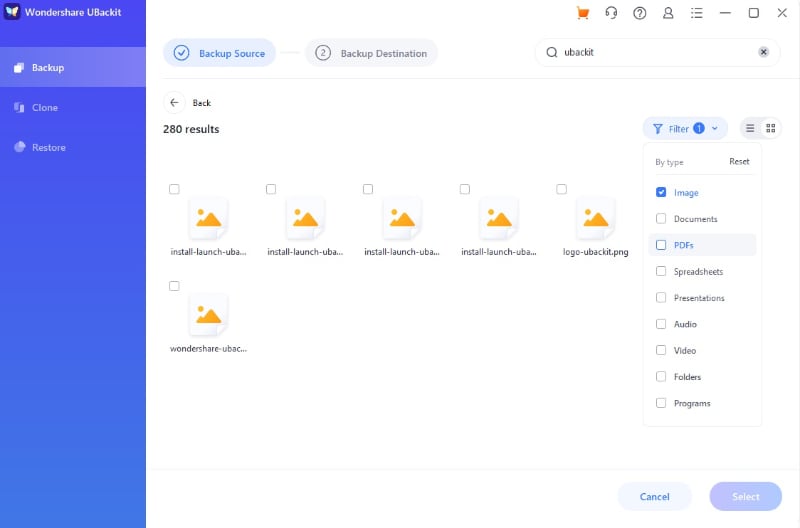
- Можно использовать встроенные фильтры и поиск для быстрого выбора нужных файлов для резервного копирования.
- Так какUBackitподдерживает инкрементное копирование, он сохраняет разные версии истории и экономит пространство хранения.
- Также можно включить автоматическое резервное копирование по расписанию. Дополнительные функции — встроенная проверка на вирусы и система управления хранилищем.
Теперь, когда вы знаете, что делать, если Google Фото сообщает о зависании подготовки резервной копии, вы легко сможете решить эту проблему. Как видно, я перечислил разные методы для устройств и приложений, чтобы устранитьзависания Google Фото на этапе подготовки резервной копииошибку. Если Google Фото не работает и вы ищете альтернативу, попробуйте Wondershare UBackit. Это надежное приложение, с которым можно создавать резервные копии в любое место, управлять версиями и восстанавливать данные по своему усмотрению.










Дмитрий Соловьев
Главный редактор