Google Photos предлагает простое и удобное решение для резервного копирования и синхронизации ваших фотографий на разных устройствах. Однако иногда пользователи сталкиваются с проблемами и не понимают, где посмотреть резервные копии Google Фото. Кроме того, даже по завершении процесса вы можете заметить, что резервная копия Google Фото не отображается загруженные изображения. Не переживайте — в этой статье я расскажу, как проверить резервное копирование Google Фото и устранить любые проблемы с недоступностью ваших данных.

Где можно посмотреть резервную копию Google Фото?
Если вы уже сделали резервную копию своих данных на Google Фото, вы можете получить к ним доступ через официальный сайт или приложение.
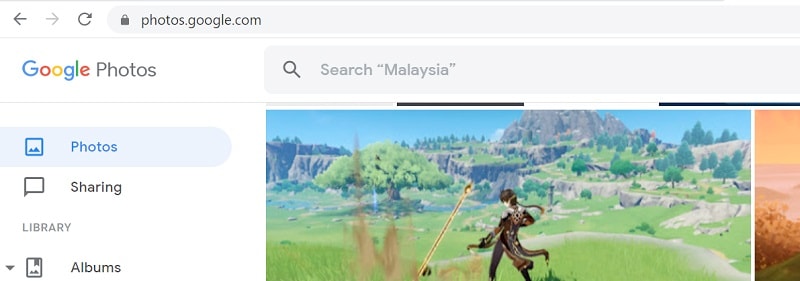
Допустим, вы хотите узнать, где посмотреть резервные копии Google Фото на компьютере. Все, что нужно сделать — это перейти на сайт Google Фото (photos.google.com) и войти в свой аккаунт. Здесь вы увидите все синхронизированные фотографии, отсортированные по разным категориям, которые доступны в боковой панели. Можно открыть любую существующую папку или воспользоваться строкой поиска для быстрого нахождения нужного изображения.
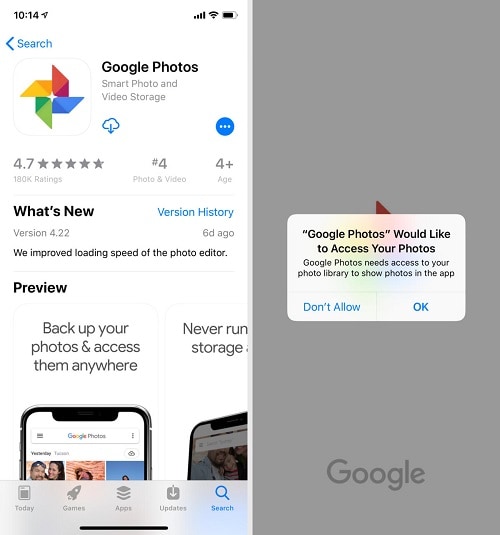
Аналогично, если нужно узнать, где посмотреть резервные копии Google Фото на смартфоне, просто установите на него приложение Google Фото. Предоставьте необходимые разрешения и включите опцию синхронизации. После этого вы сможете просматривать сохранённые фото, просматривать текущие папки и находить любые изображения с помощью умного поиска.
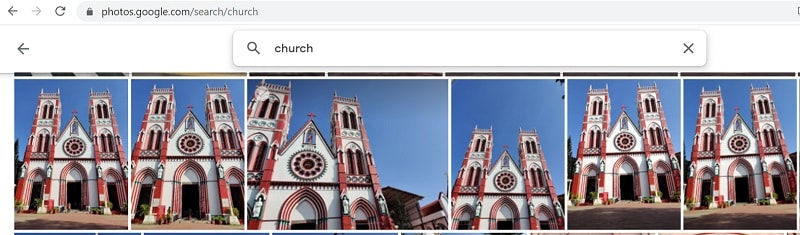
В строке поиска можно ввести любое ключевое слово (имена людей, места, объекты и т.д.), и она быстро покажет соответствующие результаты как на сайте, так и на телефоне.
Почему резервная копия Google Фото не отображается?
Если резервная копия Google Фото не отображается, это может быть связано со следующими причинами:
- Фотографии, которые вы ищете, могли быть удалены или недоступны.
- Ваше устройство может быть не подключено к стабильному интернету.
- Приложение Google Фото на вашем устройстве устарело или повреждено.
- Фотографии или папки не были загружены в Google Фото.
- Блокировщик рекламы или антивирус может мешать подключению к Google Фото.
- Аккаунт Google Фото может быть недоступен или сервер не работает.
- Вы могли отключить опцию синхронизации фотографий с аккаунтом Google.
- Любая другая проблема, связанная с приложением, сетью или устройством, также может вызывать эту ошибку.
Как исправить проблему, когда резервная копия Google Фото не отображается?
Теперь, когда вы знаете возможные причины, почему резервная копия Google Фото не отображается на вашем устройстве, давайте рассмотрим несколько эффективных способов устранения проблемы.
Решение 1: Обеспечьте стабильное интернет-соединение
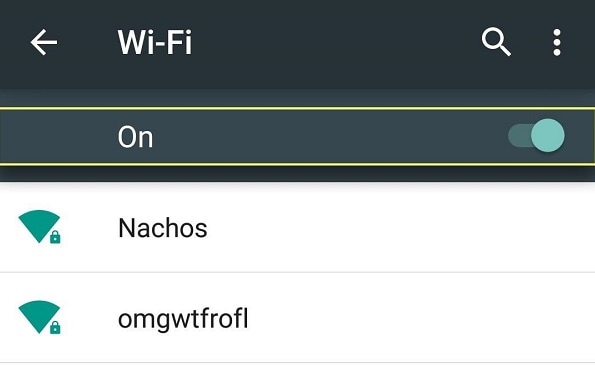
Если ваш телефон или компьютер не подключён к интернету, вы не сможете найти синхронизированные фото в Google Фото. Поэтому прежде чем предпринимать дальнейшие действия, откройте настройки сети на устройстве. Например, перейдите в Настройки > Сеть на телефоне и подключитесь к стабильной Wi-Fi сети для доступа к своим фотографиям.
Решение 2: Включите опцию «Резервное копирование и синхронизация»
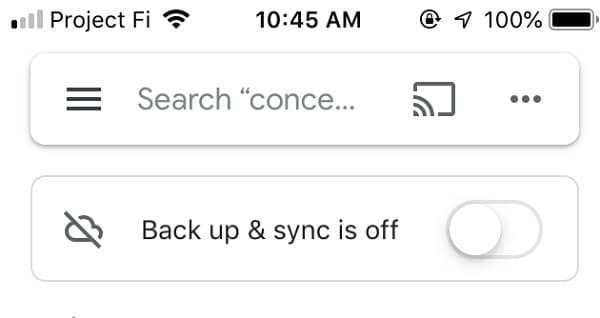
Довольно часто пользователи забывают включить опцию резервного копирования в приложении Google Фото. Поэтому, если резервная копия Google Фото не отображается на вашем телефоне, просто откройте приложение на устройстве, перейдите на главную страницу и убедитесь, что опция резервного копирования и синхронизации включена.
Решение 3: Убедитесь, что ваши папки синхронизированы с Google Фото
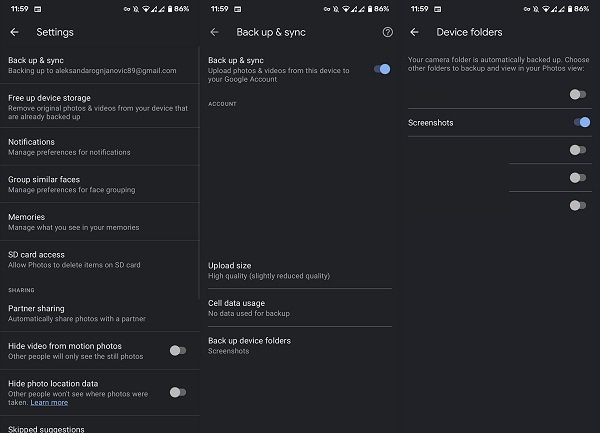
В вашем устройстве может быть много папок в галерее, но для некоторых из них опция синхронизации в Google Фото может быть отключена. Если резервное копирование Google Фото не отображается для определённых папок, сначала откройте приложение, перейдите в Настройки > Резервное копирование и синхронизация > Папки устройства и выберите те папки, которые нужно синхронизировать с Google Фото.
Решение 4: Очистите кэш и данные приложения Google Фото
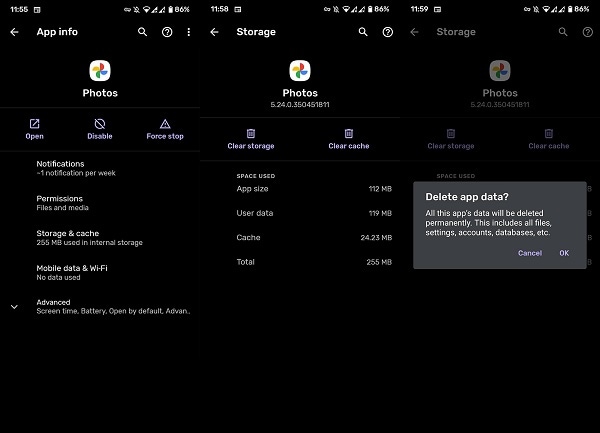
Как упоминалось выше, повреждённое приложение может быть причиной того, что резервная копия Google Фото не отображается. Самый простой способ исправить это — удалить кэш и данные приложения Google Фото. Перейдите в Настройки > Информация о приложении, выберите Google Фото из списка, затем выберите очистку кэша и данных приложения.
Решение 5: Включите Google Фото для инструмента резервного копирования и синхронизации
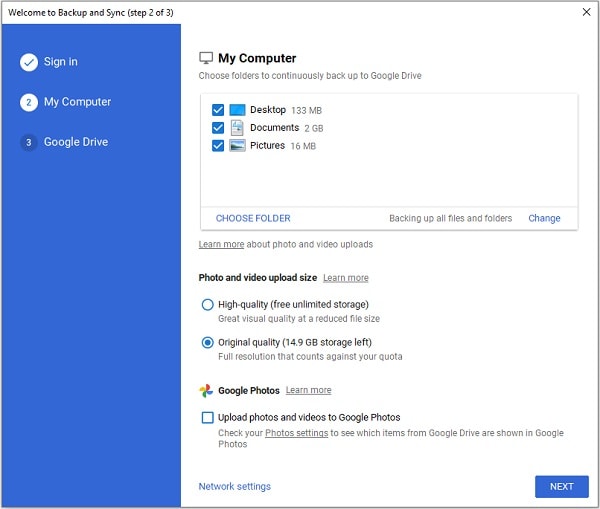
Google Backup and Sync — популярное настольное приложение, которое помогает резервировать данные на Google Диск. Если вы используете это же приложение и резервная копия Google Фото не отображается, откройте его настройки. В списке доступных папок включите опцию «Google Фото» и убедитесь, что ваши фотографии здесь синхронизируются.
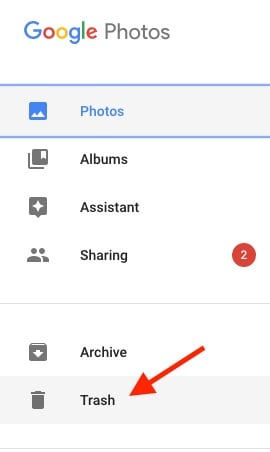
Решение 6: Проверьте папки «Архив» и «Корзина» в Google Фото
Есть вероятность, что вы случайно удалили фотографии в приложении или переместили их в архив. Просто откройте приложение Google Фото на своем устройстве, нажмите на значок меню и выберите нужную папку. Затем посетите папки «Корзина» или «Архив» и переместите оттуда фотографии в основную папку.
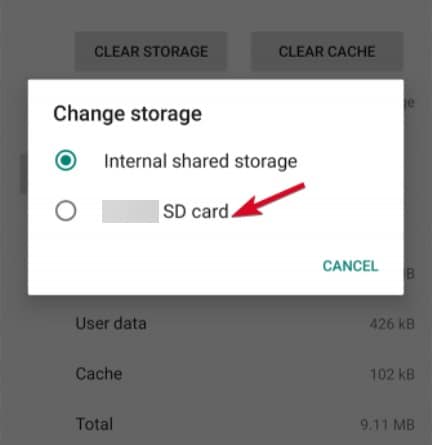
Решение 7: Переместите ваши папки во внутреннюю память устройства
Иногда Google Фото не может синхронизировать папки, которые находятся на SD-карте вашего устройства. Чтобы исправить проблему, когда резервная копия Google Фото не отображается, откройте приложение «Проводник», перейдите на SD-карту, выберите нужную папку и переместите её во внутреннюю память устройства. После этого вы сможете синхронизировать эту папку с Google Фото.
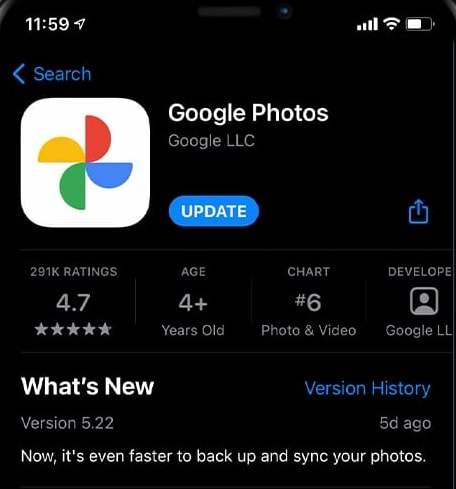
Решение 8: Переустановите или обновите приложение Google Фото
Если вы давно не обновляли приложение Google Фото, стоит установить последнюю версию. Чтобы устранить проблему с отсутствием резервной копии Google Фото, откройте App Store или Play Market на своем устройстве и нажмите «Обновить». Также вы можете удалить приложение, перезапустить телефон и снова установить Google Фото.
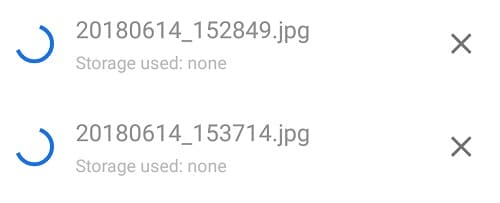
Решение 9: Загрузите фотографии вручную в Google Фото
Если вам не удаётся загрузить фотографии или резервная копия Google Фото не отображается ваши данные, вы можете выбрать ручную загрузку файлов. Просто перейдите на сайт Google Фото или откройте приложение, нажмите на значок приложения, вручную выберите и загрузите фотографии на диск по одной.
Решение 10: Резервное копирование и восстановление данных с помощью Wondershare UBackit
Вместо Google Фото можно воспользоваться Wondershare UBackit для резервного копирования и восстановления данных. Это специализированное настольное приложение, которое позволяет создавать полные или выборочные резервные копии данных в выбранное вами место.
- UBackit позволяет выбрать любой раздел, папку или файл для резервного копирования. Резервные копии можно сохранять как на компьютер, так и на любые внешние носители (например, внешний жесткий диск).
- Вы можете создавать разные версии резервных копий благодаря системе инкрементного бэкапа, что экономит до 80% места на диске.
- UBackit также предлагает автоматическую систему резервного копирования по расписанию.
- Есть множество других функций: управление хранилищем, проверка на вирусы, предпросмотр данных и многое другое.
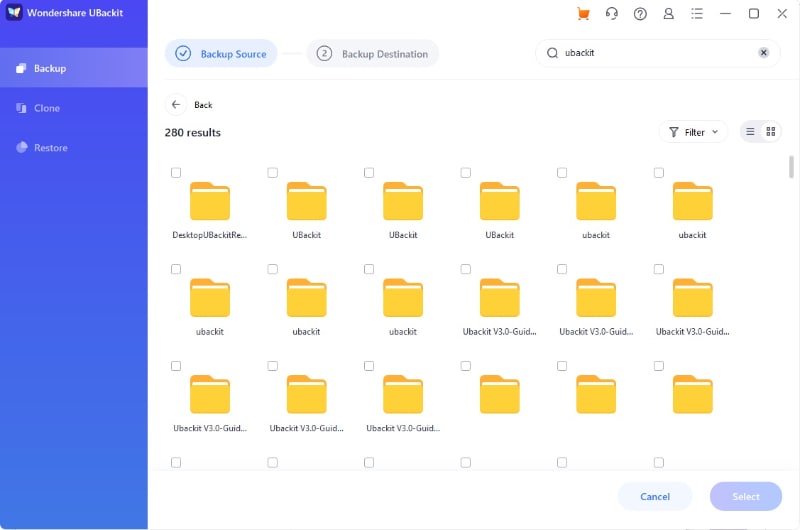
- В приложении имеются различные фильтры и встроенный поиск для быстрого нахождения файлов для резервного копирования. Поддерживаются все типы данных: фотографии, видео, аудио, документы и т.д.
После прочтения этого руководства вы легко сможете узнать, где посмотреть резервные копии Google Фото и как восстановить свои изображения. Если резервная копия Google Фото не отображается, просто воспользуйтесь предложенными выше решениями. Кроме того, при желании вы можете использовать Wondershare UBackit для резервного копирования и восстановления фотографий и других данных так, как вам удобно.
Как сделать резервную копию Google Фото с помощью UBackit Data Backup?
UBackit предлагает бесплатную 30-дневную пробную версию для новых пользователей — загрузите и попробуйте сделать резервную копию своих Google Фото!
Шаг 1. Загрузите и запустите программу
После загрузки и установки Wondershare UBackit запустите программу. На главном экране выберите «Создать новую», затем кликните «Резервное копирование файлов».

Шаг 2. Выберите файлы для резервного копирования
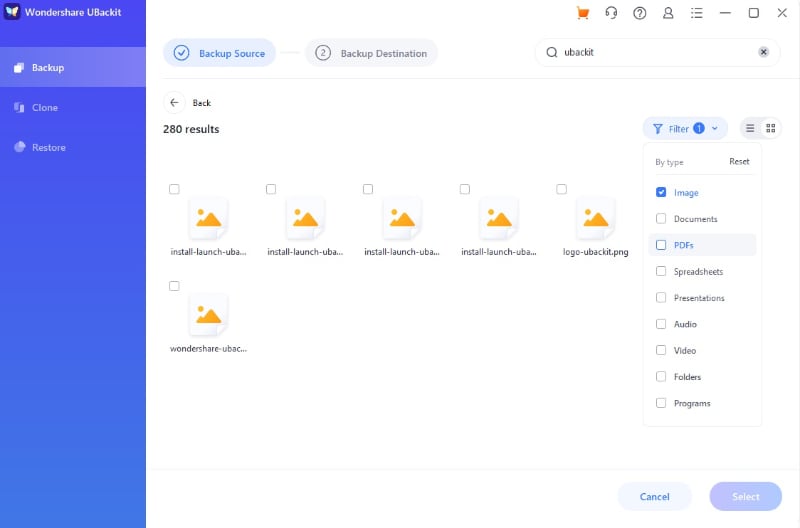
Возможно, вам заранее потребуется узнать, где сохранены ваши Google Фото. Затем выберите здесь нужные папки для резервного копирования. Также вы можете нажать «Фильтр» в правом верхнем углу для быстрого поиска папки. После этого нажмите «Выбрать», чтобы продолжить.
Шаг 3. Выберите место для резервной копии Google Фото
Теперь выберите место, где будет сохранена резервная копия. Если вы хотите сохранить файлы на внешний жесткий диск, убедитесь, что он подключён к компьютеру. Затем кликните «Выбрать» для запуска процесса резервного копирования.

Шаг 4. Завершите резервное копирование Google Фото
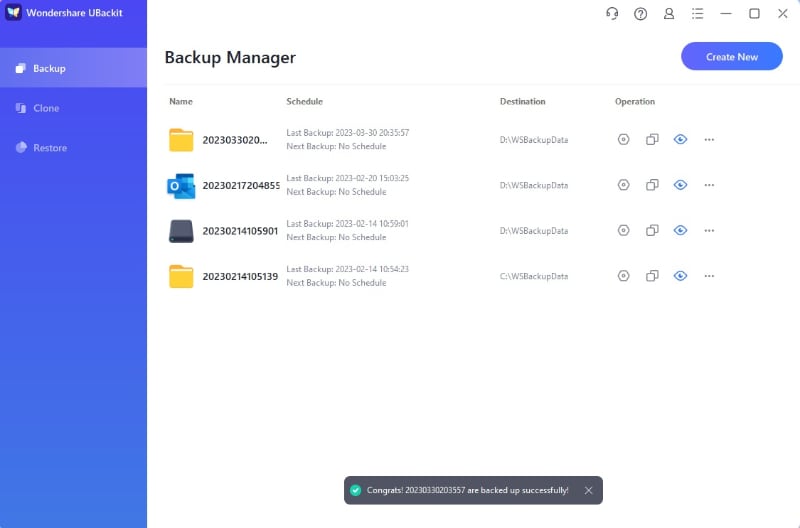
Вы получите автоматическое уведомление от программы по завершении процесса. Чтобы запланировать резервное копирование, вы можете нажать «Расписание» в нижней части окна резервной копии. Это позволит настроить ежедневное, еженедельное, ежемесячное и непрерывное автоматическое резервное копирование. В следующий раз UBackit автоматически сделает резервную копию ваших Google Фото согласно настройкам.











Дмитрий Соловьев
Главный редактор