При удалении файлов пользователи Windows иногда сталкиваются с ситуацией, когда удалённые файлы продолжают возвращаться. Это породило популярный вопрос в онлайн-сообществах: «удалённый файл всё ещё отображается в Windows 10». Несмотря на то что речь идёт о файлах, проблема может касаться и папок. Это приводит к другому похожему, но не менее популярному вопросу: «удалённая папка всё ещё отображается в Windows 10».
Проблема нас раздражает, поскольку каждый ожидает, что процесс удаления пройдёт без затруднений. Если быть точным, удаление файла или папки не должно вызывать проблем. Однако существуют факторы, по которым удалённая папка продолжает возвращаться без вашего участия в её восстановлении. Чтобы упростить понимание, в этой статье мы представим и объясним такие факторы. Также будут включены решения проблемы и способы сохранить ваши файлы. Прочитайте эту статью, чтобы узнать об этом.
Часть 1. Почему удалённые файлы продолжают возвращаться?
Существует множество причин, по которым удалённые файлы продолжают возвращаться на ваш компьютер. Ниже приведены основные причины возникновения этой проблемы.
Вирусная атака
Вирус/вредоносная программа может быть причиной того, что удалённые файлы продолжают возвращаться без вашего участия в их восстановлении. Они делают это двумя способами. Первый — вмешательство в работу системы. Второй — сами вредоносные программы могут быть теми самыми файлами, которые продолжают возвращаться. Как правило, именно второй способ объясняет, почему удалённая папка продолжает возвращаться на вашем компьютере.
Неисправная Корзина

Ещё одним важным фактором, по которому удалённая папка продолжает возвращаться в Windows, является неисправная Корзина. Корзина — это папка, в которую попадают все удалённые вами файлы и папки. В Windows, а точнее среди пользователей версии Windows 10, особенно хорошо известна ситуация, когда удалённые файлы продолжают возвращаться после удаления из Корзины. Когда это происходит, это свидетельствует о возможной ошибке в работе Корзины.
Облачное хранилище и облачная синхронизация

Если вы активно используете облачные сервисы, вы можете снова столкнуться с этой проблемой. Это весьма вероятно при использовании облачного хранилища с расширенными расширениями оболочки. Например, пользователи OneDrive в Windows сталкиваются с тем, что удалённые файлы продолжают возвращаться без разрешения. Причина очевидна. Расширение оболочки управляет контекстным меню и отвечает за то, почему ваши удалённые файлы продолжают возвращаться.
Изменение разрешений
Без необходимых разрешений у вас нет возможности удалить какие-либо файлы в системе. Поэтому вам будет казаться, что вы их удалили, тогда как удалённые файлы продолжают возвращаться без вашего разрешения. Изменение разрешений может быть вызвано ошибкой при настройке. Однако это также может быть следствием вирусной атаки.
Часть 2. Как навсегда удалить файлы, которые продолжают возвращаться?
Столкновение с вышеописанной проблемой может быть очень неприятным. Однако, как и с любой компьютерной проблемой, решение всегда найдётся. В этом разделе мы предложили ряд решений данной проблемы. Каждое решение адаптировано к фактору, рассмотренному в разделе выше.
Решение 1: Установите антивирус
Существует множество способов устранить причину, по которой удалённые файлы продолжают возвращаться без разрешения, если это связано с вирусной атакой. Ниже приведены три способа решения проблемы.
Запустите Microsoft Safety Scanner
Чтобы обеспечить проверку на вирусы, компания Microsoft создала программу Microsoft Safety Scanner. Приложение не предустановлено в системе, но его можно загрузить с сайта Microsoft. Следуйте приведённым ниже шагам по использованию этого приложения.
- Выберите метод сканирования
Откройте приложение и выберите нужный метод сканирования. Существует три типа методов сканирования: Быстрое, Выборочное и Полное сканирование.
- Начните процесс сканирования
Начните процесс сканирования, нажав «Пуск». После завершения процесса сканирования результат покажет, есть ли в системе вирус. Если вирус обнаружен, вы можете нажать «Просмотреть подробные результаты сканирования» для получения дополнительной информации.
Сценарий 2: Запустите компьютер в безопасном режиме
Ещё один способ проверить, есть ли в системе вредоносная программа, — запустить безопасный режим. Причина в том, что большинство вирусов работают только в обычном режиме. Поэтому можно воспользоваться безопасным режимом для их удаления. Перед удалением необходимо убедиться, что файл является вредоносным, чтобы не удалить важные данные.
Следуйте приведённым ниже шагам, чтобы загрузиться в безопасном режиме и устранить проблему.
- Загрузитесь в безопасном режиме
Перезагрузите систему. В процессе загрузки нажмите клавишу F8, когда система отобразит первый экран. С помощью клавиш навигации выберите «Безопасный режим».
После загрузки в безопасном режиме выберите вредоносный файл и удалите его. После этого вы можете перезагрузить систему для загрузки в обычном режиме.
Сценарий 3: Загрузите/обновите антивирус
Антивирус также может быть надёжным способом обнаружения вирусных атак на систему. Существует множество антивирусных приложений, которые можно использовать. Вы можете ознакомиться с рейтинговыми сайтами, такими как Techradar, для выбора лучшей антивирусной программы. Кроме того, необходимо регулярно обновлять антивирус, чтобы быть в курсе различных вирусов, которые могут атаковать вашу систему.
Решение 4: Исправьте повреждённую Корзину
Это решение подходит для случаев, когда удалённые файлы продолжают возвращаться из-за повреждённой Корзины. Для её исправления потребуется использовать встроенное приложение командной строки. Следуйте приведённым ниже шагам по выполнению этого процесса.
- Нажмите сочетание клавиш Windows + X и выберите «Командная строка (администратор)».
- Введите команду «rd /s /q C:$Recycle.bin».
- Закройте окно командной строки.
- Перезагрузите компьютер.
Решение 5: Изменение разрешений
Это решение предназначено для случаев, когда вы не можете удалить какие-либо файлы. Следуйте приведённым ниже шагам, чтобы проверить разрешения в Windows 10.
- Перейдите к файлам, которые хотите удалить, щёлкните правой кнопкой мыши и выберите «Свойства».
- Нажмите на вкладку «Безопасность» и выберите «Дополнительно».
- Выберите «Изменить», введите «все» и нажмите «ОК».
- Перейдите в раздел «Безопасность» и выберите «Изменить».
- В разделе системы выберите «Разрешить» для всех разрешений.
Решение 6: Удаление с помощью сторонних приложений
Если у вас возникают проблемы с удалением файлов с помощью встроенного инструмента ОС, следует попробовать стороннее программное обеспечение для удаления файлов. На рынке представлено множество примеров, среди популярных — File Shredder и Secure Eraser.
Решение 7: Удалите стороннее облачное хранилище и отключите облачную синхронизацию
Это решение применяется в случаях, когда причиной возврата удалённой папки является приложение для облачной синхронизации. Это распространённая проблема среди пользователей OneDrive в Windows 10. Для решения проблемы лучшим вариантом является удаление службы облачного резервного копирования. Следуйте приведённым ниже шагам, чтобы удалить приложение облачного хранилища.
- Перейдите в раздел «Программы и компоненты». (Это можно сделать, нажав клавиши Windows + R и введя «appwiz.cpl».)
- Выберите приложение облачного хранилища.
- Щёлкните правой кнопкой мыши и выберите «Удалить».
- Выберите «Да» для подтверждения.
- После полного удаления перезагрузите компьютер.
Часть 3. Резервное копирование для предотвращения случайных потерь при удалении
Когда удалённые файлы продолжают возвращаться в системе Windows, мы считаем это плохим явлением. Да, это раздражает и так не должно быть. Однако многие люди мечтали бы о такой возможности, если бы случайно потеряли свои файлы. Это не означает, что данная проблема является положительной. Это лишь означает, что наличие резервной копии — важная вещь, если вы хотите защитить себя от случайной потери файлов.
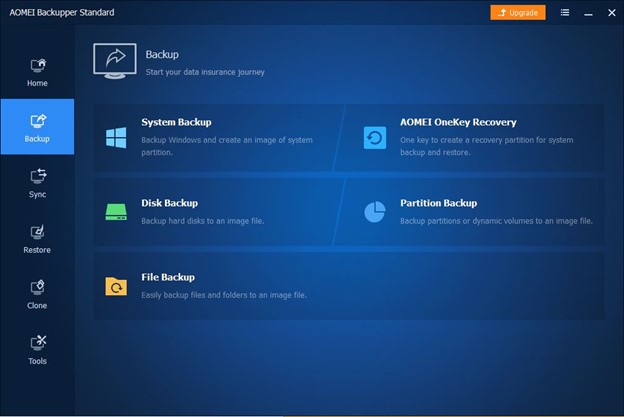
Существуют два метода: облачное и локальное резервное копирование, используемые для создания резервных копий. Оба варианта хороши, но имеют свои недостатки. Однако для упрощения процесса теперь существуют сторонние приложения, использующие оба варианта резервного копирования. Для пользователей Windows отличным примером является AOMEI Backupper. Backupper также удобен тем, что совместим с облачными хранилищами, такими как Google Drive и OneDrive. Он также использует безопасный процесс облачного резервного копирования, обеспечивающий защиту любого загружаемого с его помощью файла.
Запустите программу и следуйте приведённым ниже шагам.
Шаг 1: Перейдите к разделу резервного копирования файлов
- Выберите «Резервное копирование» и нажмите «Резервное копирование файлов».
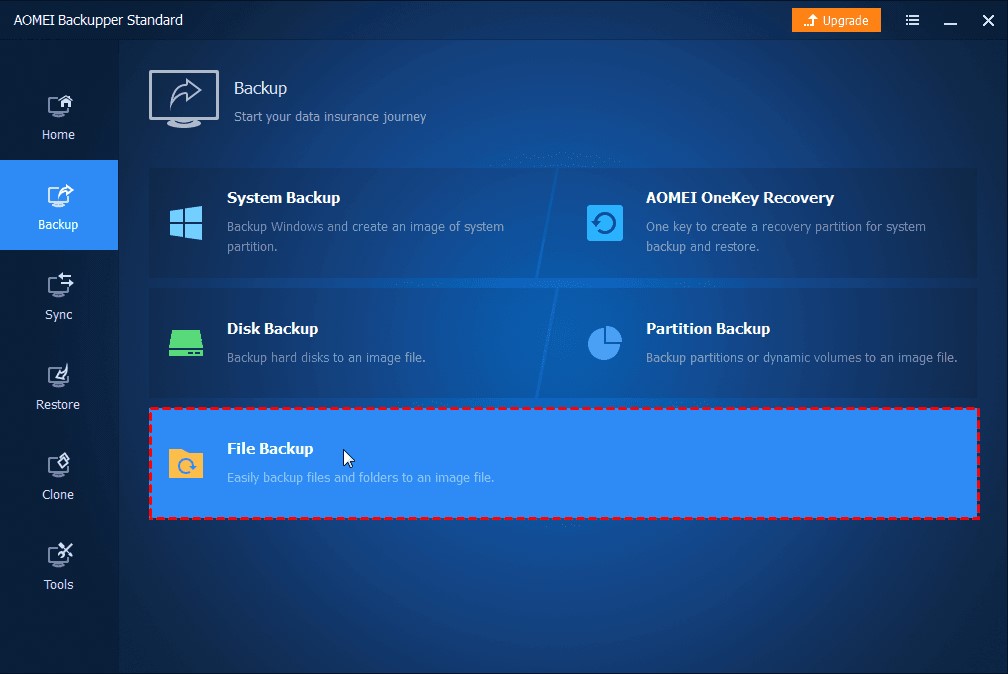
- Назовите образ резервной копии.
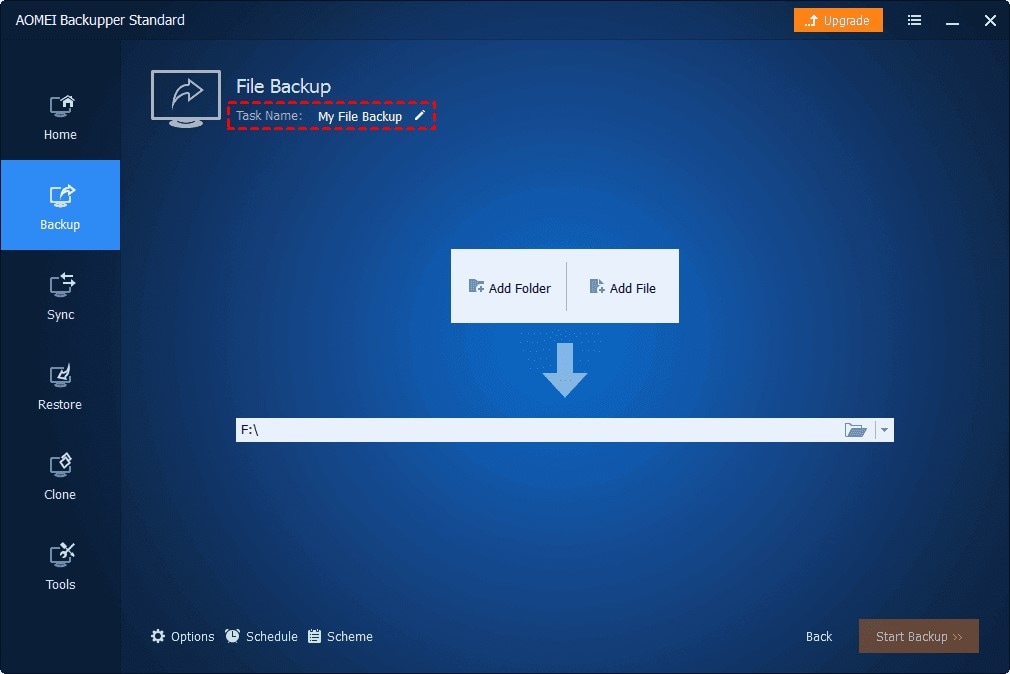
Шаг 2 — Начните процесс резервного копирования
- Добавьте необходимые файлы, нажав «Добавить файл» или «Добавить папку».

Пользователи платной версии могут использовать «Настройку фильтра» для выбора файлов, резервную копию которых они хотят создать.
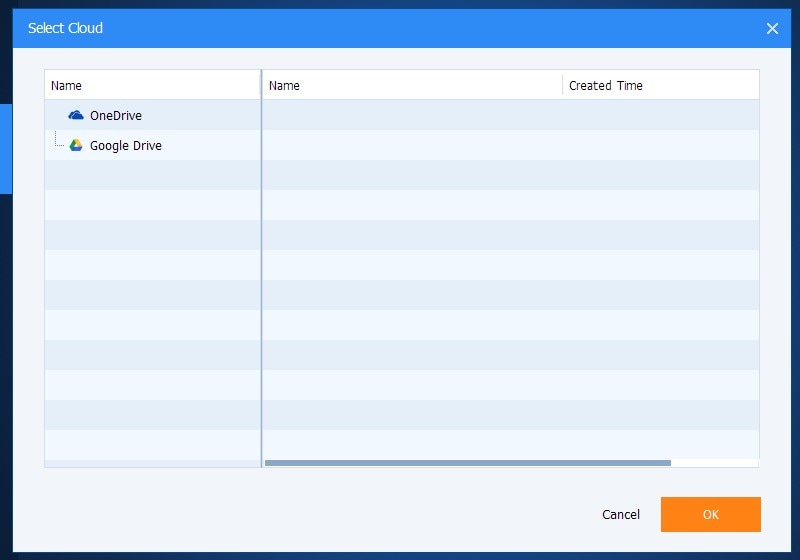
- Нажмите «Выбрать облачный диск».
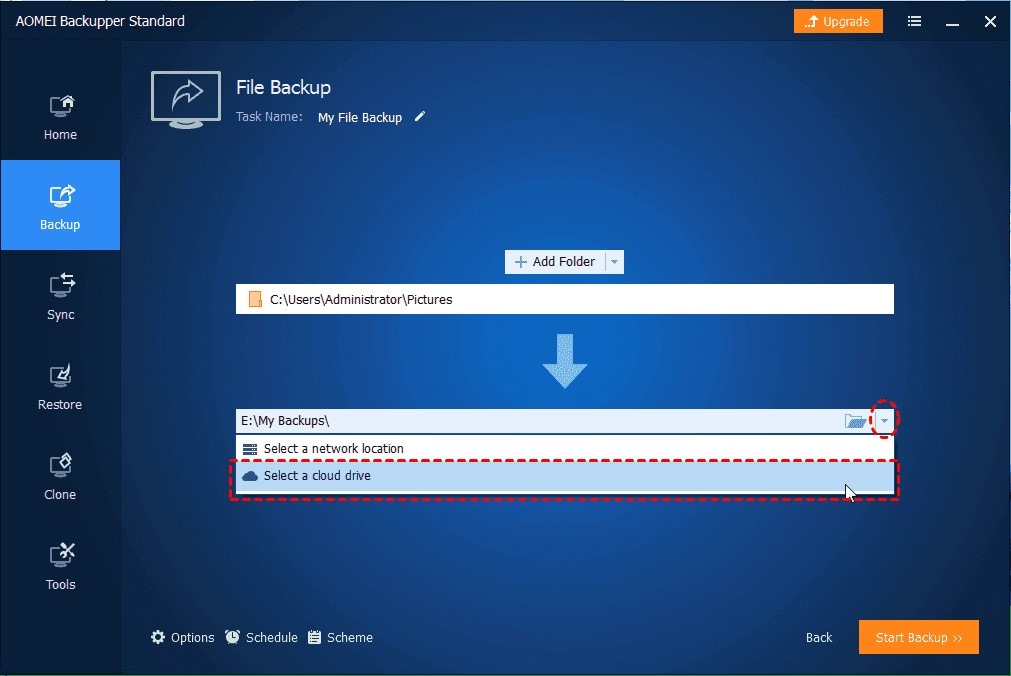
- Выберите облачный сервис хранилища и начните резервное копирование.
Заключение
Удаление файлов на компьютере должно быть простым процессом. Однако это становится крайне неприятным, когда удалённые файлы продолжают возвращаться без разрешения. Данная статья раскрыла эту проблему, показав причины её возникновения и соответствующие решения. Также в ней представлено программное обеспечение для резервного копирования AOMEI Backupper, которое можно использовать для защиты от случайного удаления файлов.
ЧАВО
-
Как объединить облачное хранилище?
Вы можете объединить облачное хранилище, используя сервис, поддерживающий облачную синхронизацию. Таким образом, все резервные копии файлов будут доступны на широком диапазоне устройств с соответствующими учётными записями.
-
Как управлять данными в облаке?
Вы можете управлять данными в облаке, настроив соответствующие платформы, которым разрешён доступ к вашим данным. Таким образом, вы будете контролировать свои файлы.
-
Как синхронизировать несколько облачных хранилищ?
Каждый облачный сервис хранилища имеет опцию облачной синхронизации. Поэтому вы можете использовать её для синхронизации файлов между несколькими платформами.










Amy Dennis
Главный редактор