


Нехватка места в iCloud вызывает раздражение. Вы пытаетесь создать резервную копию телефона, но появляется сообщение о том, что хранилище заполнено. Фотографии не синхронизируются. Файлы не сохраняются. Это происходит с миллионами пользователей iPhone и Mac каждый день. Хорошая новость заключается в том, что научиться освобождать место в iCloud просто и быстро.
В этом руководстве вы узнаете именно как освободить место в iCloud не потеряв важные данные. Независимо от того, хотите ли вы узнать, как удалить хранилище iCloud или как очистить хранилище в iCloud, эта статья охватывает всё.
Давайте разберёмся и вернём ваше драгоценное облачное пространство.
Содержание
-
- Способ 1: Удаление старых резервных копий iCloud
- Способ 2: Удаление больших файлов из iCloud Drive
- Способ 3: Управление фотографиями и видео в iCloud
- Способ 4: Удаление писем и вложений из iCloud Mail
- Способ 5: Отключение приложений, использующих чрезмерное хранилище iCloud
- Способ 6: Обновление тарифного плана iCloud (необязательно)
Часть 1: Почему ваше хранилище iCloud заполнено?
Вот основные причины, по которым ваше хранилище iCloud заполняется:
- Резервные копии iPhone и iPad: Резервные копии устройств занимают больше всего места. При каждом резервном копировании телефона сохраняются данные приложений, настройки, фотографии и сообщения. Резервные копии нескольких устройств могут занимать гигабайты.
- Фотографии и видео: Фотографии высокого разрешения и видео в формате 4K занимают огромное количество места. Если вы включите iCloud Фото, каждый снимок и видео будут синхронизироваться автоматически.
- Файлы iCloud Drive: Документы, PDF-файлы, презентации и другие файлы, хранящиеся в iCloud Drive, быстро накапливаются. Большие рабочие файлы — частые виновники.
- Вложения электронной почты: Ваша почта iCloud Mail хранит все письма с вложениями. Годы писем с PDF-файлами, изображениями и документами накапливаются незаметно.
- Данные приложений: Многие приложения хранят данные в iCloud. Игры сохраняют прогресс, приложения для заметок синхронизируют содержимое, а мессенджеры создают резервные копии чатов.
- Голосовые заметки и сообщения: Аудиозаписи и вложения сообщений (особенно видео и изображения в групповых чатах) занимают удивительно много места.
- Резервные копии старых устройств: У вас могут быть резервные копии устройств, которыми вы больше не пользуетесь. Эти устаревшие резервные копии занимают ценное пространство впустую.
- Дублирующиеся файлы: Иногда файлы дублируются на разных устройствах или в папках, unnecessarily удваивая использование вашего хранилища.
Часть 2: Как очистить хранилище iCloud?
Теперь, когда вы понимаете, почему ваше хранилище заполнено, давайте разберёмся, как эффективно удалить хранилище из iCloud.
Мы рассмотрим каждый подход с чёткими и простыми шагами.
Способ 1: Удаление старых резервных копий iCloud
Резервные копии устройств часто занимают больше всего места в iCloud. Если у вас есть старые резервные копии от устройств, которые вы заменили или продали, они просто занимают место. Даже резервные копии текущих устройств могут быть больше, чем необходимо. Этот метод показывает, как удалить хранилище в моём iCloud, удалив ненужные резервные копии.
Удаление старых резервных копий — один из самых быстрых способов освободить место. Многие пользователи обнаруживают, что в iCloud всё ещё хранятся резервные копии трёх или четырёх старых iPhone. Каждая резервная копия может занимать 2–5 ГБ и более. Их удаление мгновенно освобождает значительный объём хранилища, не затрагивая текущие устройства.
Когда использовать этот метод:
- Вы недавно перешли на новое устройство
- Вы видите резервные копии устройств, которыми больше не владеете
- Ваша резервная копия больше, чем ожидалось
- Вы предпочитаете локальное резервное копирование на компьютер
Шаги:
Шаг 1. Откройте «Настройки» на iPhone или iPad. Нажмите на своё имя. Нажмите «iCloud». Выберите «Управление хранилищем», затем «Резервные копии».
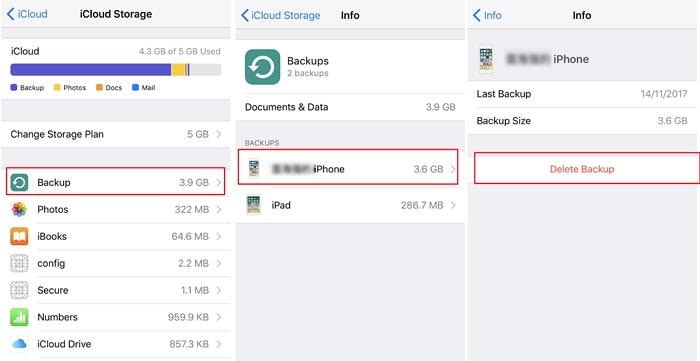
Шаг 2. Просмотрите список резервных копий устройств. Нажмите на любую старую или ненужную резервную копию. Прокрутите вниз. Нажмите «Удалить резервную копию»." Подтвердите, нажав «Отключить и удалить».
Способ 2: Удаление больших файлов из iCloud Drive
iCloud Drive хранит ваши документы, PDF-файлы, видео и другие файлы. Со временем большие файлы накапливаются. У вас могут быть старые презентации, видеопроекты или файлы установщиков, которые вам больше не нужны. Этот метод научит вас, как освободить место в iCloud, очистив iCloud Drive.
Когда использовать этот метод:
- Вы работаете с большими видео- или дизайнерскими файлами
- Вы скачали много документов из электронной почты
- Вы замечаете файлы, которые вам больше не нужны
- Ваши рабочие проекты завершены и заархивированы в другом месте
Шаги:
Шаг 1. На iPhone откройте приложение «Файлы» и нажмите «Обзор». Выберите «iCloud Drive». На Mac откройте Finder и нажмите «iCloud Drive» на боковой панели. Найдите большие файлы и папки, которые вам не нужны.
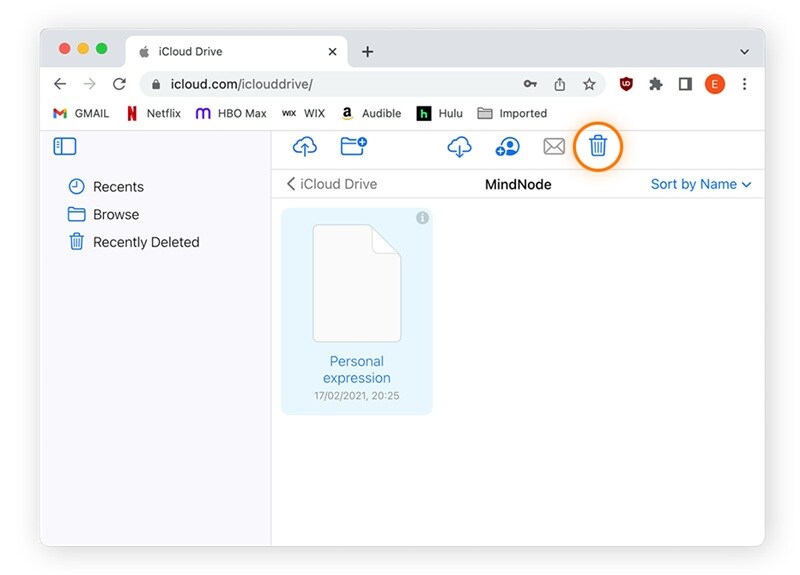
Шаг 2. Выберите файлы, которые хотите удалить, нажав на них. Нажмите значок корзины или нажмите Command+Delete на Mac. Перейдите в «Недавно удалённые». Нажмите «Удалить всё», чтобы окончательно удалить их.
Способ 3: Управление фотографиями и видео в iCloud
Фотографии и видео — это прекрасные воспоминания, но они занимают огромное место. Если у вас включены iCloud Фото, каждая фотография и видео с вашего устройства синхронизируются с iCloud. Годы фотографий могут легко заполнить всё ваше хранилище. Этот метод объясняет, как удалить хранилище iCloud, управляя фотобиблиотекой.
Когда использовать этот метод:
- Ваша фотобиблиотека занимает несколько гигабайт
- У вас много дублирующихся или размытых фотографий
- Вы сделали тысячи снимков в режиме серийной съёмки
- Старые фотографии и видео больше не важны
Шаги:
Шаг 1. Откройте приложение «Фото» на iPhone или Mac. Просмотрите библиотеку и выберите фотографии и видео, которые вам не нужны. Используйте «Альбомы», чтобы легко найти дубликаты, снимки экрана или серии.
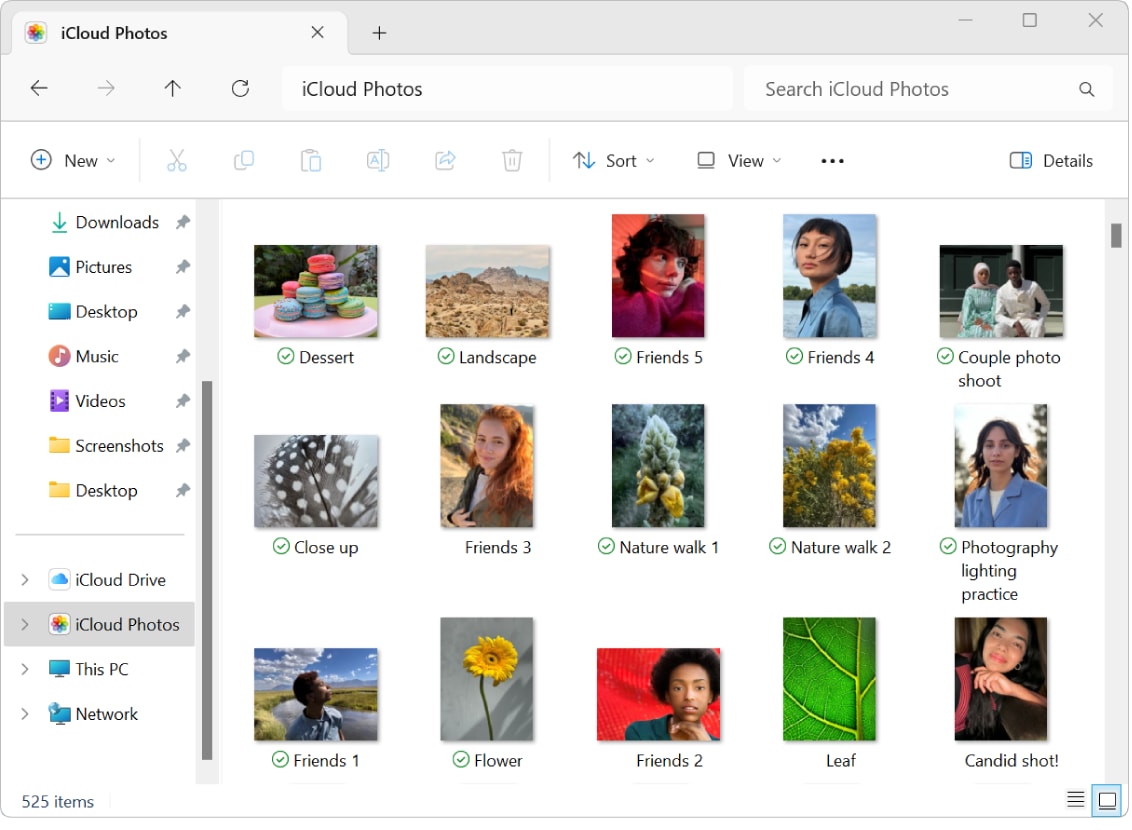
Шаг 2. Удалите выбранные элементы, нажав значок корзины. Откройте альбом «Недавно удалённые». Нажмите «Выбрать», затем «Удалить всё», чтобы окончательно удалить их и немедленно освободить место.
Способ 4: Удаление писем и вложений из iCloud Mail
Если вы используете iCloud Mail, ваш почтовый ящик может содержать годы писем с вложениями. Эти вложения включают PDF-файлы, изображения, документы и видео. Они учитываются в вашем хранилище iCloud. Этот метод показывает, как очистить хранилище в iCloud, очистив почтовый ящик.
Вложения электронной почты — незаметные потребители хранилища. Вы можете не осознавать, что каждый PDF-файл, который кто-то отправил вам три года назад, всё ещё находится в вашем облачном хранилище. Рассылки с большими изображениями, рабочие документы и фотовложения от друзей — всё это накапливается. Регулярное обслуживание почты важно.
Когда использовать этот метод:
- Вы получаете много писем с вложениями
- В вашем почтовом ящике тысячи старых писем
- Вы подписаны на рассылки с изображениями
- Вы редко удаляете письма
Шаги:
Шаг 1. Откройте «Почту» на iPhone, iPad или Mac. Используйте функцию поиска для поиска писем с большими вложениями. Ищите такие типы файлов, как «PDF», «видео» или «вложение».
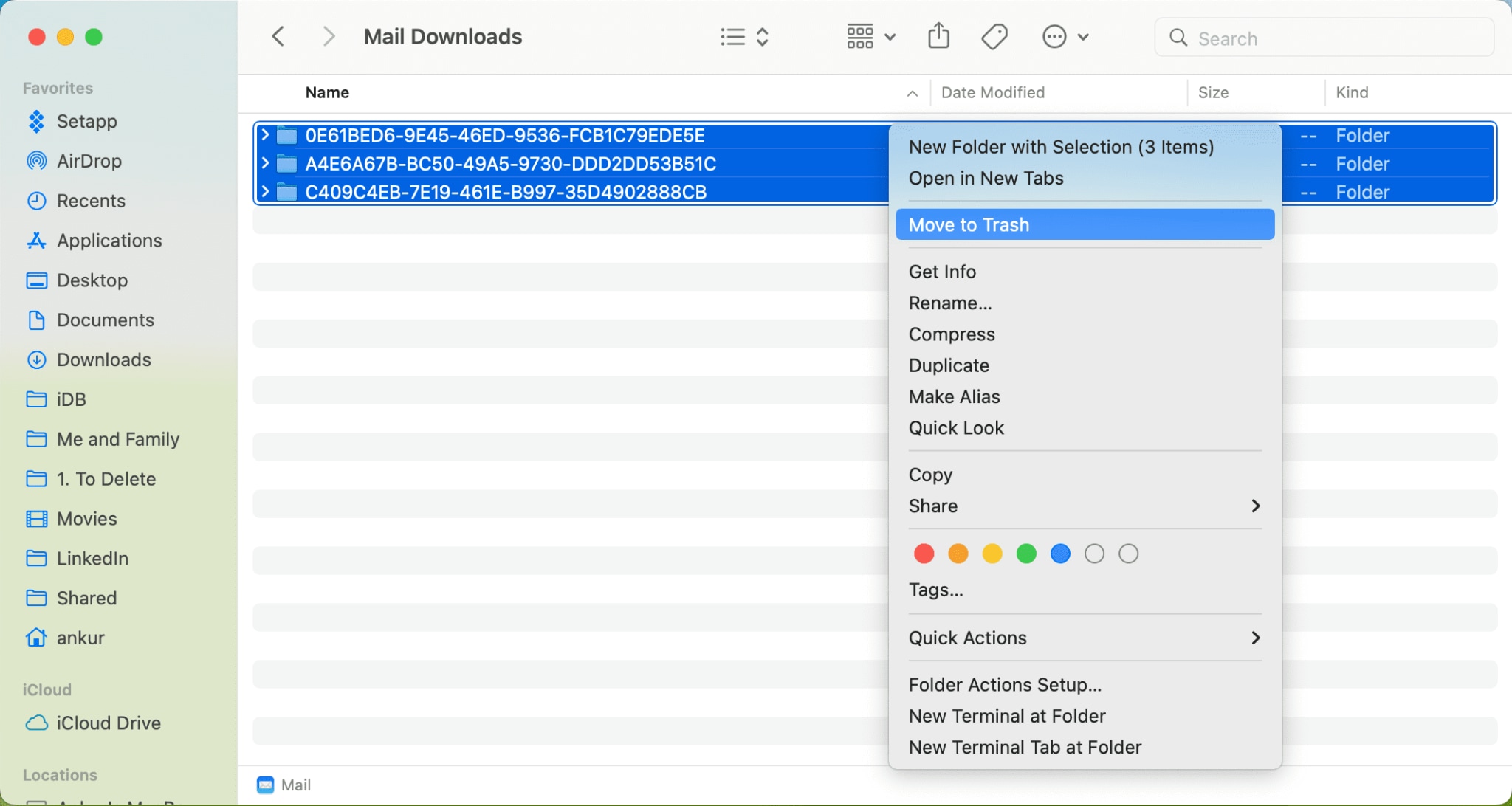
Шаг 2. Выберите письма с вложениями, которые вам больше не нужны. Удалите их, переместив в корзину. Очистите папку «Корзина», перейдя в «Почтовые ящики», выбрав «Корзина» и нажав «Изменить», затем «Удалить всё».
Способ 5: Отключение приложений, использующих чрезмерное хранилище iCloud
Многие приложения хранят данные в iCloud, не уведомляя вас об этом. Игры сохраняют прогресс, мессенджеры создают резервные копии чатов, а приложения для повышения продуктивности синхронизируют документы. Некоторые приложения используют больше места, чем необходимо. Этот метод научит вас, как очистить хранилище в iCloud, управляя данными приложений.
Данные приложений могут быть удивительно большими. Игры могут хранить сотни мегабайт сохранений. Мессенджеры хранят каждое фото и видео, которыми поделились в чатах. Вы можете отключить резервное копирование iCloud для приложений, которые не нужно синхронизировать между устройствами.
Когда использовать этот метод:
- Определённые приложения показывают большой объём использования хранилища
- Вам не нужна синхронизация данных приложений между устройствами
- Вы играете в игры, сохраняющие большие файлы
- В мессенджерах накопились данные чатов
Шаги:
Шаг 1. Перейдите в «Настройки», нажмите на своё имя, затем «iCloud». Прокрутите вниз, чтобы увидеть приложения, использующие хранилище iCloud. Просмотрите список и определите приложения, занимающие значительный объём.
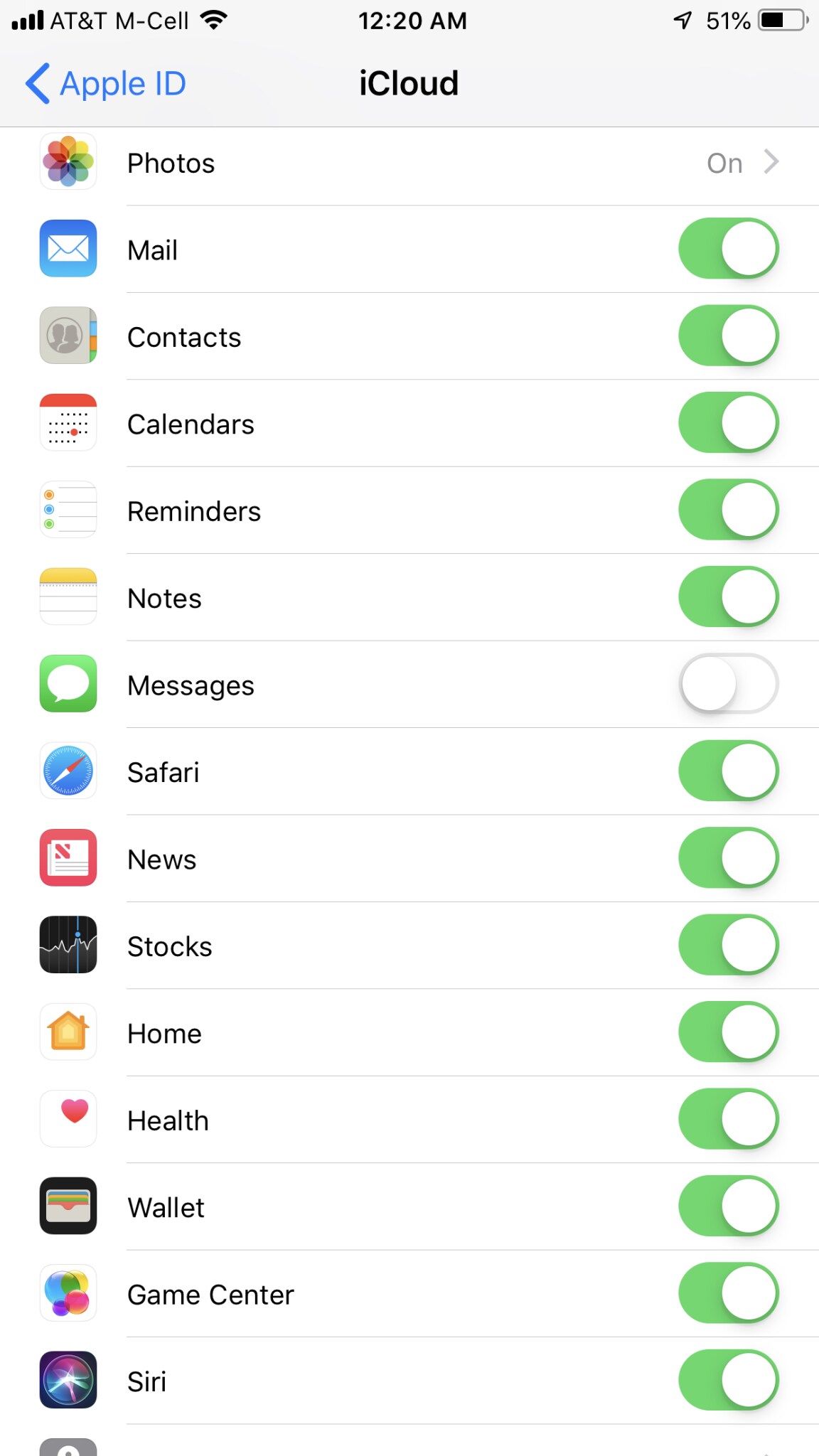
Шаг 2. Отключите iCloud для приложений, которые не нужно синхронизировать. Для приложений, таких как игры или некоторые инструменты повышения продуктивности, отключение iCloud не повлияет на функциональность. Это предотвратит их использование вашего хранилища.
Вам также может быть интересно: Как удалить старые резервные копии в iCloud?
Способ 6: Обновление тарифного плана iCloud (необязательно)
Иногда лучшее решение — не удалять файлы, а получить больше места. Если вы попробовали всё и всё равно нуждаетесь в большем хранилище, обновление тарифного плана имеет смысл. Речь идёт не о том, как удалить хранилище из iCloud, а скорее о решении проблемы иначе.
Apple предлагает доступные тарифные планы хранилища. За $0.99 в месяц вы получаете 50 ГБ. За $2.99 в месяц — 200 ГБ. За $9.99 в месяц — 2 ТБ. Эти цены приемлемы для большинства пользователей. Если вы цените удобство в ущерб ручному управлению, обновление стоит рассмотреть.
Когда использовать этот метод:
- Вам нужны все текущие данные в iCloud
- Ручное управление занимает слишком много времени
- Вы делитесь хранилищем с членами семьи
- Ваша работа требует облачного хранилища
Шаги:
Шаг 1. Откройте «Настройки» и нажмите на своё имя. Выберите «iCloud», затем «Управление хранилищем» или «Изменить план хранилища».
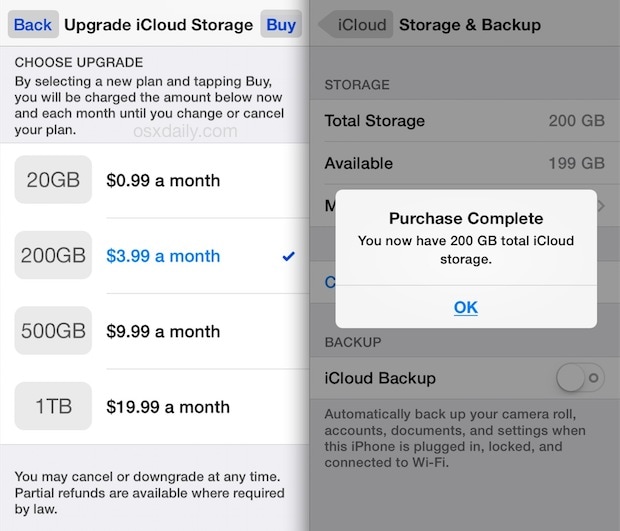
Шаг 2. Выберите план, соответствующий вашим потребностям. Нажмите «Купить» и следуйте инструкциям. Ваше хранилище обновляется немедленно. Это решает проблемы с хранилищем без удаления чего-либо.
Часть 3: Случайно удалили файлы при очистке хранилища? Используйте Recoverit прямо сейчас!
Вы когда-нибудь удаляли файлы при очистке iCloud и сразу же об этом сожалели? Возможно, вы удалили фотографии с дорогими воспоминаниями. Возможно, вы случайно удалили важный документ. Вы не одиноки. Тысячи пользователей случайно удаляют ценные файлы, пытаясь освободить место. Паника, которая следует за этим, реальна.
Хорошая новость заключается в том, что удалённый файл не всегда означает утраченный навсегда. Профессиональные инструменты восстановления данных могут помочь вернуть ваши файлы. Recoverit — одно из наиболее надёжных решений для восстановления данных, доступных сегодня. Оно специально разработано для помощи пользователям в восстановлении удалённых фотографий, видео, документов и других файлов из различных мест хранения, включая резервные копии iCloud.
- Поддержка нескольких типов файлов: Восстановление фотографий, видео, документов, писем, аудиофайлов и многого другого
- Высокий процент успеха: Передовые алгоритмы обеспечивают максимальное восстановление файлов
- Предварительный просмотр перед восстановлением: Просматривайте файлы перед восстановлением, чтобы убедиться в их правильности
- Безопасность и защита: Отсутствие перезаписи данных или рисков для конфиденциальности в процессе восстановления
- Совместимость со всеми устройствами: Работает с iPhone, iPad, Mac и системами на базе PC
Шаги по использованию Recoverit:
Шаг 1. Загрузите и установите Recoverit на вашем Mac или ПК. Запустите программу и выберите место, где хранились ваши файлы (выберите iCloud или ваше устройство).

Шаг 2. Нажмите «Начать». Это может занять несколько минут в зависимости от объёма данных, требующих сканирования.

Шаг 3. Просмотрите восстановленные файлы в окне результатов. Выберите файлы, которые хотите восстановить, и нажмите «Восстановить». Выберите безопасное место для их сохранения.

Часть 4: Советы профессионалов по оптимизации хранилища iCloud
Эти профессиональные советы помогут вам поддерживать оптимальное хранилище без постоянной ручной очистки.
- Проверяйте хранилище ежемесячно: установите ежемесячное напоминание для проверки хранилища iCloud. Регулярные проверки предотвращают внезапные кризисы хранилища. Тратьте пять минут каждый месяц на удаление ненужных файлов до их накопления.
- Включите оптимизацию хранилища: на iPhone включите «Оптимизировать хранилище iPhone» для фотографий. Это сохраняет фотографии в полном разрешении в iCloud, а на устройстве хранятся уменьшенные версии. Вы экономите место как в iCloud, так и на устройстве.
- Используйте альтернативные облачные сервисы: не храните всё в iCloud. Используйте Google Drive, Dropbox или OneDrive для больших рабочих файлов. Это распределяет ваше хранилище по нескольким сервисам и снижает зависимость от iCloud.
- Скачайте перед удалением: для важных файлов, которые вы хотите удалить из iCloud, сначала загрузите их на внешний жёсткий диск. Это даст вам резервные копии без использования облачного хранилища.
- Ограничьте резервное копирование видео: видео занимают много места. Рассмотрите возможность хранения видео на компьютере или внешнем диске вместо iCloud. Используйте iCloud преимущественно для фотографий и важных документов.
- Активно управляйте электронной почтой: отпишитесь от рассылок, которые вы не читаете. Они часто содержат большие изображения, которые учитываются в хранилище. Регулярно удаляйте рекламные письма.
Заключение
Управление хранилищем iCloud не должно быть сложным. Теперь вы точно знаете, как освободить место в хранилище iCloud с помощью нескольких эффективных методов. От удаления старых резервных копий до управления фотографиями и отключения данных приложений — у вас есть все инструменты для освобождения пространства.
Каждый метод решает разные проблемы с хранилищем, поэтому вы можете выбрать тот, который подходит для вашей ситуации.
Попробуйте Recoverit для восстановления утерянных данных
 Проверено на безопасность. Более 7 302 189 человек скачали его.
Часто задаваемые вопросы:
-
1. Как часто следует очищать хранилище iCloud?
Вы должны проверять хранилище iCloud не реже одного раза в месяц. Это предотвращает неожиданное заполнение хранилища. Ежемесячные проверки позволяют удалять ненужные файлы до их накопления. Если вы часто делаете много фотографий или загружаете большие файлы, рассмотрите еженедельные проверки. Установите напоминание в календаре, чтобы выработать привычку. Регулярное обслуживание намного проще, чем решение проблемы полностью заполненного хранилища. -
2. Удалит ли удаление резервных копий iCloud данные на моём телефоне?
Нет, удаление резервных копий iCloud не удалит данные, находящиеся в данный момент на вашем телефоне. Резервные копии — это отдельные копии, хранящиеся в облаке. Фотографии, приложения, контакты и настройки вашего телефона остаются неизменными. Однако если вы удалите резервную копию, а затем вам потребуется восстановить телефон, эта резервная копия будет недоступна. -
3. Можно ли восстановить файлы после их удаления из iCloud?
Да, вы можете восстановить удалённые файлы в течение 30 дней. iCloud хранит удалённые файлы в папке «Недавно удалённые» в течение 30 дней до окончательного удаления. В этот период вы можете легко их восстановить. На iCloud.com перейдите в «Настройки» и найдите раздел «Недавно удалённые». По истечении 30 дней файлы окончательно удаляются с серверов Apple. В этом случае вам потребуется программа для восстановления данных, например Recoverit, для попытки восстановления.
