В: Как исправить проблему, когда Google Диск не синхронизирует все файлы и папки?
"Я использую Google Диск уже довольно долго. Это первый раз, когда меня побеспокоила проблема с тем, что Google Диск не синхронизируется. Есть несколько папок и файлов, которые не синхронизируются с Google Диском, даже после многократных попыток. Создание резервной копии крайне важно для меня. На моём компьютере около 2500 файлов, и только 1500 из них синхронизируются Google Диском. Я стараюсь найти способы решить эту проблему."
Нельзя отрицать, что эта проблема действительно раздражает. Хорошая новость в том, что вы можете решить её в кратчайшие сроки. Google Диск предоставляет множество возможностей, но и некоторые неудобства. Тем не менее, беспокоиться не о чем — вы можете решить эту проблему примерно 20 способами. Это руководство полно решений. Следуйте руководству и воспользуйтесь исправлениями для проблемы с неработающей синхронизацией Google Диска.
В: Как исправить проблему, когда Google Диск не синхронизирует все файлы и папки?
Подобные проблемы возникают в Google Диске, но беспокоиться не о чем. Вы можете решить проблему синхронизации Google Диска с помощью этих двадцати удивительных способов;
1. Приостановите и возобновите работу Google Диска
Если резервное копирование Google зависло, вы можете легко временно приостановить процесс синхронизации и возобновить его через несколько минут. Это позволит Google Диску повторно просканировать ваши папки и файлы и найти те, которые были пропущены ранее.
2. Перезапустите синхронизацию Google
Если приостановка и возобновление не помогают, вы можете перезапустить синхронизацию Google. Прежде всего, выйдите из Google Диска через значок в системном трее, перейдите к программам в меню «Пуск» и запустите Google Диск снова. Надеемся, что теперь он синхронизирует недостающие файлы.
3. Запустите приложение резервного копирования Google от имени администратора
Вы также можете вручную нажать на программу резервного копирования Google на вашем компьютере и запустить приложение от имени администратора — это тоже может решить вашу проблему.
4. Выйдите и войдите снова
Иногда вы вошли в Google Диск с нескольких устройств, и Google синхронизирует данные с каждого из них. Вам также следует убедиться, что аккаунт, который вы используете для синхронизации, совпадает с аккаунтом, который вы используете для просмотра файлов онлайн. Вам следует выйти из аккаунта и войти снова — это может решить проблему с тем, что Google Диск не синхронизирует все файлы и папки.
5. Перезагрузите компьютер
Если все вышеперечисленные методы не помогли, вы можете попробовать перезагрузить компьютер. Перезагрузка также может решить проблему.
6. Переустановите резервное копирование и синхронизацию
Сначала следует удалить программу и очистить папки и файлы. Затем выполните повторную установку с параметрами запуска. Лучше всего переустановить установочный файл с официальной страницы.
7. Измените настройки брандмауэра
Чаще всего настройки брандмауэра или антивируса могут ограничивать синхронизацию файлов и папок в Google Диске. Вы можете изменить настройки, чтобы разрешить процесс синхронизации. Если какой-либо антивирус на компьютере отключает Google Диск, вы можете изменить настройку, чтобы включить Google Диск.
8. Измените разрешения Windows
Google Диск обрабатывает файлы таким образом, что Windows иногда вступает с ним в конфликт. Разрешения безопасности также могут вызвать эту проблему. Вы можете вручную добавить своего пользователя в каталоги нижнего уровня. Если вы столкнётесь с ошибками вида «У вас нет разрешения на синхронизацию этого файла» или «У вас есть только разрешение на просмотр этого файла, ваши изменения не могут быть синхронизированы», вам следует обратиться к владельцу файлов и папок для решения проблемы.
9. Измените настройки прокси
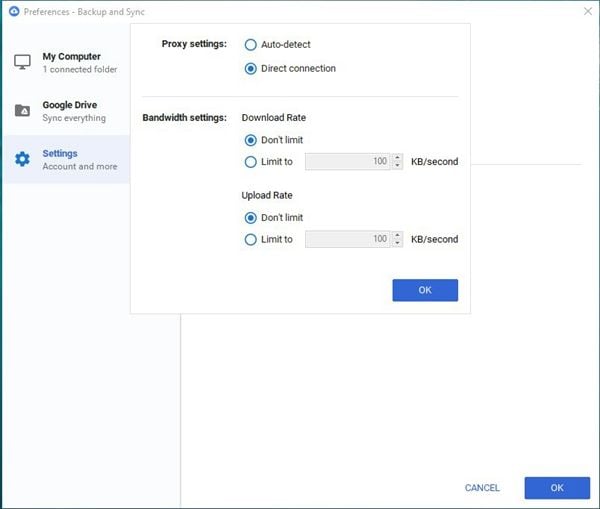
Изменение настроек прокси также может решить проблему. Следует переключить настройку прокси с «Автоматически определять» на «Прямое подключение», а также можно переместить локальную папку Google Диска в «C:\\ Google drive» — это решит проблему.
10. Отметьте несинхронизированные файлы
Вы можете отметить несинхронизированные файлы, выбрав все папки и установив «Ещё / Отметить как просмотренные». Это запустит процесс синхронизации для несинхронизированных файлов. Вы также можете попробовать отметить файлы как непрочитанные для решения проблемы.
11. Убедитесь, что все папки отмечены для синхронизации
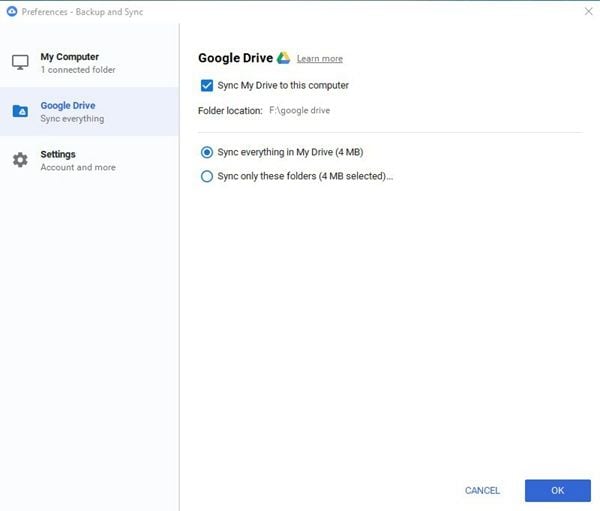
Перейдите в настройки и проверьте, выбрали ли вы «Синхронизировать всё на моём диске» вместо «Синхронизировать только эти папки». Этот параметр сделает все папки доступными на рабочем столе. Следует выбрать эти параметры, если Google Диск синхронизируется полностью, но не из онлайна в локальное хранилище. Если синхронизация идёт из локального в облако, вы можете перейти в настройки и убедиться, что все папки, которые вы хотите синхронизировать, отмечены на вкладке «Мой компьютер».
12. Повторно синхронизируйте все файлы
Для реализации этого решения необходимо выполнить несколько шагов;
- Нажмите на резервное копирование и синхронизацию на панели задач вашего компьютера.
- Нажмите «Просмотреть несинхронизированные файлы».
- Выберите вариант «Повторить всё»
- Если это решение не работает, перезапустите синхронизацию Google Диска.
Вы также можете переместить все содержимое Google Диска после закрытия диска на компьютере. Снова откройте диск, снимите отметки со всех папок в параметрах настроек Google Диска. Google Диск онлайн удалит все файлы, которые он синхронизировал с вашего компьютера. Затем вы можете перетащить всё содержимое обратно на диск, и он повторно синхронизирует все файлы в облако.
13. Просмотрите несинхронизированные файлы офлайн
Используйте просмотрщик диска в веб-версии и найдите пропущенные файлы. Файлы будут синхронизированы на компьютере. Вам нужно потратить немало времени, чтобы найти недостающие файлы на вашем компьютере. В этом случае вы можете нажать «Открыть Google Диск в Интернете», щёлкнув правой кнопкой мыши на Google Диске в системном трее. Вы можете проверить, синхронизирует ли это все пропущенные файлы в облако за один раз.
14. Автообновление исходных папок
Если вы устали от всех вышеперечисленных решений, вы можете настроить автообновление исходных папок для решения проблемы.
15. Переименуйте Google Диск
Вы можете переименовать Google Диск, перейдя в «C:\\program files (x86)\\google\\drive» и переименовав «googledrivesync.exe» в любое другое имя по вашему выбору. Также переименуйте ярлык. Попробуйте снова и посмотрите, сохраняется ли проблема.
16. Удалите desktop.ini
Прежде всего, вам нужно изменить настройки для отображения скрытых файлов. После этого необходимо удалить файл desktop.ini в корневой папке и в облачной папке. После этого можно перезапустить Google Диск. Это наверняка решит вашу проблему.
17. Недостаточно места в облачном хранилище
Если при синхронизации файлов и папок с Google Диском вы получаете ошибку «У вас недостаточно места в Google для этого файла. Пожалуйста, приобретите дополнительное хранилище», это означает, что вашего облачного хранилища недостаточно для сохранения загружаемых файлов и папок. В этом случае либо уменьшите количество файлов и папок, либо увеличьте объём облачного хранилища для удобного резервного копирования файлов и папок.
18. Сократите длину имён файлов и папок
Иногда длина имени файла или папки излишне велика. На компьютере с Windows максимальная длина имени файла составляет 255 символов. Если папка, которую вы пытаетесь синхронизировать, содержит несколько вложенных уровней папок, Google Диск не сможет правильно её синхронизировать. Следует сократить длину имени файла и папки и уменьшить количество уровней в папке. Сделайте это и попробуйте снова. Чаще всего люди совершают глупейшие ошибки, из-за которых сталкиваются с серьёзными неприятностями.
19. Для синхронизации между двумя компьютерами
Предположим, вы используете Google Диск для синхронизации файлов и папок между двумя компьютерами. Вы можете создать домашнюю группу для соединения двух компьютеров. После этого вам нужно ввести пароль на компьютере 2, который вы получили с компьютера 1. Выполнение этих шагов позволит обоим компьютерам легко синхронизировать файлы и папки.
20. Загрузка и скачивание вручную
Если вы устали от всех вышеперечисленных решений и они не помогли, вы можете вручную перетащить локальные файлы в Google Диск на веб-странице. Кроме того, впоследствии вы можете скачать их из облака в локальное хранилище. Это единственное оставшееся решение для проблемы, когда Google Диск не синхронизирует все файлы и папки.
Заключение
Google Диск широко используется пользователями по всему миру. Многие из них довольны им, многие — нет. Тем не менее, вы определённо можете решить проблему синхронизации Google Диска с помощью вышеперечисленных решений. Убедитесь, что вы тщательно следовали каждому решению.
Люди также спрашивают
-
Как сделать резервную копию SD-карты на Google Диск?
Способ 1. Использование папки Google Диска
Шаг 1. Подключите SD-карту к компьютеру.
Шаг 2. Откройте «Резервное копирование и синхронизация Google на ПК».
Шаг 3. Создайте резервную копию путём копирования и вставки.
Узнать больше
-
Как синхронизировать локальные папки с Google Диском?
Шаг 1. Установите резервное копирование и синхронизацию Google Диска.
Шаг 2. Войдите в систему.
Шаг 3. Перейдите в «Мой компьютер» и выберите «Выбрать папку».
Узнать больше
-
Как выполнить резервное копирование и синхронизацию нескольких аккаунтов Google?
Шаг 1. Нажмите «Поделиться».
Шаг 2. Введите имена и адреса электронной почты.
Узнать больше










Amy Dennis
Главный редактор