Быстрый ответ: как исправить синхронизацию iCloud Drive в Windows 10/11
Если iCloud Drive не синхронизируется, наиболее эффективные способы устранения:
1. Проверьте состояние системы Apple: убедитесь, что сервер iCloud не недоступен.
2. Переключите приложение: откройте приложение iCloud, снимите галочку с «iCloud Drive», нажмите «Применить», снова установите галочку и нажмите «Применить» ещё раз.
3. Завершите фоновые процессы: используйте Диспетчер задач, чтобы завершить все процессы Apple/iCloud, затем перезапустите приложение.
4. Перейдите на версию из Microsoft Store: удалите автономный установщик и скачайте iCloud из Microsoft Store для лучшей совместимости с Windows 10/11.
5. Проверьте хранилище: убедитесь, что на вашем аккаунте iCloud и на локальном диске C: есть не менее 1 ГБ свободного места.
Вопрос: как исправить проблему несинхронизации iCloud Drive в Windows 10?
«Я один из тех, кто не доверяет никакому другому онлайн-хранилищу, кроме iCloud. К сожалению, за прошедшую неделю оно меня сильно подвело. Я хотел загрузить свои документы в iCloud, но на Windows 10 возникают проблемы. Я столкнулся с этим впервые. Хочу узнать самые простые решения этой проблемы.»
Нельзя отрицать тот факт, что iCloud приносит огромное облегчение. Однако он может удивить вас разнообразными нетипичными ошибками. Если iCloud Drive не синхронизируется в Windows 10, вы можете воспользоваться десятью решениями, приведёнными в этом руководстве. Обязательно следуйте каждому решению правильно.
Как исправить проблему несинхронизации iCloud Drive в Windows 10?
iCloud — не лучшее облачное хранилище для Windows 10. Иногда загрузка или скачивание данных занимает очень много времени. Когда iCloud Drive доставляет вам проблемы, вы можете решить их с помощью одного из лучших способов, описанных в руководстве ниже. Следуйте этим советам правильно, и ваша проблема будет решена в кратчайшие сроки.
Матрица устранения неполадок синхронизации iCloud
1. Включите iCloud Drive
Первое, что нужно проверить, — включён ли iCloud Drive на вашем компьютере. Если вы используете iCloud впервые, возможно, он работает некорректно. Прежде всего нажмите на значок iCloud в системном трее. После этого нажмите на пункт «Настройки». Кроме того, убедитесь, что флажок рядом с iCloud Drive установлен после открытия приложения.
Если флажок не установлен, установите его и выберите вариант «Применить». Это активирует iCloud Drive. Теперь откройте iCloud Drive и выберите файлы, которые хотите синхронизировать с облачным хранилищем.
2. Проверьте состояние iCloud
В большинстве случаев проблема не в вашем компьютере или подключении. Она связана с сервером Apple. Вам нужно проверить, не недоступен ли iCloud Drive из-за какой-либо проблемы с главным сервером Apple. Такая проблема встречается редко, но всё же существует. Необходимо перейти на страницу состояния системы Apple и проверить статус рядом с iCloud Drive. Если вы видите зелёную точку, это означает, что с iCloud Drive всё в порядке. Однако если вы видите красную точку, это означает, что в iCloud Drive возникла проблема.
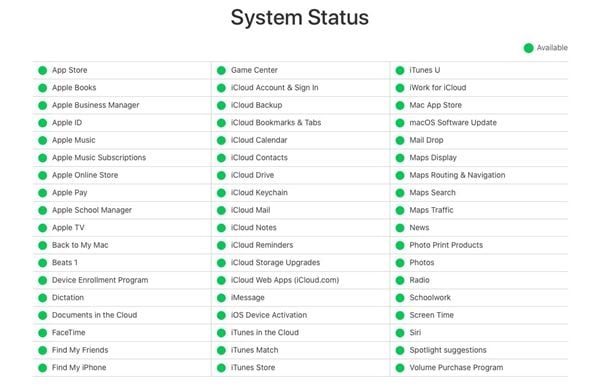
Если статус красный, нужно подождать несколько часов или минут. После ожидания проверьте статус снова. Если он нормальный, ваши файлы снова начнут синхронизироваться без сбоев.
3. Перезапустите iCloud Drive
При попытке синхронизировать файлы и папки в iCloud Drive может возникнуть временная проблема. Вы можете просто перезагрузить компьютер, чтобы решить эту проблему, или попробовать перезапустить iCloud Drive, если по какой-либо причине не можете перезагрузить компьютер. Необходимо вручную завершить работу iCloud Drive и запустить его заново.
Это можно сделать, открыв диспетчер задач. Щёлкните правой кнопкой мыши по панели задач и выберите «Диспетчер задач». После этого выберите все процессы iCloud, такие как iCloud Drive, службы iCloud, библиотека фотографий iCloud и другие. Затем нажмите «Завершить задачу». Это остановит iCloud и все его службы.
Чтобы запустить его снова, используйте меню «Пуск» для повторного запуска iCloud Drive. На этот раз он запустится с нуля и будет работать корректно.
4. Обновите приложение iCloud
Если вы используете устаревшую версию приложения iCloud, возможно, вы столкнётесь с проблемами. В большинстве случаев последние обновления могут устранить различные неполадки. Если вы давно не обновляли приложение iCloud, сделайте это немедленно.
Вы можете обновить приложение iCloud, открыв меню «Пуск» и введя «apple software update». После этого нажмите Enter и проверьте наличие обновлений. Если обновления доступны, примените их, чтобы обновить приложение iCloud и устранить любые проблемы.
5. Проверьте подключение к интернету
Одной из наиболее распространённых причин несинхронизации iCloud Drive в Windows 10 является слабое подключение к интернету. Если ваш компьютер или ноутбук подключён непосредственно к интернет-роутеру, попробуйте выключить его на несколько минут. После этого снова включите его. Это устранит любые неполадки в работе роутера.
Вы также можете попробовать подключить компьютер к другой сети Wi-Fi и проверить, правильно ли синхронизируются ваши файлы. Если это не поможет, можно также изменить DNS-сервис по умолчанию для вашего интернет-подключения. Для улучшения связи можно использовать систему доменных имён, например Google DNS.
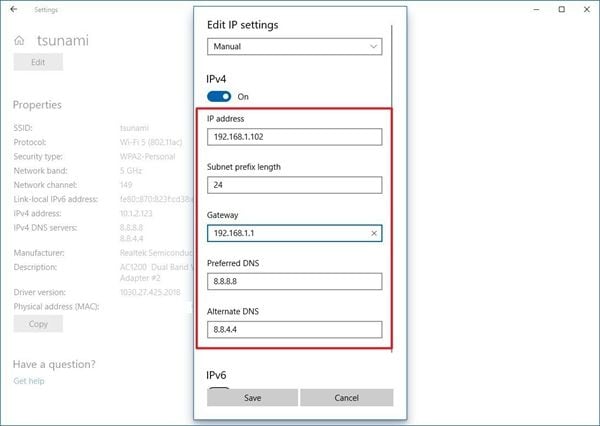
Перейдите на экран свойств интернет-подключения, выберите значок Ethernet или Wi-Fi и нажмите «Свойства». Затем нажмите «Изменить» в разделе настроек IP. Далее выберите «Вручную», включите переключатель рядом с IPv4 и введите следующие DNS-серверы в поля предпочитаемого и альтернативного DNS. Сохраните изменения и перезагрузите компьютер.
6. Проверьте хранилище iCloud
Большинство пользователей забывают проверять хранилище iCloud перед синхронизацией файлов и папок с облачным хранилищем. Зачастую место в облачном хранилище заполнено предыдущими файлами и папками, а вы об этом не знаете. Вы можете проверить оставшееся место в облачном хранилище с помощью индикатора хранилища.
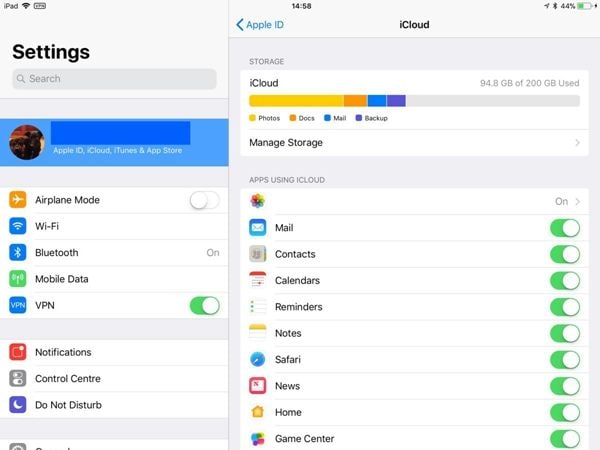
Если место заканчивается, обязательно приобретите дополнительный объём хранилища для обеспечения бесперебойной синхронизации ваших файлов и папок с iCloud Drive.
7. Проверьте свободное место на локальном диске
Если у вас достаточно места в iCloud, но вы всё равно испытываете проблемы с синхронизацией файлов и папок, необходимо проверить свободное место на локальном диске. Если на вашем SSD заканчивается место, iCloud Drive не сможет загружать файлы на компьютер. Вы можете воспользоваться проводником файлов для проверки дискового пространства. Также можно удалить мусорные и другие ненужные файлы, чтобы освободить место. Если этого всё равно недостаточно, необходимо приобрести жёсткий диск с большим объёмом памяти для загрузки файлов и папок из iCloud Drive.
Рекомендации по локальному хранилищу
| Симптомы |
Вероятная причина |
Приоритетное решение |
| Зависание «Ожидание загрузки» |
Сеть / DNS |
Проверьте интернет и измените DNS |
| Файлы не отображаются в Проводнике |
Конфигурация приложения |
Включите iCloud Drive в настройках |
| Все службы не работают |
Сторона сервера |
Проверьте состояние системы Apple |
| На значках отображается символ «Ошибка» |
Хранилище / Разрешения |
Проверьте свободное место на локальном диске |
| Приложение не открывается или вылетает |
Версия программного обеспечения |
Обновите через Microsoft Store |
8. Выход из аккаунта / Вход в аккаунт
Если вы устали проверять подключение и место в хранилище, попробуйте выйти из аккаунта iCloud Drive и войти снова. Это также может решить проблему с iCloud Drive. Однако вам придётся повторно скачать все файлы iCloud Drive, а также все фотографии и видео из iCloud Photos. Если вы не готовы это делать, просто пропустите этот метод.
Если у вас достаточно времени, откройте приложение iCloud и нажмите «Выйти». После этого закройте приложение iCloud. Перезагрузите компьютер, войдите в приложение iCloud снова и проверьте, сохраняется ли проблема.
9. Используйте версию из Microsoft Store
Чтобы порадовать пользователей Windows, iCloud также имеет версию в Microsoft Store. Она имеет тот же интерфейс, что и традиционное настольное приложение. Версия для Microsoft Store также весьма впечатляет. Она обладает теми же функциями, но с лучшей производительностью. Если вы по-прежнему сталкиваетесь с теми же проблемами, вам определённо стоит воспользоваться версией из Microsoft Store для удобства.
Совет профессионала на 2026 год: Расширенная защита данных (ADP)
В 2026 году многие пользователи включили Расширенную защиту данных для iCloud (сквозное шифрование). Если она активна, устаревшее настольное приложение iCloud для Windows может не синхронизироваться. Убедитесь, что вы используете последнюю версию из Microsoft Store и что ваш ПК является «Доверенным» устройством через ваш iPhone или Mac. Без подтверждения доверенного устройства Windows будет заблокирована от доступа к зашифрованным данным Drive.
10. Используйте веб-приложение iCloud.com
Если вы перепробовали все вышеперечисленные решения своей проблемы, это ваша последняя надежда. Вы можете рассмотреть возможность использования веб-приложения iCloud Drive на iCloud.com на некоторое время. С помощью веб-приложения iCloud можно делать всё что угодно. Оно определённо предоставляет все функции. Вы можете скачивать или загружать любые файлы и папки. Вы также можете переименовывать файлы и папки по своему желанию. Управление также замечательное — вы легко сможете использовать его в своих целях.
Итоговый контрольный список: восстановление синхронизации iCloud
- Сеть: Используйте Google DNS (8.8.8.8), если загрузка ограничена по скорости.
- Приложение: Версия из Microsoft Store более стабильна, чем прямая загрузка.
- Аккаунт: Выйдите из аккаунта и войдите снова, чтобы обновить «Токен безопасности».
- Система: Держите Apple Software Update активным для исправления ошибок совместимости с Windows 10.
- Обходной путь: Используйте iCloud.com для немедленного доступа к файлам, если синхронизация на рабочем столе по-прежнему не работает.
Заключение
iCloud Drive — это незаменимая утилита от компании Apple, однако радость от её использования может быть недолгой. Всё, что вам нужно, — это использовать её с правильным руководством. Если вы будете бездумно экспериментировать с параметрами, которые вам незнакомы, вы рискуете оказаться в крайне неприятной ситуации. Тем не менее вы всегда можете воспользоваться приведёнными решениями, чтобы помочь себе.
 100% безопасность | Без вредоносных программ | Без рекламы








Amy Dennis
Главный редактор