Windows не может получить доступ к (укажите имя компьютера). Пожалуйста, проверьте написание или возможную проблему с вашей сетью. Эта ошибка продолжает появляться у меня. Я пытаюсь синхронизировать папку с Windows 7 на Windows 10. Но компьютер с Windows 7 не подключен к интернету. Это может быть проблемой?
Я пытался отключить IPV6. Я также заходил в расширенные свойства IPV4 и включал NetBIOS. Я пробовал настройки разрешений тоже. Ничто не помогает. Пожалуйста, помогите мне с этим.
Когда задача — перенести файлы с ПК на ПК, и у вас нет подключения к интернету для использования других способов передачи файлов, использование кабеля Ethernet — хороший вариант. Кабель Ethernet crossover создаст сеть между устройствами без необходимости роутера. Использование таких crossover-кабелей для передачи файлов между ПК позволяет снизить затраты на использование съемных носителей, таких как CD/DVD, флешки и SD-карты. Создать сеть с помощью перекрестных Ethernet-кабелей занимает всего 20–30 минут.

Какими еще способами можно передавать файлы между ПК? Помимо использования внешних носителей, таких как чистые CD, можно попытаться создать сеть между двумя целевыми устройствами с помощью crossover-кабелей Ethernet. Эти кабели формируют локальную сеть между двумя устройствами, и один из них может служить для передачи файлов. Этот способ работает как при наличии, так и при отсутствии роутера. Стандартный кабель Ethernet передает данные со скоростью 1 000 МБ/с, что преобразуется в 125 Мб/с. В гигабайтах это занимает всего 10 секунд. Эта статья подробно рассказывает о способах перенести файлы с ПК на ПК и решениях для переноса файлов, то есть программное обеспечение для передачи файлов между ПК без интернета. Вот темы, которые будут рассмотрены подробно:
Часть 1: Преимущества передачи файлов между ПК с помощью Ethernet-кабеля
Если у вас нет подключения к интернету, и вы хотите передать файлы между ПК, использование альтернативного метода обязательно. Передача файлов между устройствами может быть выполнена через crossover-кабель Ethernet. Если вы собираетесь передать большой объем файлов, а внешний носитель с этим не справляется, использование Ethernet-кабеля — ваше лучшее решение. Они создают сеть между двумя компьютерами или всеми компьютерами в сети. Вот некоторые преимущества использования Ethernet-кабелей:
1. Лучше подходит для передачи большого количества файлов. Если вы хотите обменяться множеством файлов и папок и понимаете, что это невозможно с помощью небольшой SD-карты или флешки из-за их ограниченного объема, использовать Ethernet-кабель целесообразно. Для кабелей нет ограничений.
2. Более высокая скорость передачи. Скорость обусловлена физическим соединением между двумя целевыми устройствами. Устройства напрямую контактируют во время передачи файлов.
3. Нет необходимости постоянно подключать и отключать флешки. При использовании внешних носителей для передачи файлов, вам приходится постоянно вставлять и извлекать устройства в двух компьютерах. Это занимает много времени и вызывает ошибки обнаружения и соединения.
| Тип соединения |
Максимальная теоретическая скорость |
Реальная передача 100ГБ |
| Wi-Fi 6 (стандарт) |
1,2 Гбит/с |
~25–40 минут (нестабильно) |
| Ethernet (Cat5e/Cat6) |
1,0 Гбит/с |
~14 минут (стабильно) |
| Ethernet (Cat6a/7) |
10,0 Гбит/с |
~2 минуты (очень быстро) |
| USB 3.0 флешка |
5,0 Гбит/с |
~30 минут (ограничена скоростью записи) |
Часть 2: Как передать файлы между ПК с помощью Ethernet-кабеля?
После ознакомления с преимуществами использования crossover-кабеля Ethernet для передачи файлов между ПК, следующий шаг — узнать процесс передачи файлов. Вот шаги, которые нужно выполнить:
Перед передачей файлов нужно подготовить локальную сеть между целевыми устройствами. Для этого кабель LAN, например CAT5, подходит. Следуйте шагам:
Обновление технологий 2026: Нужен ли вам crossover-кабель на самом деле?
Ранее для прямого соединения двух ПК требовался специальный кабель "crossover". Однако почти все ноутбуки и ПК, выпущенные после 2010 года, поддерживают Auto-MDIX (автоматическая перекрестная настройка интерфейса). Эта технология позволяет сетевому порту компьютера автоматически определять соединение и "переставлять" провода внутри. Это значит, что вы можете использовать любой стандартный кабель Cat5e, Cat6 или Cat7, который есть у вас под рукой. Если вы используете современные устройства с Windows 10 или 11, стандартный патч-кабель подойдет идеально.
Шаг 1: Подключите целевые устройства кабелем LAN.
Шаг 2: Включите функцию общего доступа на обоих устройствах. В главном меню устройства перейдите в панель управления и откройте ее.
Шаг 3: В окне панели управления выберите пункт "Сеть и интернет", затем "Центр управления сетями и общим доступом".
Шаг 4: В следующем окне выберите "Изменить дополнительные параметры общего доступа". Вот настройки, которые нужно поменять. Сохраните все изменения, нажав "Сохранить изменения" на обоих устройствах.
| Этап настройки |
Значение настройки |
Почему это важно |
| Сетевой профиль |
Установите "Частный" |
Windows блокирует общий доступ в профилях "Общий". |
| Общий доступ по паролю |
Выключите |
Позволяет легко получать доступ без ошибок авторизации. |
| Настройки IPv4 |
Получать автоматически |
Большинство современных ПК сами назначают IP (APIPA). |
| Обнаружение файлов |
Включите |
Делает исходный ПК видимым в проводнике. |
После включения функций общего доступа на обоих устройствах следующий шаг — приступить к процессу передачи файлов.
Шаг 1: На исходном устройстве выберите папку для передачи. Щелкните правой кнопкой мыши на папке и в выпадающем меню выберите "Общий доступ", затем выберите "Определенные пользователи".

Шаг 2: В следующем окне общего доступа к файлам выберите "Все". Нажмите "Добавить", затем "Общий доступ", чтобы продолжить.

Шаг 3: Как только папка становится доступной, нажмите "Готово", чтобы завершить действие.
Общая папка должна быть доступна с устройства назначения. Вот шаги:
Шаг 1: Нажмите одновременно клавиши Windows + E, чтобы открыть проводник. В окне проводника выберите "Сеть".
Шаг 2: В списке найдите исходный компьютер и дважды кликните по нему. Может потребоваться пароль исходного компьютера. Введите пароль по мере необходимости.

Шаг 3: После завершения действия вы сможете увидеть общую папку на компьютере назначения. Скопируйте папку в нужное место по требованиям.
Часть 3: Как передавать файлы между компьютерами с помощью AOMEI Backupper?
Передавать файлы по одному — долго. Если нужно передать много файлов между устройствами в одной сети, помимо crossover-кабелей, можно использовать программу для передачи файлов между ПК без интернета.
В этом плане лучшим сторонним решением для передачи файлов между устройствами является AOMEI Backupper Standard. Программа обладает мощной функцией синхронизации файлов с локальными и совместно используемыми папками в сети. Можно настроить расписание синхронизации — ежедневно, еженедельно или ежемесячно. Также программа полезна для пакетной передачи файлов. Она совместима с Windows: Windows 10/8.1/8/7/Vista/XP (32 и 64 бит). Вот как использовать программу:
Шаг 1: Начните процесс с скачивания и успешной установки программы на устройство.
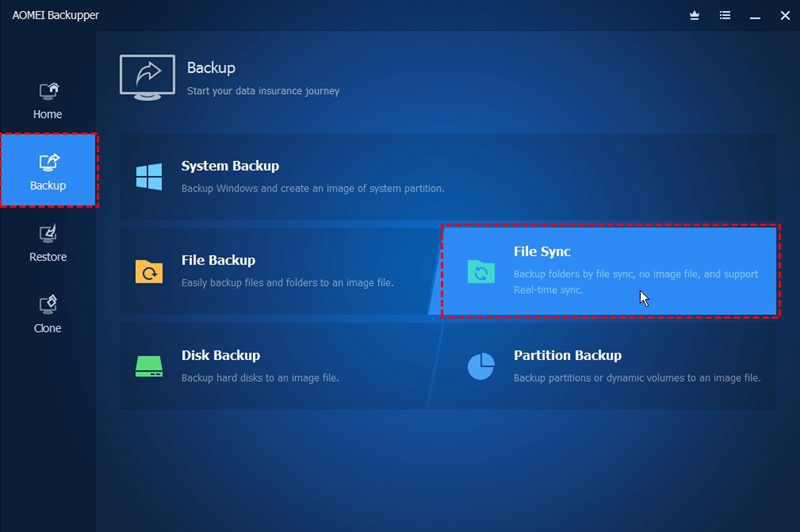
Шаг 2: Запустите программу и в главном меню выберите "Синхронизация", затем "Базовая синхронизация".
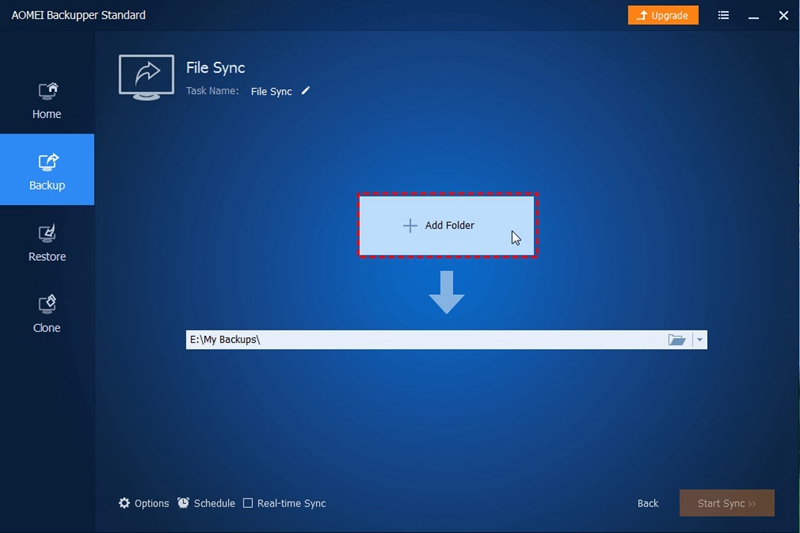
Шаг 3: В следующем окне добавьте целевую папку для передачи. Нажмите "Добавить папку", чтобы выбрать папку из списка.
Шаг 4: Выберите "Общий доступ" или "NAS".
Шаг 5: В следующем окне управления сетевыми местоположениями выберите "Добавить сетевое местоположение". Здесь нужно ввести IP-адрес исходного устройства. Нажмите "ОК", чтобы продолжить. Также введите имя пользователя и пароль при необходимости.
Шаг 6: После добавления IP-адреса появится список всех общих папок в сети. Нажмите нужную папку для передачи. Нажмите "ОК", чтобы продолжить.
Шаг 7: После выполнения всех шагов нажмите "Начать синхронизацию", чтобы завершить процесс.
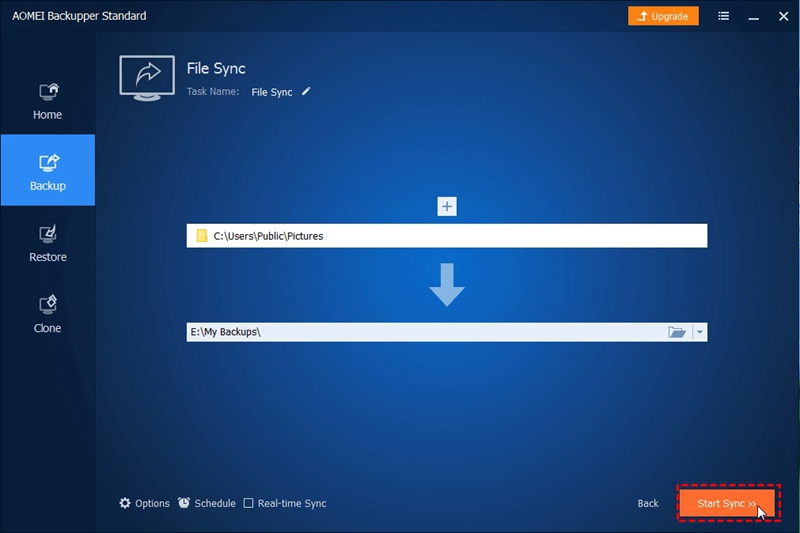
Когда синхронизация завершена, вы сможете получить доступ к общей папке на устройстве назначения.
Таким образом, обмен файлами — важная процедура. Ее можно выполнить различными способами. Можно использовать внешние носители, например CD/DVD, флешки или SD-карту. В этих целях также можно использовать чистые CD. Другой способ — передача файлов через crossover-кабель Ethernet. Этот процесс осуществляется между двумя устройствами в одной сети. При отсутствии интернета Ethernet-кабель создает локальную сеть между устройствами и помогает в передаче файлов. В статье объясняются преимущества использования crossover-кабеля для передачи файлов между ПК, а также описаны пошаговые инструкции и стороннее ПО для передачи файлов между двумя устройствами в одной сети. Рекомендуемая программа — AOMEI Backupper Standard.
Часто задаваемые вопросы
-
Почему я не вижу другой компьютер в папке "Сеть"?
Это обычная ситуация. Если ПК не отображается, нажмите Win + R, введите \\169.254.x.x (замените на IP-адрес исходного ПК), и нажмите Enter. Это заставит Windows напрямую подключиться по аппаратному адресу, не дожидаясь обновления списка в сети.
-
Безопасна ли передача файлов через Ethernet?
Да. Благодаря физическому соединению без интернета, это один из самых безопасных способов передачи данных. Внешние лица не могут перехватить сигнал, что делает его идеальным для важных документов.
-
Можно ли использовать адаптер Ethernet-USB для этого?
Да. Если у одного из ваших ПК (например, тонкий ноутбук) отсутствует порт Ethernet, вы можете использовать адаптер USB-C — Ethernet. Процесс остается прежним, хотя скорость может быть ограничена максимальной пропускной способностью адаптера.










Дмитрий Соловьев
Главный редактор