Вопрос: Как сделать резервную копию установленных программ в Windows 10?
"Я легко справляюсь с установкой операционной системы Windows через USB, диск и другие источники. Однако единственное, что меня беспокоит — чтобы все установленные программы в Windows 10 были сохранены. Основная причина — переустановка Windows не вызывает затруднений, а вот установка всех программ заново отнимает много времени. Я хочу использовать эту стратегию резервного копирования, чтобы избежать проблем в будущем. Мне интересно узнать самые простые способы создания резервной копии установленных программ в Windows 10. Методы должны быть легкими для применения в любой ситуации."
Действительно, необходимо делать резервную копию установленных программ в Windows 10 или Windows 11. Существует множество причин, по которым ваша система может выйти из строя, например, вирусные атаки, сбои оборудования и многое другое. Поэтому важно заранее подготовиться — сделать резервную копию программ Windows 10 или 11, чтобы избежать проблем. В этом руководстве будет использоваться встроенный инструмент и стороннее ПО для того чтобы сделать резервную копию установленных программ в Windows 10 / 11. Вы также узнаете дополнительные причины, почему пользователи делают резервную копию установленных программ в Windows 10 или Windows 11. Читайте это руководство до конца и следуйте всем шагам внимательно.
Почему нужно делать резервную копию установленных программ в Windows 10/11?
Первое, что необходимо сделать перед применением любого метода — изучить причины своих действий. Существует немало причин, почему пользователи занимаются резервным копированием установленных программ в Windows 10 / 11. Понимание причин повышает ценность выбранных методов. Поэтому прежде чем переходить к способам решения вашей ситуации, обязательно ознакомьтесь с причинами необходимости делают резервную копию установленных программ резервного копирования в Windows 10 — вот некоторые из распространённых причин:
- Множество факторов могут привести к сбою Windows. Это могут быть вирусные атаки, сбои оборудования или другие проблемы. Хотя переустановить Windows несложно, заново установить все программы — весьма долгий процесс. Делая резервную копию установленных программ в Windows 10, вы экономите много времени и нервов.
- Каждый день пользователи делают резервные копии различных данных: личных, учебных, рабочих. Многие не осознают важность резервным копированием установленных программ резервного копирования программ в Windows 10 / 11. Поэтому создавать резервные копии всех установленных программ крайне важно. Для эффективной стратегии защиты важно делать резервную копию установленных программнастроить резервное копирование программ в Windows 10.
- Как уже упоминалось, повторная установка всех программ гораздо сложнее, чем переустановка Windows. Если вы хотите перенести установленные программы со старого компьютера на новый, это можно сделать быстро и удобно с помощью образа резервной копии программ Windows 10, который можно создать предложенными ниже методами.
Как сделать резервную копию установленных программ с помощью встроенного инструмента Windows?
Windows радует богатством встроенных инструментов для управления операционной системой. Вы можете также сделать резервную копию установленных программ воспользоваться встроенным инструментом резервного копирования Windows. Инструмент "Резервное копирование и восстановление" вам в этом поможет. Поскольку по умолчанию программы и приложения находятся в системном разделе, вы можете упростить задачу, создав образ резервной копии системы. Если понадобится, она будет у вас под рукой. Следуйте пошаговой инструкции по использованию этого инструмента:
Шаг 1 Нажмите Пуск> Панель управления> Система и безопасность> Резервное копирование и восстановление чтобы открыть встроенный инструмент Windows. Также вы можете найти его, набрав "Резервное копирование и восстановление" в строке поиска. После открытия утилиты нажмите "Создание образа системы" в левой части окна.
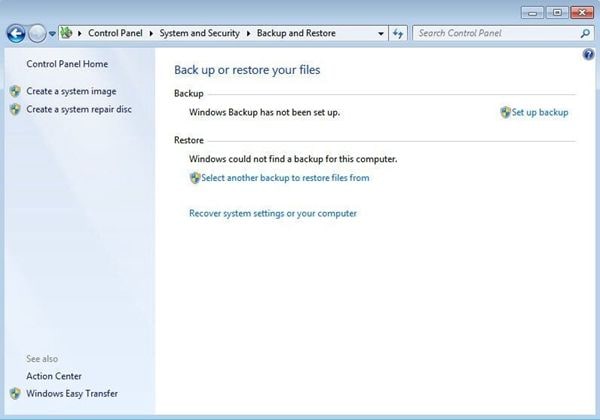
Шаг 2 Укажите место для сохранения резервной копии. Если вы хотите создать копию на внешнем накопителе, убедитесь, что его ёмкость не менее 64 Гб. Если устройство имеет меньший объём, компьютер выдаст ошибку о недопустимом месте сохранения резервной копии.

Шаг 3 Введя все необходимые сведения, нажмите "Начать резервное копирование", чтобы начать процесс. Он может занять некоторое время.
Как сделать резервную копию установленных программ с помощью Wondershare UBackit?
Копировать и вставлять программы в Windows вручную — трудоёмко. Используя стороннее резервное ПО, этот процесс становится крайне простым. Wondershare UBackit — это инструмент резервного копирования, который стоит рассмотреть. Он полезен тем, что предлагает автоматическое расписание и инкрементное копирование. Кроме того, программа интеллектуально мониторит свободное пространство и состояние среды резервирования. Чтобы делают резервную копию установленных программ создать резервную копию программ в Windows 10 и Windows 11, выполните следующее:
Шаг 1 Запустите Wondershare UBackit
После завершения загрузки и установки запустите Wondershare UBackit на вашем ПК. В интерфейсе программы нажмите "Создать новый". Затем выберите "Резервное копирование файлов", чтобы начать процесс.

Шаг 2 Выберите файлы/папки с диска
Выберите файлы, которые вы желаете резервировать из списка. Здесь можно быстро найти нужные файлы, введя имя или отфильтровав по типам. Затем нажмите "Выбрать" для продолжения.
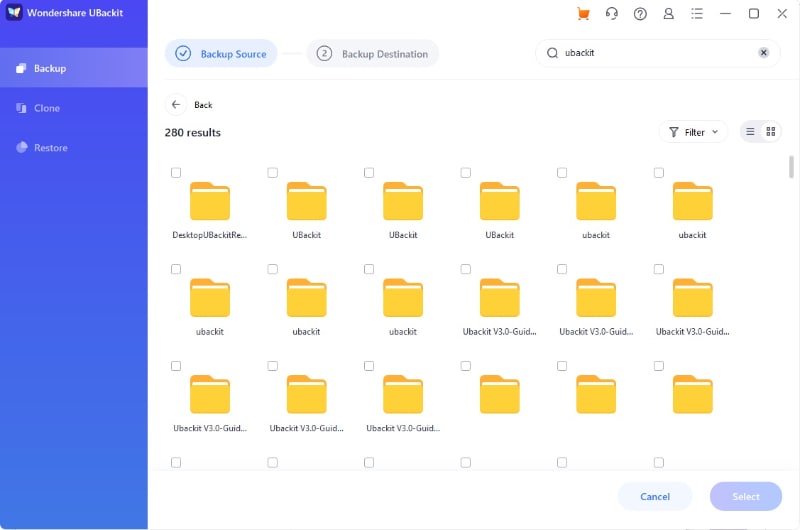
Шаг 3 Выберите место для резервной копии
Выберите место для сохранения резервных копий, затем нажмите "Выбрать" для начала процесса. Просто дождитесь окончания резервирования.

Шаг 4 Настройте автоматическое резервное копирование
UBackit предлагает опцию автоматического резервирования. Вы можете выбрать ежедневное, еженедельное, ежемесячное или непрерывное копирование.
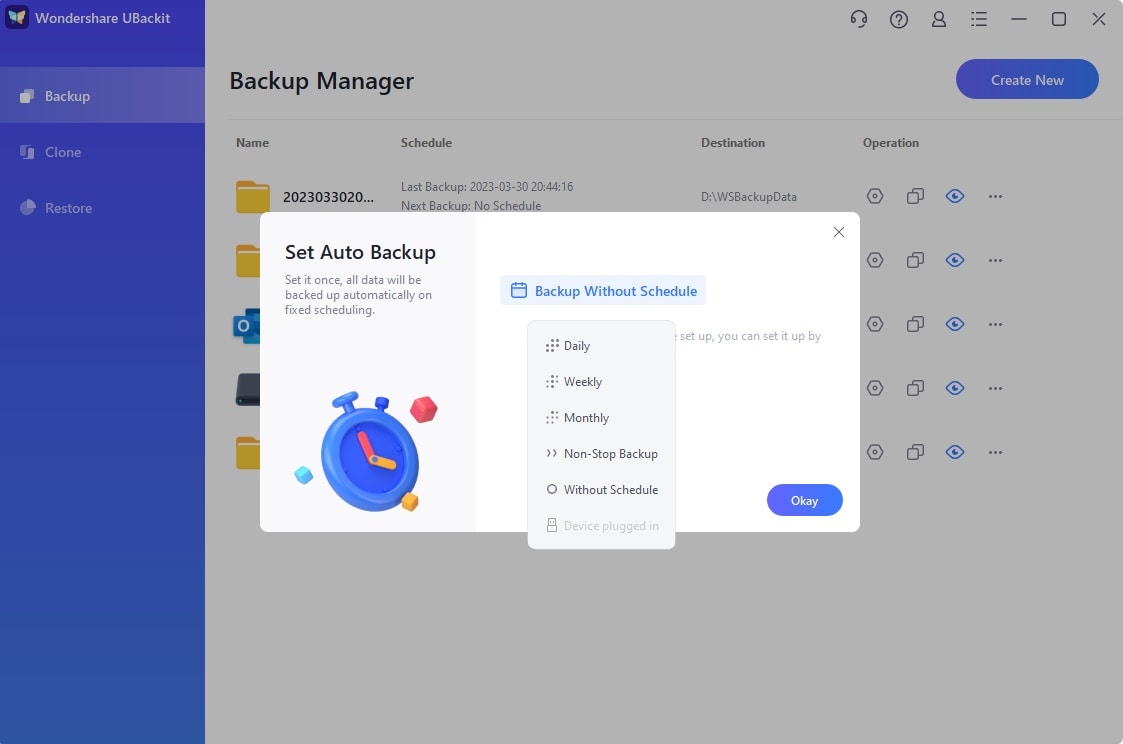
Теперь ваши установленные программы сохранены на компьютере с Windows 10 самым простым способом.









Дмитрий Соловьев
Главный редактор