На компьютере с Windows вы можете создавать несколько учетных записей пользователей, как гостевых, так и с правами администратора. Разница между этими типами учетных записей заключается в том, что последняя предоставляет пользователю права для выполнения нескольких задач, которые гость выполнять не может. Однако бывают случаи, когда Windows (под учетной записью администратора) запрашивает разрешение на внесение изменений в компьютер при установке программы, изменении или копировании информации. Здесь вы узнаете, как решить эту проблему, а также отличную альтернативу для копирования ваших файлов без прав администратора.
Копирование и резервное копирование файлов без прав администратора
В: Я хочу создать резервную копию своих файлов, но Windows требует предоставить права администратора. Единственная учетная запись на моем компьютере — администраторская, поэтому я не понимаю, почему так происходит. Можете ли вы мне помочь?
Windows — это операционная система, которая стремится работать по высоким стандартам безопасности, чтобы предоставить своим пользователям максимальную уверенность. Она последовательно обновляется, чтобы вы могли использовать свой ПК, одновременно защищая вашу информацию.
Еще один механизм безопасности, который используется в системе — это учетные записи администратора и гостя; это необходимо для защиты и сохранности файлов владельца оборудования. Если пользователь из гостевой учетной записи попытается установить программу или редактировать файлы (копировать, вставлять, удалять), он не сможет этого сделать из-за ограничений Windows. С другой стороны, войдя в учетную запись администратора, вы можете пользоваться всеми привилегиями в приложениях и с файлами.
Однако могут возникать ошибки, когда система запрашивает права администратора, несмотря на то, что вы в нужной учетной записи; это может быть связано с разными факторами; но вас, конечно, интересует, можно ли это исправить.
Существуют альтернативы для восстановления прав администратора; однако, если у вас срочная ситуация и необходимо сделать резервную копию или скопировать данные, стоит воспользоваться приложением, которое позволяет выполнять эти действия без требуемых прав. В настоящее время существует много программного обеспечения, которое поможет решить эту задачу, но наиболее рекомендуемым является Wondershare UBackit.
2 способа скопировать и сделать резервную копию файлов без прав администратора
Как я уже упоминал, есть способы копировать и создавать резервные копии файлов без прав администратора. Далее я поделюсь с вами двумя методами: первый — это очень надежное программное обеспечение, а именно Wondershare UBackit, а второй — это решение ошибки, при которой требуется разрешение администратора.
1Копирование файлов без прав администратора
Если вам нужно эффективное, безопасное и надежное программное обеспечение, Wondershare UBackitэто лучший выбор. Это профессиональное приложение поможет быстро и просто скопировать и сделать резервную копию ваших файлов без необходимости прав администратора.
Wondershare UBackit позволит вам легко создавать резервные копии файлов или папок. Всего 2 клика — и ваши файлы будут сохранены на HDD, SSD или USB-накопителе. Я покажу, насколько просто пользоваться этой программой. В данном случае я расскажу, как сделать резервную копию ваших файлов.
Шаг 1Запустите Wondershare UBackit
Запустите инструмент для резервного копирования UBackit на своем компьютере после завершения загрузки. На экране выберите "Create New", затем нажмите "File Backup".

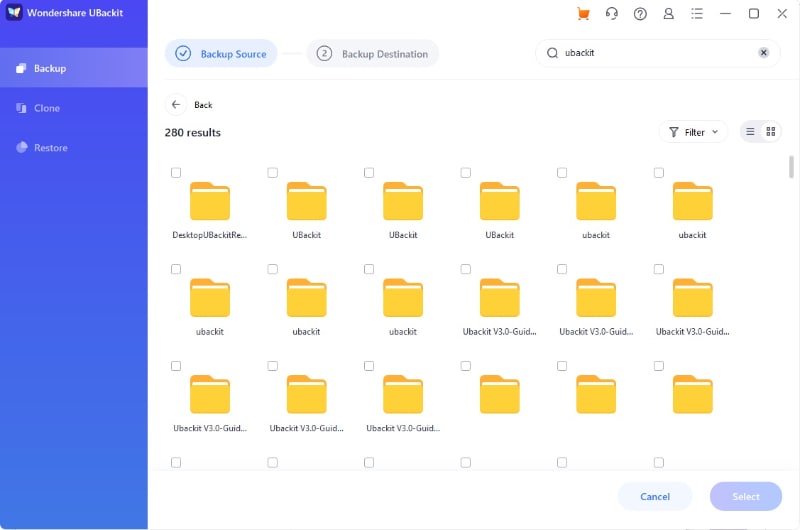
Шаг 2Выберите файлы/папки с жесткого диска
Выберите файлы, которые хотите скопировать и вставить. Затем нажмите "Select", чтобы продолжить.
Шаг 3Выберите место сохранения резервной копии
Теперь выберите место для сохранения резервной копии, куда будут вставлены файлы. Нажмите "Select", чтобы начать процесс резервного копирования.

Шаг 4Завершите процесс резервного копирования
Вам нужно подождать несколько секунд или минут, чтобы процесс завершился — время зависит от размера резервируемых данных. После завершения UBackit уведомит вас. Внизу папки резервной копии вы найдете 3 опции: "Schedule", "Backup", "View". Schedule позволяет настроить ежедневное, еженедельное, ежемесячное и непрерывное автоматическое резервное копирование. Новую резервную копию можно начать, нажав "Backup". Для просмотра резервной копии выберите "View". Таким образом, вы сможете копировать и делать резервные копии файлов без прав администратора.
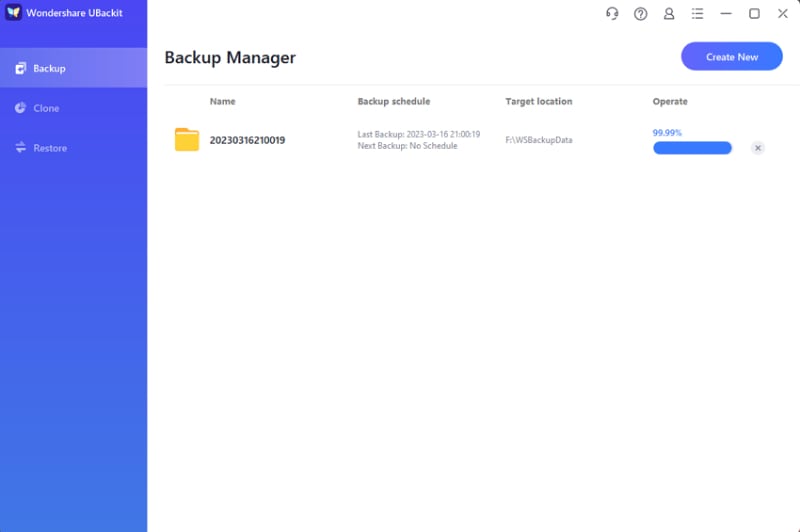
Существуют встроенные функции инкрементного и автоматического резервного копирования, вы можете ежедневно, еженедельно, ежемесячно или даже непрерывно создавать резервные копии без прав администратора. Доступна бесплатная пробная версия на месяц — не пропустите!
2Исправление ошибки "Требуются права администратора для копирования этого файла/папки" и копирование файлов
Чтобы решить проблему, выполните три задачи. Я покажу по шагам, как это сделать.
1. Получение владения файлом или папкой
Важно помнить, что из соображений безопасности Windows ограничивает права на чтение и запись; однако это не касается администраторов и владельцев файлов. Далее я расскажу, как решить проблему путем изменения владельца файла или папки.
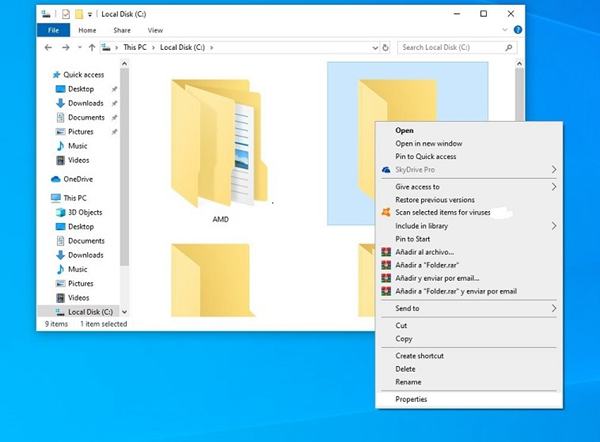
Шаг 1: Откройте свойства файла или папки
Чтобы получить доступ к свойствам файла или папки, кликните по его значку правой кнопкой мыши и выберите "Свойства" в выпадающем списке.
Шаг 2: Откройте дополнительные параметры
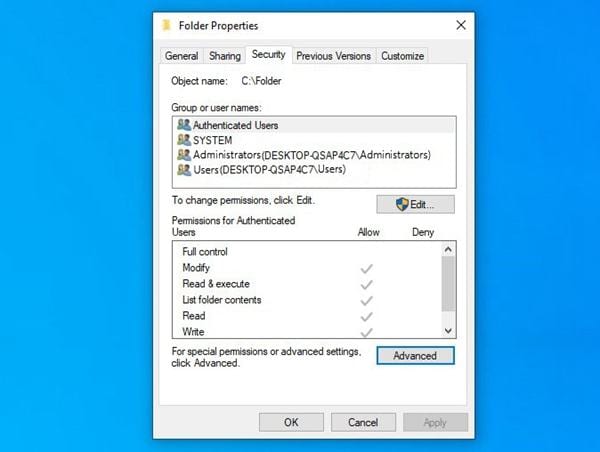
После открытия окна свойств файла или папки перейдите во вкладку "Безопасность" и нажмите кнопку "Дополнительно" внизу окна.
Шаг 3: Измените владельца
В окне расширенных настроек безопасности вы сможете видеть и редактировать параметры доступа разных пользователей к этому файлу или папке. В данном случае нажмите "Изменить" в верхней части окна, рядом с надписью "Владелец".
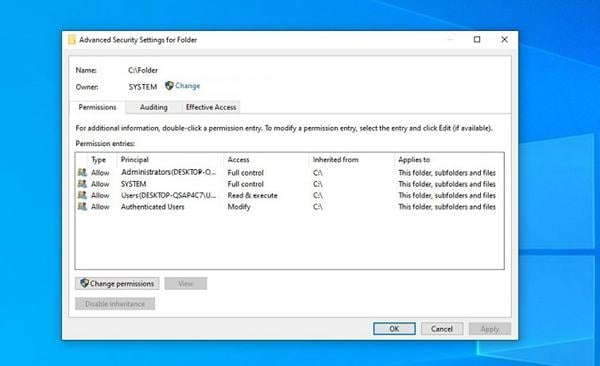
Шаг 4: Установите свою учетную запись как владельца
Появится окно, в котором можно назначить нового владельца. Необходимо ввести имя учетной записи, которой вы хотите присвоить право владельца, в текстовое поле внизу окна. Теперь нажмите "Проверить имена" и кнопку ОК.
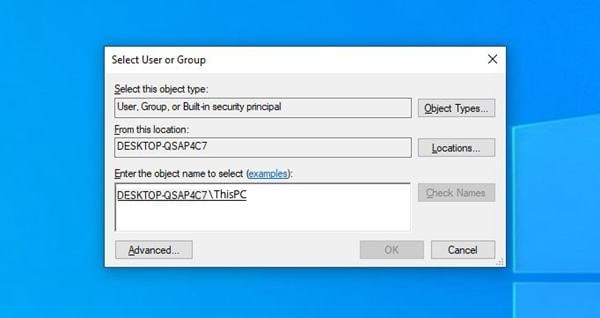
Шаг 5: Установите галочку и подтвердите изменения
Осталось только поставить галочку "Заменить владельца подконтейнеров и объектов" и нажать ОК.
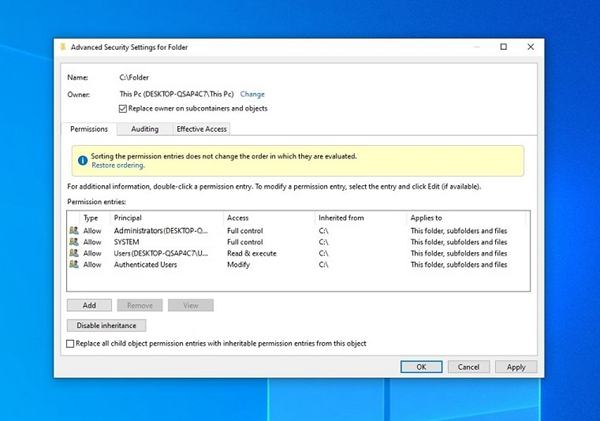
2. Отключить UAC или контроль учетных записей пользователей
Этот метод заключается в установке менее строгого контроля безопасности Windows; так можно вносить изменения в файлы из любой учетной записи. Однако для этого потребуется вход с учетной записи администратора. Вот пошаговая инструкция.
Шаг 1: Откройте Панель управления
Сначала откройте Панель управления. Это можно сделать из меню Пуск Windows. В строке поиска введите "Панель управления" и кликните по найденной иконке.
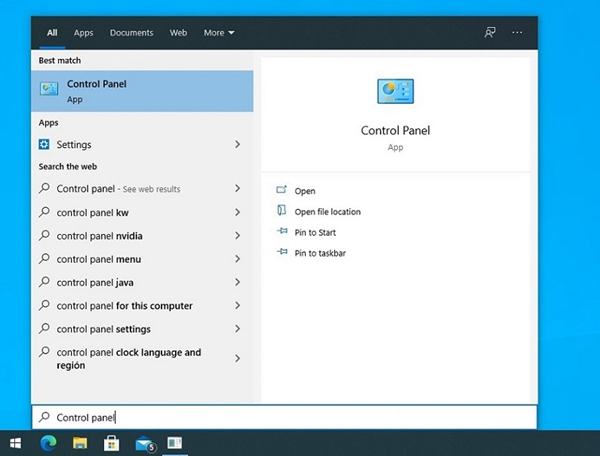
Шаг 2: Перейдите к учетным записям пользователей
Внутри панели убедитесь, что режим отображения значков установлен на "Крупные значки" или "Мелкие значки". Изменить этот параметр можно в правом верхнем углу окна, рядом с "Просмотр:". Теперь выберите "Учетные записи пользователей".
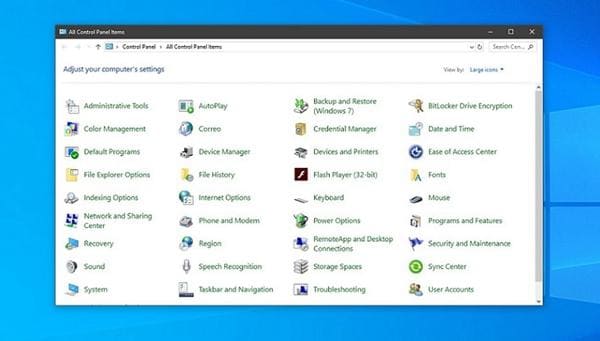
Шаг 3: Откройте параметры контроля учетных записей пользователей
В окне учетных записей пользователей вы увидите опции, позволяющие изменять параметры текущей учетной записи. Нажмите "Изменить параметры контроля учетных записей".
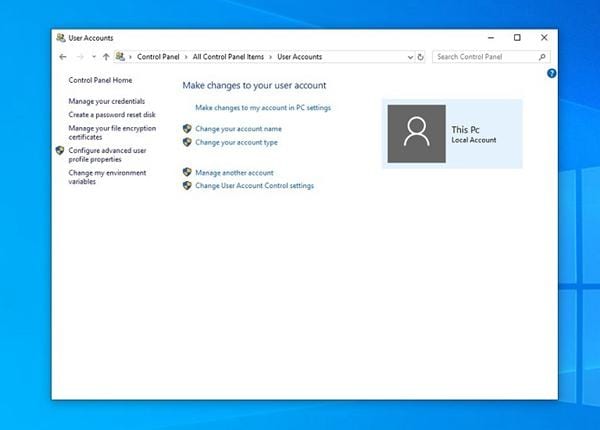
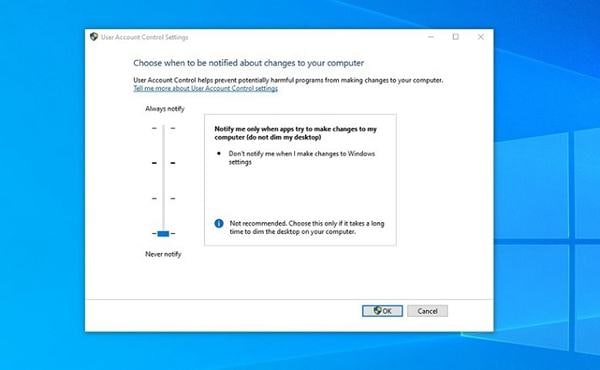
Шаг 4: Измените значение UAC
Теперь все, что нужно — установить значение UAC на "Никогда не уведомлять" и нажать ОК.
3. Включите встроенную учетную запись администратора
Наконец, бывают случаи, когда учетная запись администратора Windows не имеет достаточных прав для взаимодействия с некоторыми системными файлами; тем не менее, эту проблему можно решить, активировав встроенную учетную запись администратора. Эта учетная запись обладает большими возможностями, чем стандартная, так что это должно устранить проблему. Процедура простая — вот как её выполнить.
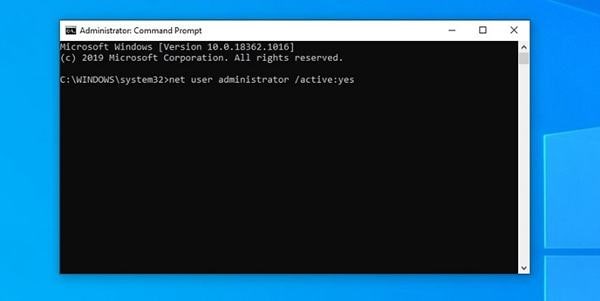
Шаг 1: Откройте командную строку в режиме администратора
Сначала откройте меню Пуск Windows, введите "Командная строка" и выберите "Запуск от имени администратора" в правом меню.
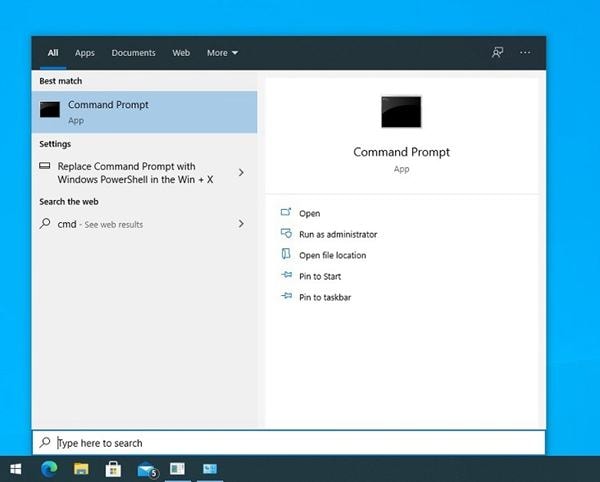
Шаг 2: Введите код
После открытия командной строки вы увидите окно, похожее на изображенное. Все, что нужно — ввести следующий код, а затем нажать Enter. net user administrator /active: yes
Заключение
Права администратора — это механизм безопасности Windows, который очень удобен для пользователей, которым нужно делиться ПК. То, что только учетная запись администратора может иметь все права и привилегии для внесения изменений, — это гарантия безопасности и спокойствия. Однако иногда бывают ошибки настроек, и если потребуется копировать и сделать резервную копию файлов, это может стать большой проблемой. К счастью, есть Wondershare UBackit — профессиональное программное обеспечение, для резервного копирования в котором не нужны специальные права — быстро, безопасно и с отличным качеством.










Дмитрий Соловьев
Главный редактор