Резервное копирование данных — одна из наиболее безопасных и распространённых задач для миллионов пользователей Windows по всему миру. Эта задача очень удобна и предлагает множество преимуществ; однако со временем, если было создано много резервных копий, вам придётся столкнуться с проблемой нехватки дискового пространства. Существует несколько альтернативных решений для удаления старых резервных копий Windows 10, о которых вы можете узнать в этой статье; кроме того, вы узнаете о мощном программном обеспечении, которое поможет вам избежать необходимости удалять старые резервные копии периодически.
Часть 1: Удаление старых резервных копий Windows 10
Вчера я заметил, что мне срочно нужно освободить место на диске. На диске хранится множество старых файлов резервных копий, которые я хочу удалить. Есть ли способ сделать это быстро?
Создание резервных копий — одно из наиболее обязательных действий для пользователей, благодаря которому они смогут иметь копию своих файлов, что означает безопасность. Эта задача предотвращает окончательное удаление файлов в случае непредвиденного события, например проблемы с диском, появления вируса или вредоносной программы, которая случайно удаляет важную информацию.
Преимущества создания резервных копий огромны, но, как и любая задача подобного рода, она может создавать некоторые проблемы. Одна из них заключается в том, что если вы привыкли регулярно делать резервные копии своих данных, вы можете начать сталкиваться с проблемой нехватки дискового пространства.
Следует учитывать, что после создания резервной копии (если только вы не копируете лишь часть информации) все ваши файлы, документы и папки будут скопированы в образ или папку, что приводит к появлению дубликата ваших данных. Если у вас диск с большим объёмом хранилища, беспокоиться не о чем, но если у вас диск со средней ёмкостью, вам, вероятно, придётся удалять старые файлы резервных копий через некоторое время.
Затем вас может беспокоить то, что если на вашем диске недостаточно места, вы больше не сможете создавать резервные копии и, следовательно, вся информация, хранящаяся на вашем ПК, может оказаться уязвимой. Существует несколько решений этой проблемы; далее вы можете узнать о некоторых из них.
Часть 2: Как удалить старые файлы резервных копий Windows 10?
Если вы хотите удалить предыдущие резервные копии, в настоящее время существует несколько способов сделать это. Далее я поделюсь с вами двумя эффективными методами, которые помогут вам выполнить эту задачу.
Метод 1: Удаление старых файлов резервных копий с помощью очистки журнала файлов
Журнал файлов — это встроенный инструмент Windows, который создаёт резервные копии файлов, находящихся в предопределённых папках операционной системы (Документы, Музыка, Изображения, Видео и Рабочий стол), а также файлов OneDrive, если вы активировали эту службу.
Этот инструмент удобен для создания резервных копий, если вы хранили свою информацию в вышеупомянутых папках, поэтому вы можете воспользоваться им, если вам не нужно больше базовых возможностей.
С помощью журнала файлов вы также можете удалять предыдущие версии папок и файлов; для этого вам просто нужно выполнить следующие шаги:
Шаг 1: Откройте панель управления
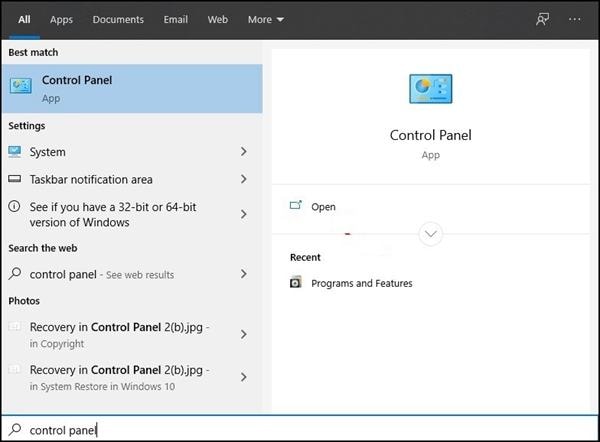
Нажмите на значок Windows и введите «панель управления», затем нажмите на наиболее подходящий вариант.
Шаг 2: Перейдите в раздел «Система и безопасность»
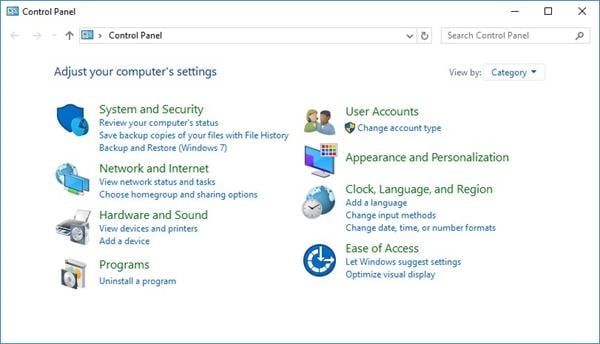
После открытия панели управления нажмите на «Система и безопасность».
Шаг 3: Откройте журнал файлов
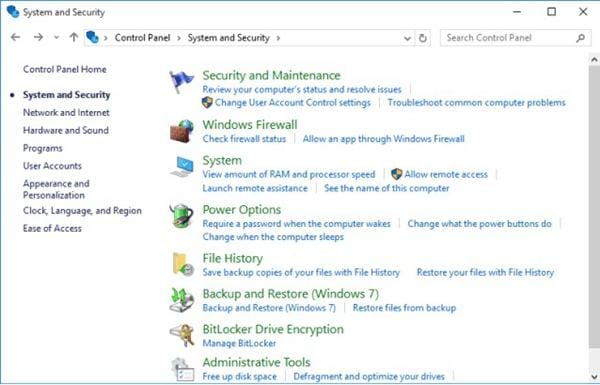
В этом разделе нажмите на «Журнал файлов».
Шаг 4: Откройте дополнительные параметры
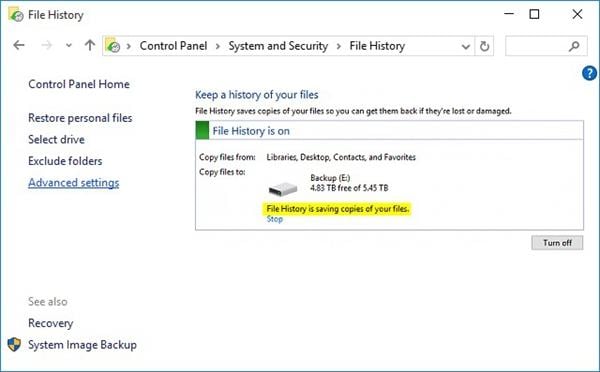
Нажмите на «Дополнительные параметры» в списке в левой части экрана.
Шаг 5: Откройте очистку версий
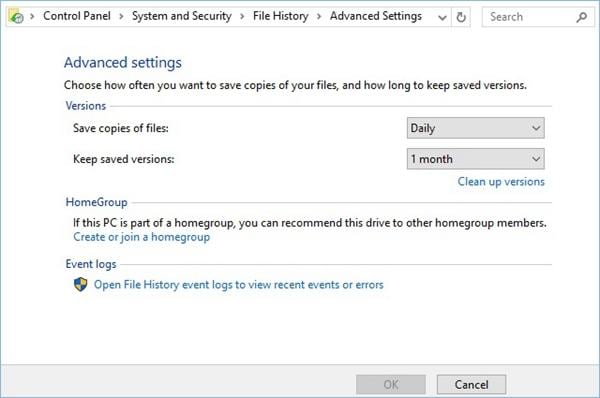
Нажмите на «Очистить версии», которые находятся в разделе «Версии» окна. Windows немедленно отобразит диалоговое окно.
Шаг 6: Удалите старые версии файлов и папок
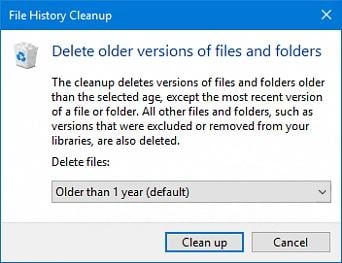
В этом диалоговом окне нажмите на стрелку в серой области, и вы увидите раскрывающийся список. Выберите удаление старых версий файлов и папок от 1 месяца до 2 лет. Затем нажмите «Очистить», и журнал файлов начнёт удалять старые файлы и папки резервных копий. Будьте терпеливы; выполнение этой задачи может занять несколько минут, особенно если вы выбрали длительный период.
Метод 2: Удаление старых файлов резервных копий с помощью командной строки
Есть второй метод, который я вам рекомендую. Он заключается в активации процесса очистки через fhmanagew.exe — программу, которая может удалять старые версии файлов на основе записей журнала файлов. Для запуска этой программы необходимо использовать командную строку; ниже я покажу вам, как это сделать за несколько шагов:
Шаг 1: Откройте инструмент «Командная строка»

Нажмите на значок Windows, затем введите cmd, щёлкните правой кнопкой мыши на «Командная строка» и выберите «Запуск от имени администратора» из раскрывающегося списка.
Шаг 2: Введите соответствующую команду
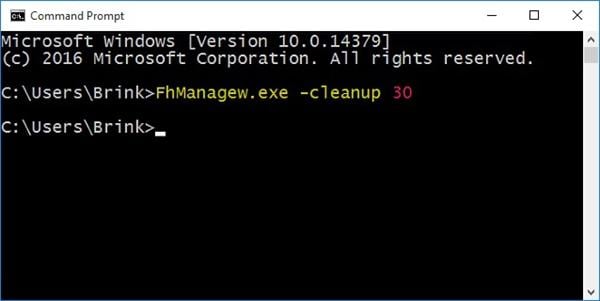
После открытия инструмента «Командная строка» введите следующую команду для удаления файлов резервных копий старше 30 дней: fhmanagew.exe -cleanup 30, а затем нажмите Enter. Процесс начнётся немедленно, и старые файлы резервных копий будут удалены. Имейте в виду, что выполнение этой задачи может занять несколько минут.
Подсказка: Введённая команда основана на 30-дневном периоде. Если вы хотите удалить старые файлы резервных копий за другой период времени, просто измените число, например:
fhmanagew.exe -cleanup 60 \uf0e0 удаляет файлы старше двух месяцев.
fhmanagew.exe -cleanup 365\uf0e0 удаляет файлы старше одного года.
Если вы хотите удалить все старые версии файлов резервных копий, кроме последней, введите число 0, например: fhmanagew.exe -cleanup 0
Шаг 3: Завершите процесс
Если fhmanagew.exe правильно удалил файлы старых версий, появится всплывающее окно с сообщением «Очистка успешно завершена». Теперь всё, что вам нужно сделать, — это нажать «ОК», чтобы завершить эту задачу.
Шаг 4 (необязательно): Подтверждение
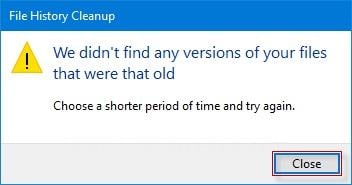
Если вы хотите убедиться, что вы успешно удалили старые файлы резервных копий, вы можете снова ввести ту же команду, и должно появиться окно, подобное этому.
Как создавать резервные копии файлов и не нужно удалять старые резервные копии?
Создание резервных копий через Windows очень удобно, но необходимо помнить, что вам придётся с определённой периодичностью удалять предыдущие версии резервных копий. Если вам не нравится выполнять эту трудоёмкую и неудобную задачу, я рекомендую использовать Wondershare UBackit. Это профессиональное программное обеспечение не только предотвратит хранение бесчисленных версий старых файлов и папок, но и позволит вам создавать резервные копии удобным способом, адаптированным к вашим потребностям.
Чтобы создать резервную копию ваших файлов и папок, вам нужно сделать следующее:
Шаг 1: Перейдите в раздел «Резервное копирование файлов»
Запустите резервное копирование данных UBackit на своём компьютере и нажмите «Создать новое», затем «Резервное копирование файлов».

Шаг 2: Выберите файлы для резервного копирования
Выберите файлы, которые вы хотите скопировать, затем нажмите кнопку «Выбрать», чтобы продолжить.

Шаг 3: Выберите место назначения резервной копии
После этого выберите место назначения, куда вы хотите сохранить резервную копию. Затем нажмите «Выбрать», чтобы начать процесс резервного копирования.

Шаг 4: Завершите резервное копирование
Теперь вам нужно подождать несколько секунд или минут, пока процесс резервного копирования завершится. После завершения вы получите уведомление от инструмента. И вы сможете просмотреть файлы резервных копий.

Шаг 5 (необязательно): Запланируйте резервное копирование
Если вы хотите настроить автоматическое резервное копирование, вы можете нажать «Расписание» в нижней части папки резервных копий. Оно предлагает ежедневное, еженедельное, ежемесячное и непрерывное расписание резервного копирования. Настройте расписание резервного копирования в соответствии со своими потребностями.

Заключение
Создание резервных копий — очень удобная задача, которая предотвращает удаление пользовательской информации без возможности её восстановления. Одним из немногих недостатков этой задачи является то, что если человек выполняет её периодически, это приводит к созданию множества версий копий файлов и папок, которые занимают много дискового пространства. Хотя вы можете удалять предыдущие версии резервных копий, гораздо практичнее использовать резервное копирование данных UBackit, поскольку вы можете настроить его так, чтобы старые файлы резервных копий не сохранялись, а резервные копии были более надёжными и соответствовали вашим предпочтениям.











Дмитрий Соловьев
Главный редактор