

Synology NAS — это безопасное и экономичное устройство для хранения данных. Пользователи Windows любят его — и вы, как один из них, наверняка задавались вопросом, как работает резервное копирование Windows на Synology.
Вы попали по адресу, потому что здесь мы подробно рассматриваем эту тему и предлагаем методы, которые вы можете использовать, чтобы создать резервную копию файлов с ПК под управлением Windows на Synology NAS и обеспечить их безопасность в любое время.
Содержание
Поддерживает ли Synology резервное копирование Windows?
Резервное копирование Windows на Synology возможно, поскольку системы Synology поддерживают эту функцию. После создания резервной копии ПК под управлением Windows вы даже можете хранить данные в облаке с помощью Synology C2, чтобы обеспечить их безопасность и доступность в любое время.
Synology C2 также имеет отличное шифрование. Он может защищать ваши данные на стороне клиента, обеспечивая их безопасность во время передачи. В результате данные Windows полностью защищены на Synology NAS, что даёт вам столь необходимое спокойствие и уверенность в том, что вы не потеряете свои данные.
Как настроить ПК с Windows перед резервным копированием
Процесс резервного копирования Windows на Synology даёт наилучшие результаты, если вы заранее выполните некоторую подготовку. А именно — вы всегда должны настроить устройство перед созданием резервной копии. Что включает в себя этот процесс и что нужно сделать для правильной настройки устройства Windows? Давайте рассмотрим подробнее.
- Обновите устройство: Убедитесь, что на вашем устройстве установлены последние обновления безопасности и программного обеспечения. Это не только снизит уязвимость устройства, но и защитит все ваши существующие данные от потенциальных угроз.
- Очистите устройство: После обновления ПК пришло время удалить ненужные файлы, программы или приложения. В противном случае резервное копирование займёт много времени. К тому же, зачем делать резервные копии файлов, которые вам больше не нужны?
- Организуйте файлы: После очистки ПК упорядочите файлы, чтобы быстро находить всё необходимое и упростить будущее резервное копирование. Вы поблагодарите себя за то, что не пропустили этот шаг, — вы сэкономите массу времени при восстановлении данных.
- Проверьте резервную копию: Прежде чем полностью полагаться на резервную копию, убедитесь, что она выполняет свою задачу. Поэтому не забудьте протестировать её перед резервным копированием данных. Тестирование позволит выявить и устранить любые проблемы до того, как будет слишком поздно.
Резервное копирование Windows на Synology NAS с помощью Wondershare UBackit
Wondershare UBackit — это продвинутое решение для резервного копирования, которое можно использовать для резервного копирования ПК на Synology NAS. Это программное обеспечение обладает различными функциями, которые могут упростить резервное копирование ПК, такими как сжатие и шифрование данных, гибкие параметры расписания и многое другое.

Wondershare UBackit — ваш надёжный инструмент резервного копирования Windows
Эффективное, безопасное и полное резервное копирование локальных дисков ПК или внешних устройств хранения на NAS.
Автоматическое резервное копирование файлов ежедневно, еженедельно, ежемесячно или в непрерывном режиме.
Установите пароль для защиты резервных копий, обеспечивая конфиденциальность данных в случае кражи, утери или компрометации.
Поддержка инкрементального резервного копирования, при котором сохраняются только изменения, внесённые в файлы с момента последнего резервного копирования, что сокращает время резервного копирования и экономит место в хранилище.
Если вы хотите использовать Wondershare UBackit для резервного копирования Windows на Synology, это пошаговое руководство поможет вам. Вот шаги, которые необходимо выполнить после загрузки и установки UBackit.
Шаг 1Выберите вариант резервного копирования
Запустите Wondershare UBackit и выберите вариант резервного копирования в соответствии с вашими потребностями. Например, если вы хотите создать резервную копию фотографий с ПК под управлением Windows на Synology, выберите Резервное копирование файлов и папок. Кроме того, если вы хотите создать резервную копию всего содержимого локальных дисков ПК на Synology NAS, выберите Резервное копирование диска. Здесь мы выбираем «Резервное копирование диска» в качестве примера.

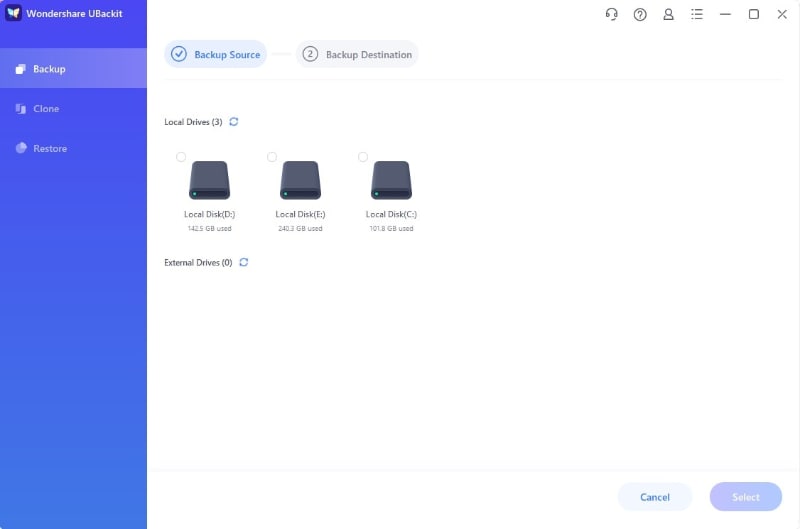
Шаг 2Выберите источник резервного копирования
Выберите жёсткие диски ПК, резервную копию которых вы хотите создать на Synology, и нажмите Выбрать.
Шаг 3Выберите место назначения резервного копирования
Выберите место назначения, куда вы хотите сохранить данные Windows. Вы увидите свой Synology NAS, подключённый к вашему компьютеру с Windows, в разделе NAS-сервер — выберите его и нажмите Создать резервную копию.

Шаг 4Завершение резервного копирования
Теперь вам нужно подождать несколько минут до завершения процесса резервного копирования. UBackit уведомит вас по окончании процесса. Наконец, Wondershare UBackit отобразит диски и файлы, для которых создана резервная копия, позволяя присвоить им имена и запланировать будущие резервные копии.

Чтобы избежать непредвиденной потери данных, рекомендуется использовать функцию автоматического резервного копирования UBackit. Вы можете выбрать создание резервной копии данных ежедневно, еженедельно, ежемесячно или на постоянной основе.

Резервное копирование Windows на Synology с помощью Synology Drive Client
Synology Drive Client — это настольное приложение, которое позволяет синхронизировать ПК и Synology NAS, включая все резервные копии файлов. Среди его основных функций — выборочная синхронизация, управление версиями файлов, а также различные функции совместного использования и совместной работы.
Synology Drive Client упростит резервное копирование Synology для Windows 10, и вы можете узнать больше о процессе, следуя этому пошаговому руководству.
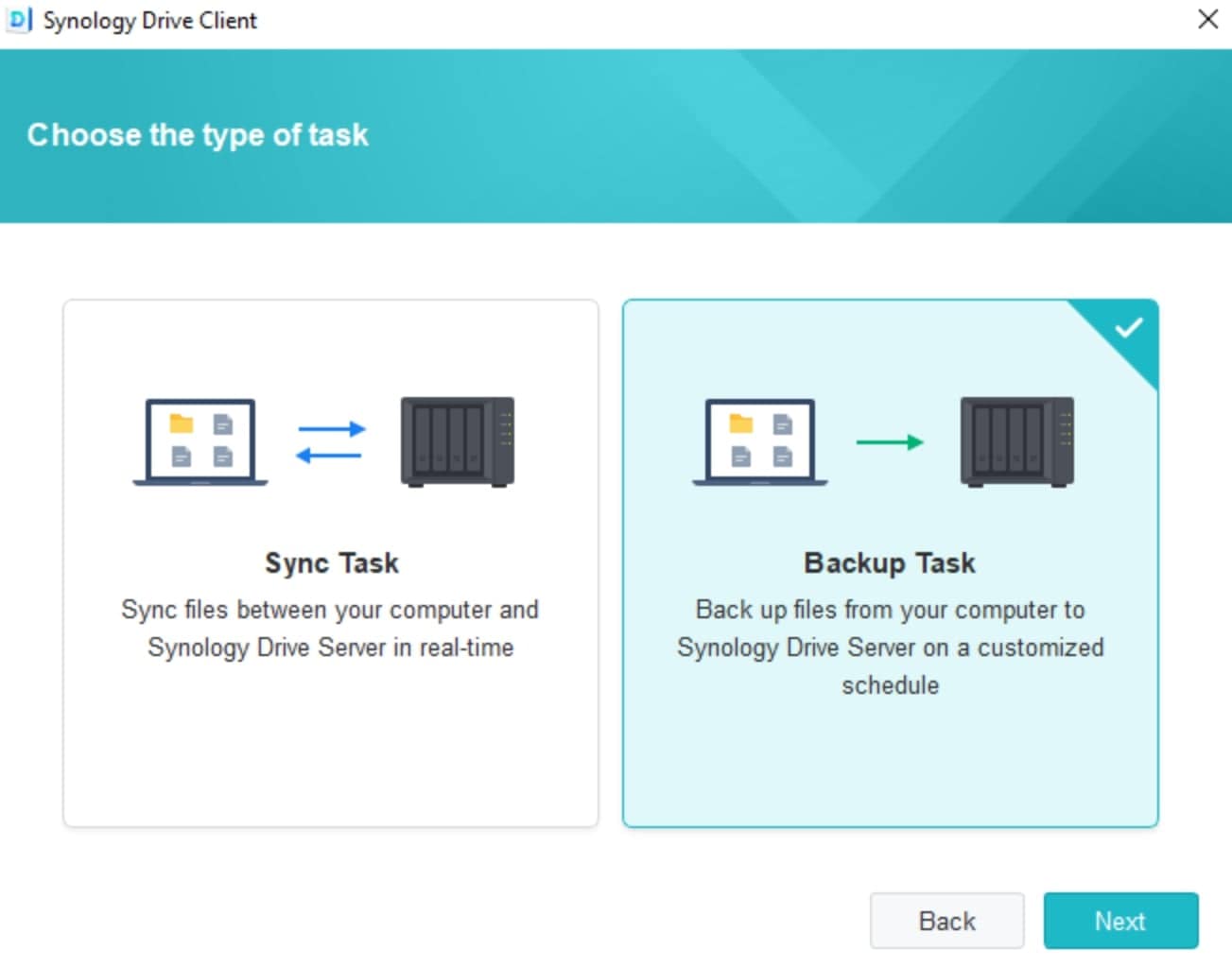
Шаг 1Запустите задачу резервного копирования
Сначала необходимо загрузить и установить Synology Drive Client. Запустите программу, войдите в свою учётную запись и перейдите в Задача резервного копирования > Далее. После выбора файлов для резервного копирования нажмите Далее ещё раз.
Шаг 2Выберите режим резервного копирования
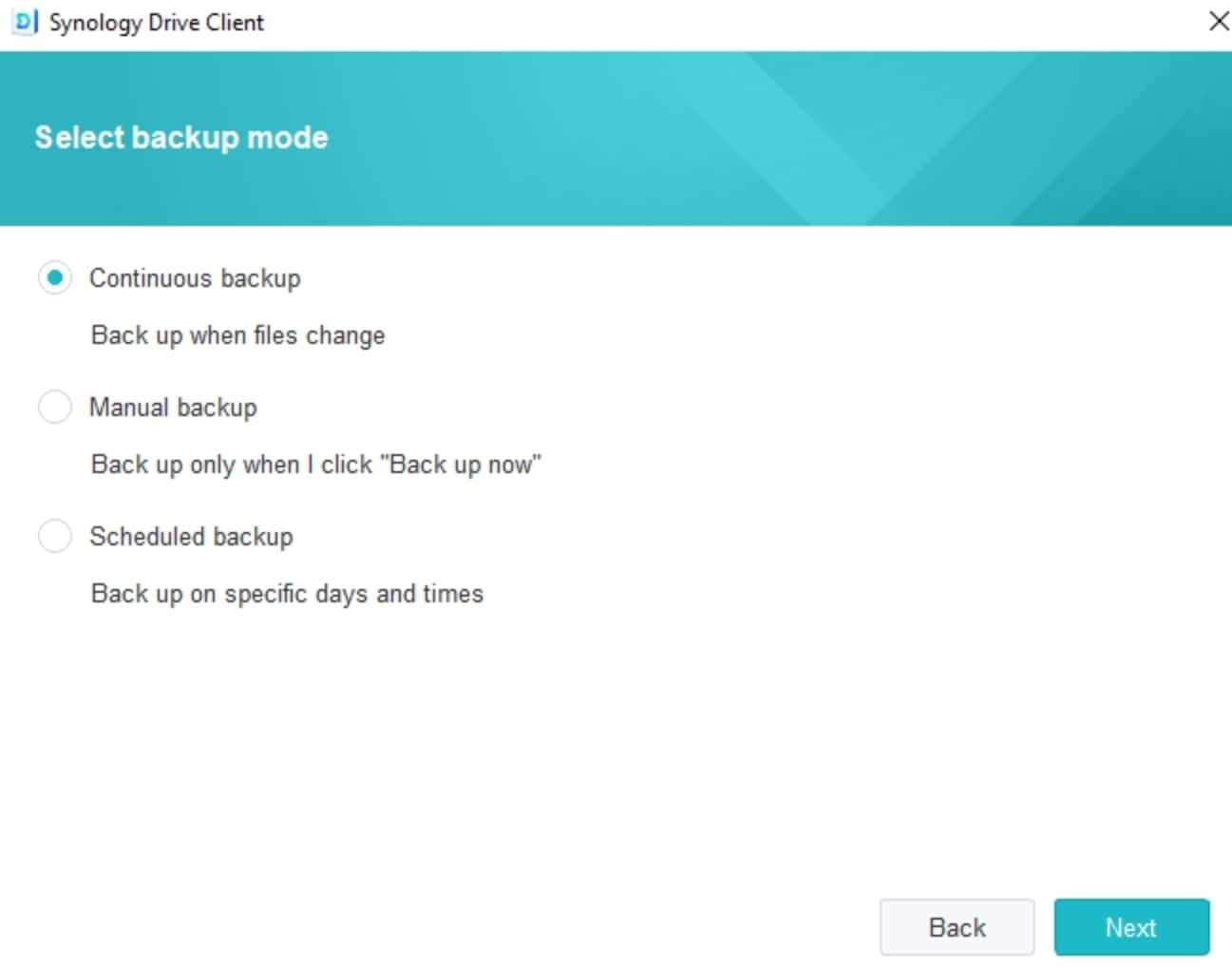
Теперь пришло время выбрать режим резервного копирования. Выберите непрерывное, ручное или запланированное резервное копирование в зависимости от ваших потребностей и нажмите Далее.
Шаг 3Завершить резервное копирование
Завершите процесс резервного копирования, следуя инструкциям на экране. Вскоре вы получите доступ к файлам Windows на Synology NAS.
Резервное копирование Windows на Synology NAS с помощью инструмента резервного копирования и восстановления
Инструменты резервного копирования и восстановления — это программные приложения для защиты данных от случайной потери или повреждения файлов. Они позволяют создавать резервные копии файлов и безопасно хранить их, в том числе на Synology NAS. Их основное преимущество — сохранение данных и возможность их восстановления из предыдущих версий резервных копий.
Процесс будет немного отличаться в зависимости от выбранного инструмента резервного копирования и восстановления. Тем не менее вот как это сделать с помощью Acronis True Image.
Шаг 1Добавьте резервную копию
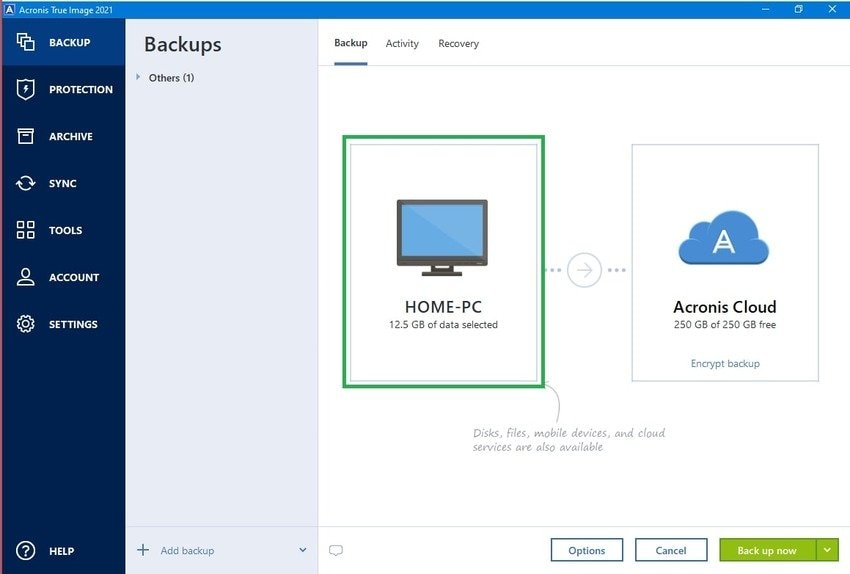
После установки и запуска программы начните новую задачу резервного копирования, перейдя в Резервное копирование > Добавить резервную копию. Ваш ПК будет выбран по умолчанию.
Шаг 2Измените место назначения резервного копирования
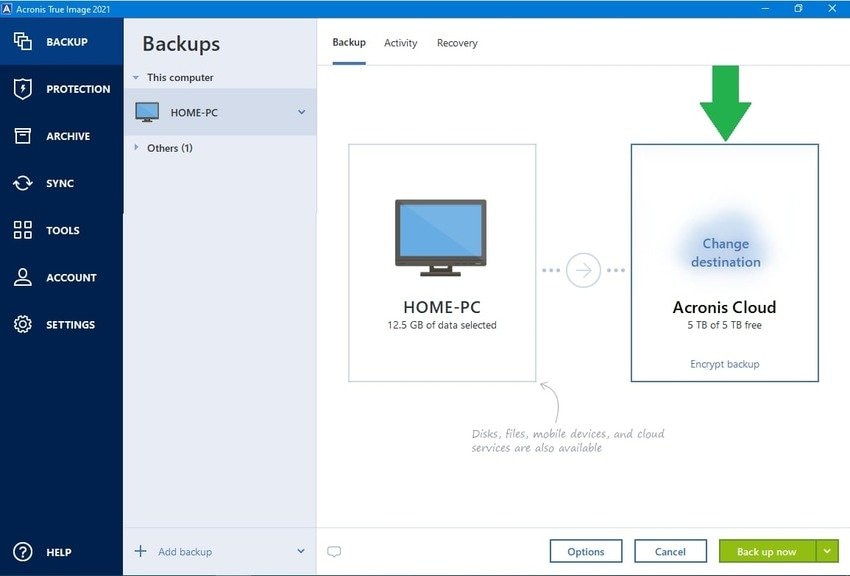
Acronis Cloud является местом назначения резервного копирования по умолчанию при наличии премиум-подписки, но вы можете нажать, чтобы изменить его.
Шаг 3Выберите Synology NAS
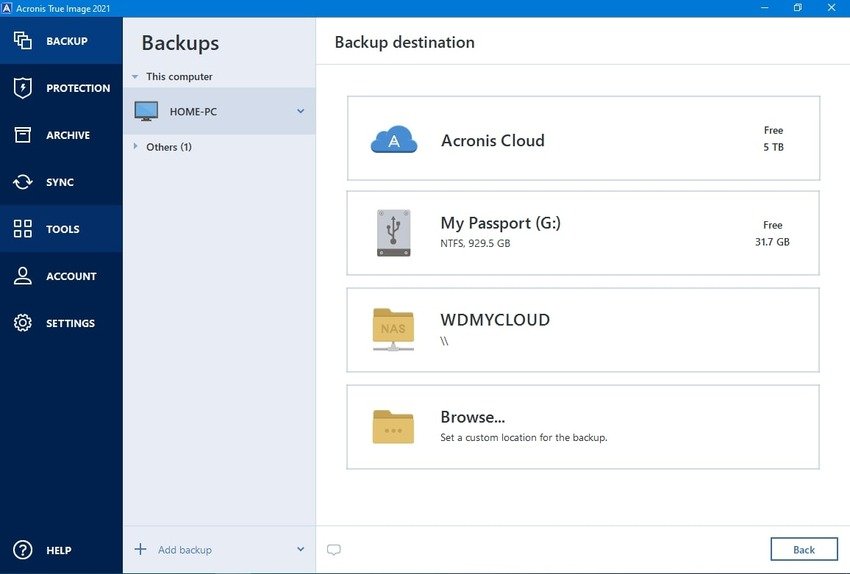
Выберите свой Synology NAS из доступных вариантов (или нажмите Обзор, чтобы найти его) и нажмите Создать резервную копию сейчас.
Преимущества резервного копирования Windows на Synology NAS
Резервное копирование Windows на Synology NAS может обеспечить вам множество различных преимуществ. Вот более подробный обзор некоторых из них, которые могут оказаться особенно интересными.
Предотвращение потерь из-за чёрного/синего экрана
Если вы используете Windows, вы можете столкнуться с зависшим чёрным или синим экраном, также известным как Экран смерти (BSOD). Этот тип ошибки отображается при возникновении сбоя или критической системной ошибки.
Эта ошибка приводит к невозможности получить доступ к чему-либо на компьютере. Это включает все ваши данные Windows. Поскольку вы не можете пользоваться ПК при синем или чёрном экране, вы не можете получить доступ к своим данным. Автоматически вы подвергаете все свои файлы риску безвозвратной потери.
Если вы просто создадите резервную копию Windows на Synology, вам не придётся беспокоиться о потере всех файлов. Вместо этого всё будет доступно на вашем Synology NAS, и вы быстро получите файлы, даже если потеряете доступ к компьютеру. Однако если вы столкнулись с чёрным или синим экраном смерти без резервного копирования данных, не волнуйтесь — есть решение для восстановления данных после синего экрана смерти.
Большая ёмкость хранилища
Устройства NAS имеют значительно большую ёмкость хранилища, чем все другие решения. Нехватка места в хранилище уйдёт в прошлое при использовании Synology NAS, поскольку вы получаете от 16 до 108 ТБ пространства. Устройство может хранить обширные данные, что делает его идеальным для резервного копирования ПК под управлением Windows.
Заключение
Резервное копирование Synology для ПК — популярный метод для всех пользователей Windows, которые хотят повысить безопасность критически важных данных, хранящихся на их устройствах. Создав резервную копию данных с помощью трёх описанных выше методов, вы быстро защитите все файлы Windows и получите к ним доступ в любое время на своём Synology NAS.
