
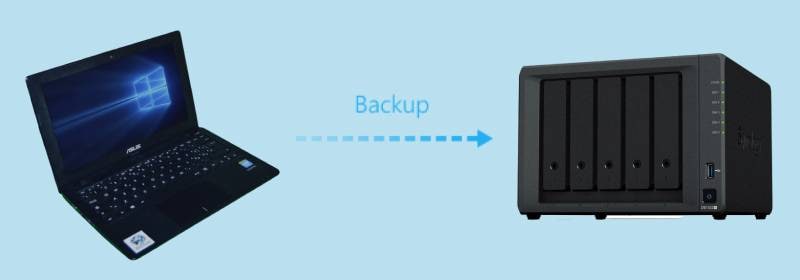
Если вы используете устройство NAS в домашней или офисной сети, например Synology, QNAP или других производителей, вы можете воспользоваться многими его преимуществами. Одна из самых удобных вещей, которую можно сделать с NAS, — использовать его в качестве хранилища резервных копий. Другими словами, вы можете оптимизировать резервное копирование Windows на NAS.
Ниже вы найдёте три способа резервного копирования Windows 10/11 на NAS. Прежде чем перейти к инструкциям, давайте разберёмся, зачем вообще делать резервные копии Windows и как подготовить операционную систему к резервному копированию.
Что нужно сделать перед выполнением резервного копирования Windows на NAS
Однако перед выполнением резервного копирования Windows 10/11 на NAS необходимо выполнить несколько действий. Наиболее важный шаг — создать общую папку на устройстве NAS. Это позволит указать Windows, где хранить резервную копию на NAS. Вот пример того, как это сделать на Synology NAS. Процесс аналогичен на других устройствах NAS.
Шаг 1 Доступ к устройству NAS
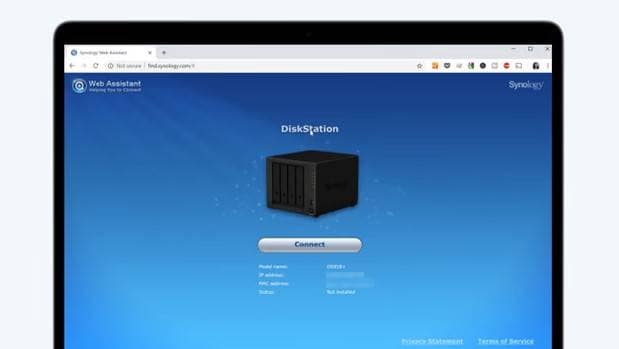
Откройте любимый браузер и перейдите к интерфейсу пользователя NAS. Владельцы Synology NAS могут ввести «find.synology.com» в адресную строку. Нажмите кнопку подключения, чтобы получить доступ к панели управления. Если вы знаете IP-адрес вашего NAS, вы можете использовать его для подключения.
Шаг 2 Создание папки для резервного копирования
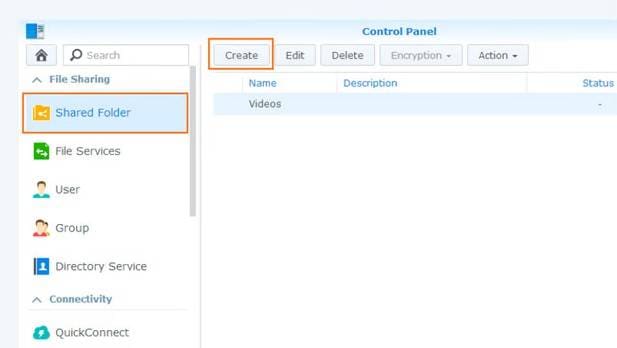
Теперь необходимо создать папку на NAS для хранения резервных копий Windows. Она должна быть общей, если вы хотите получать к ней доступ с компьютера. Нажмите Создать > Общую папку. Назовите папку так, как хотите, учитывая, что имена общих папок чувствительны к регистру.
Шаг 3 Выбор тома хранилища и настройка прав пользователей
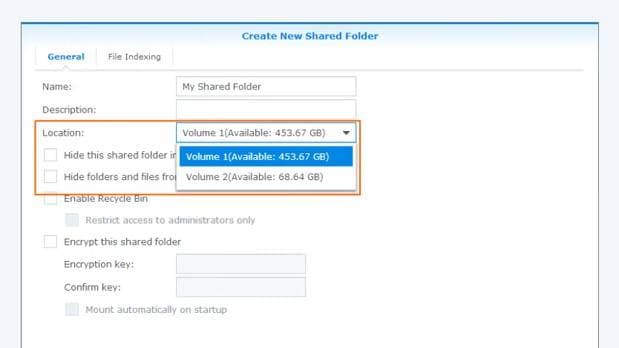
После нажатия кнопки создания общей папки появится запрос на выбор тома хранилища. Выберите нужный том хранилища NAS.
Затем перейдите на вкладку разрешений, чтобы разрешить выбранным пользователям читать/записывать созданную папку. Установите флажок разрешений «Чтение/Запись» для вашего пользователя и нажмите Применить.
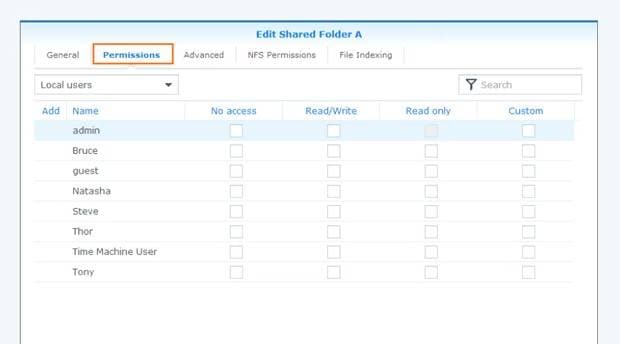
Шаг 4 Подключение сетевого диска NAS в Windows
Откройте Проводник, выберите Этот компьютер > Подключить сетевой диск в главной ленте меню.
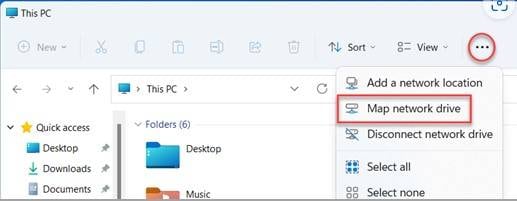
Откроется новое окно. Здесь необходимо выбрать букву диска из раскрывающегося меню. Чтобы выбрать папку резервного копирования на устройстве NAS, нажмите «Обзор» и перейдите к общему сетевому диску. Нажмите Готово для завершения.
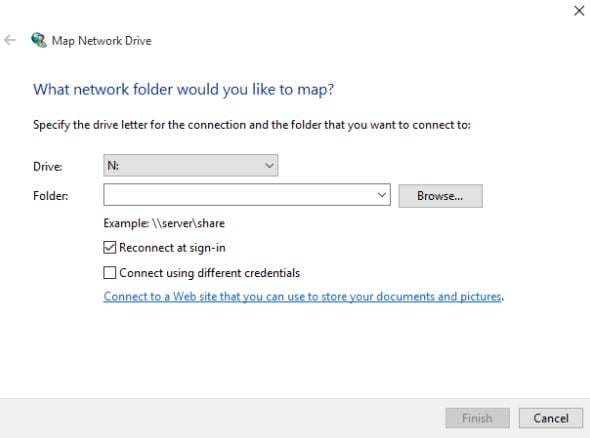
Теперь, когда NAS правильно настроен, вы можете выполнять резервное копирование Windows на него.
Совет профессионала: как максимально увеличить скорость резервного копирования Резервное копирование больших систем может занимать часы при стандартных соединениях Gigabit (1 Гбит/с). Для максимальной производительности в 2026 году убедитесь, что ваш ПК и NAS подключены через Ethernet 2,5GbE или маршрутизатор Wi-Fi 7. Использование проводного соединения значительно снижает задержку, которая часто вызывает зависание «Архивации и восстановления» Windows. Если ваш NAS поддерживает SMB Multichannel, включите его в настройках NAS, чтобы Windows могла использовать несколько сетевых путей для ещё большей пропускной способности.
Вам также может быть интересно: Резервное копирование Windows Server на NAS
Различные способы резервного копирования Windows 11/10 на NAS
В мире IT одного и того же результата можно достичь несколькими различными способами. То же самое применимо к резервному копированию Windows на NAS. Встроенные возможности резервного копирования Windows позволяют использовать «Архивацию и восстановление» и «Историю файлов» для резервного копирования системы.
Однако вы также можете использовать стороннее программное обеспечение, например Wondershare UBackit. Это наиболее надёжный и удобный метод, поскольку инструмент специально разработан для безопасного резервного копирования Windows 10/11 на NAS.
Метод |
Лучше всего подходит для... |
Ключевое преимущество |
| Wondershare UBackit | Автоматическое, запланированное и зашифрованное резервное копирование. | Поддерживает инкрементное резервное копирование и VSS (открытые файлы). |
| Архивация и восстановление | Создание полных образов системы для аварийного восстановления. | Встроенный инструмент Windows без дополнительных затрат. |
| История файлов | Частое версионирование личных документов и фотографий. | Простое восстановление определённых версий отдельных файлов. |
| Ручное сопоставление SMB | Простая однократная передача файлов или ручное управление. | Не требует настройки программного обеспечения или фоновых служб. |
Способ 1. С помощью инструмента резервного копирования (Wondershare UBackit)
Wondershare UBackit — это инструмент резервного копирования, разработанный с нуля для помощи пользователям Windows в оптимизации процесса резервного копирования. Он позволяет выполнять резервное копирование Windows на NAS всего в несколько кликов.
Шаг 1 Установите и запустите Wondershare UBackit
Запустите процесс установки Wondershare UBackit и следуйте мастеру для завершения установки. После завершения установки вы можете запустить инструмент резервного копирования.

Шаг 2 Выберите параметр резервного копирования
Когда вы откроете приложение, перейдите к параметру Резервное копирование в боковом меню и выберите Резервное копирование файлов и папок, Резервное копирование диска или Резервное копирование электронной почты в соответствии с вашими потребностями. Здесь мы выбираем Резервное копирование диска в качестве примера.
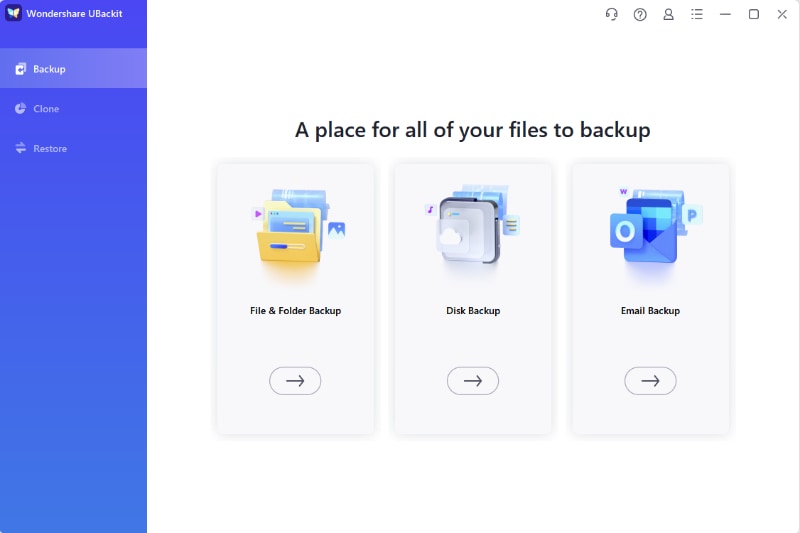
Шаг 3 Выберите источник резервного копирования
Выберите диск Windows, резервную копию которого вы хотите создать, и нажмите «Выбрать».
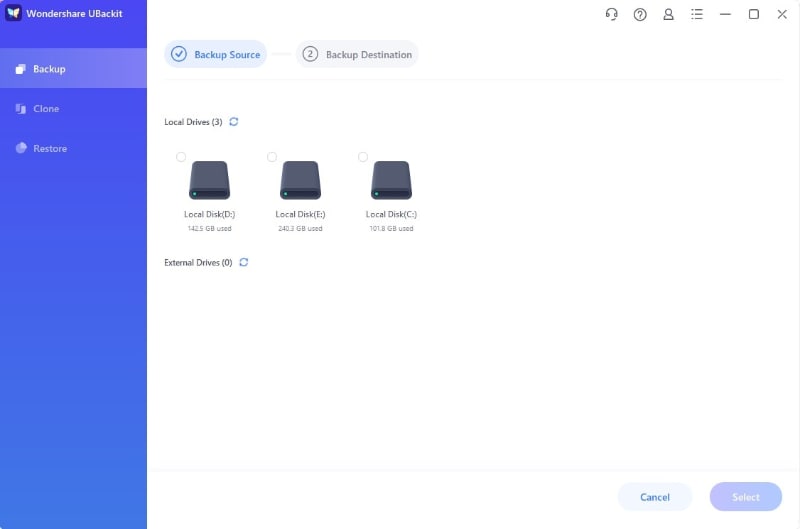
Шаг 4 Выберите место назначения резервного копирования
Теперь выберите общий каталог NAS, указав букву подключённого диска в качестве места назначения резервного копирования Windows. Затем нажмите Резервное копирование для запуска процесса резервного копирования.
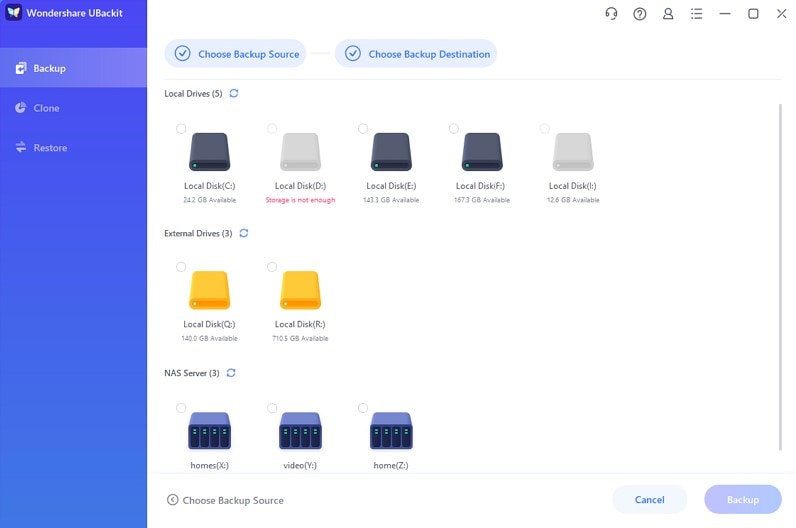
Шаг 5 Завершение процесса резервного копирования
В зависимости от размера диска процесс резервного копирования может занять некоторое время. По завершении появится всплывающее сообщение. Резервные копии можно найти в Менеджере резервных копий, где вы можете переименовывать их, настраивать автоматическое резервное копирование по расписанию, устанавливать пароли и выполнять другие связанные задачи.

Способ 2. С помощью архивации и восстановления Windows
Архивация и восстановление — удобная функция Windows, представленная в Windows 7 и по-прежнему доступная в Windows 10 и 11. Процесс резервного копирования Windows на NAS с помощью архивации и восстановления достаточно прост. Вот что нужно сделать.
Шаг 1 Доступ к архивации и восстановлению
Нажмите значок поиска на панели задач, введите Панель управления и нажмите на значок Панели управления в результатах поиска.
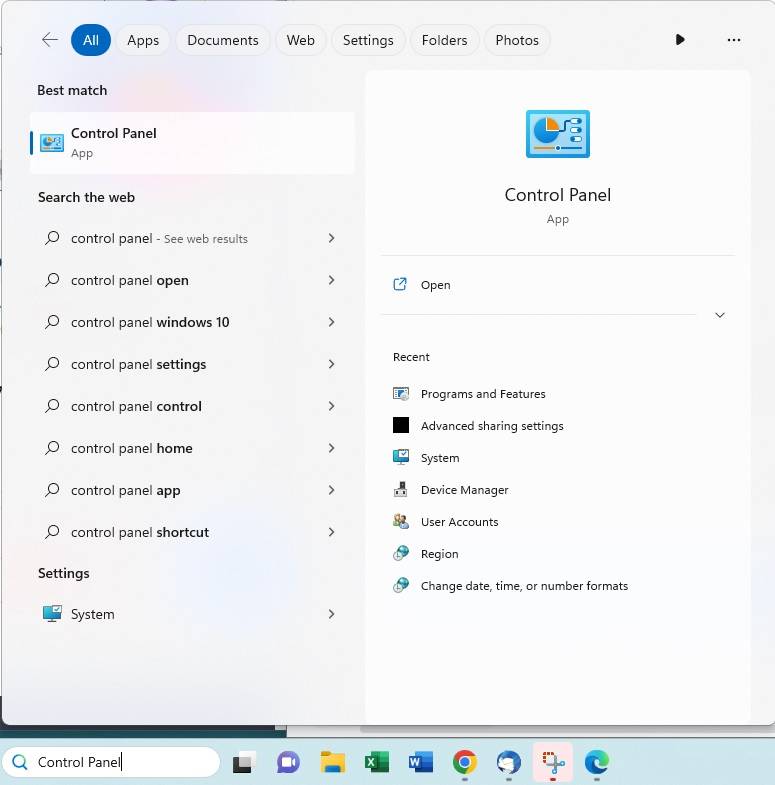
Нажмите Система и безопасность > Архивация и восстановление (Windows 7)
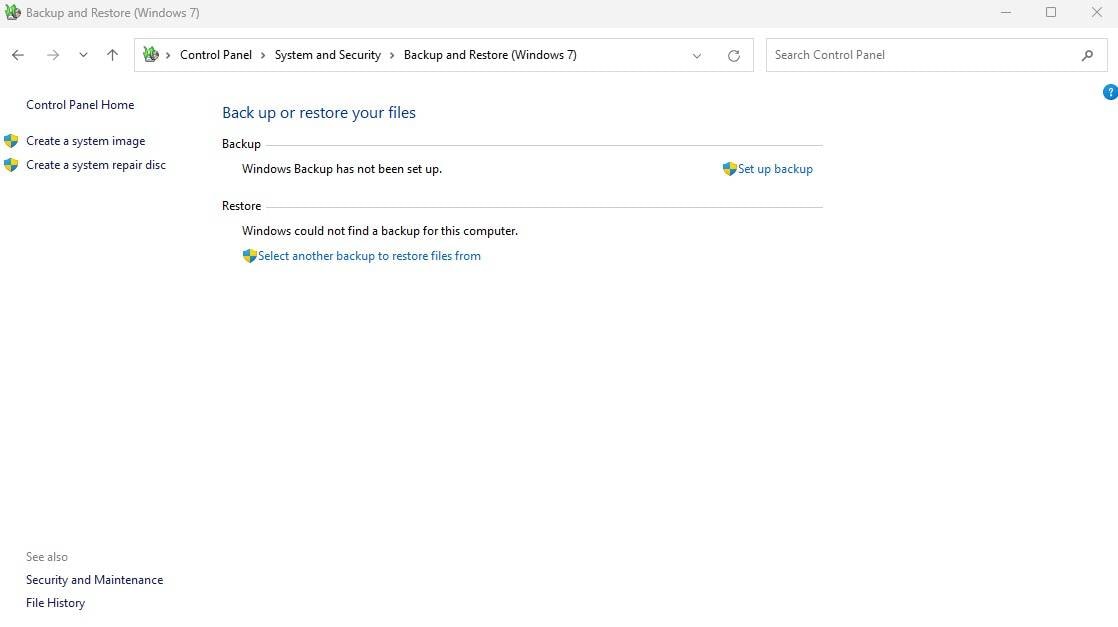
Шаг 2 Настройка резервного копирования
Затем нажмите кнопку Настроить резервное копирование расположенную с правой стороны.

Шаг 3 Выберите место для резервного копирования
Если вы подключили хранилище NAS как описано ранее, вы можете выбрать букву диска, которую присвоили NAS, и нажать «Далее». Если нет, нажмите Сохранить в сети и перейти к следующему шагу.
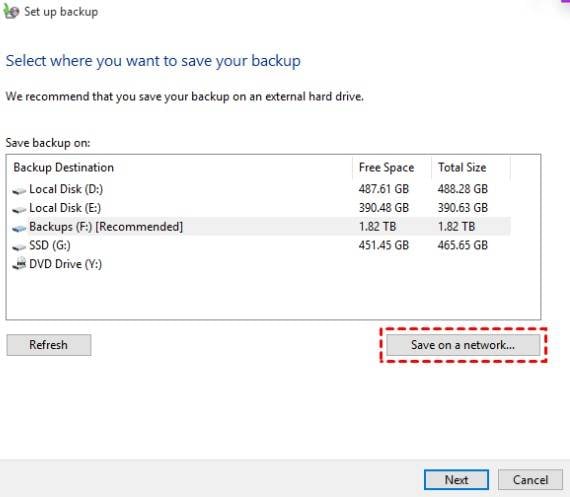
Шаг 4\u00a0Указать расположение вручную
В окне выбора сети, нажмите «Обзор», чтобы добавить общий сетевой диск. Не забудьте также ввести имя пользователя и пароль, затем нажмите Далее.
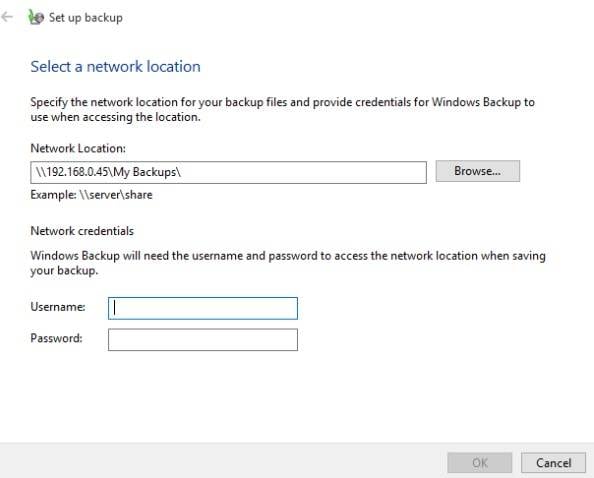
Шаг 5\u00a0Выбор параметров резервного копирования
Выберите элементы, резервную копию которых Windows должна сохранить на NAS, и установите флажок напротив Включить образ системы дисков.
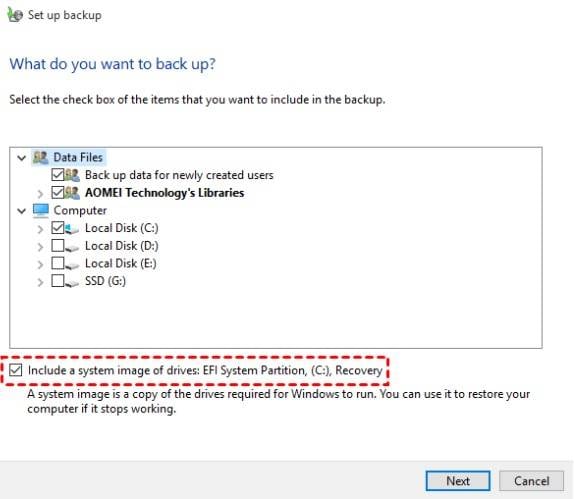
Шаг 6\u00a0Создание расписания резервного копирования
На заключительном шаге Архивация и восстановление предложит автоматизировать резервное копирование Windows на NAS. Нажмите Изменить расписание и настройте параметры по своему усмотрению, затем Сохраните настройки и запустите резервное копирование.
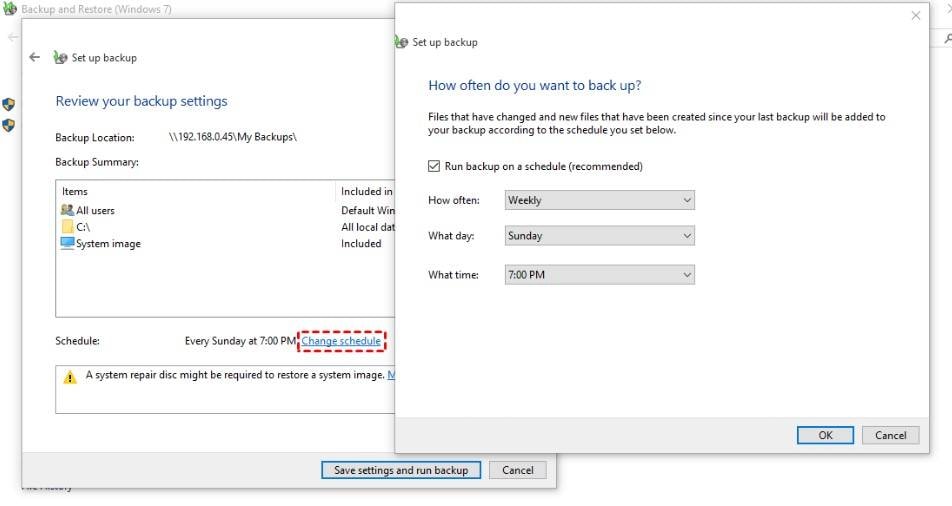
Шаг 7\u00a0(Необязательно) Создание диска восстановления системы
После завершения резервного копирования Windows предложит создать диск восстановления системы. Вы можете записать DVD или создать диск восстановления системы с помощью USB-накопителя.
Способ 3. Использование журнала файлов
Журнал файлов — удобная функция Windows, позволяющая создавать резервные копии всех важных пользовательских папок. Её также можно использовать для резервного копирования на NAS. Помните, что, в отличие от двух предыдущих способов, этот не создаёт файлы образов, и вы не сможете использовать резервную копию для восстановления всей системы.
Шаг 1\u00a0Перейдите в журнал файлов и добавьте общий сетевой диск NAS
Чтобы получить доступ к этой функции Windows 10/11, перейдите в Пуск Панель управленияСистема и безопасность > История файлов. Теперь нажмите Добавить диск. Выберите подключённый диск NAS.
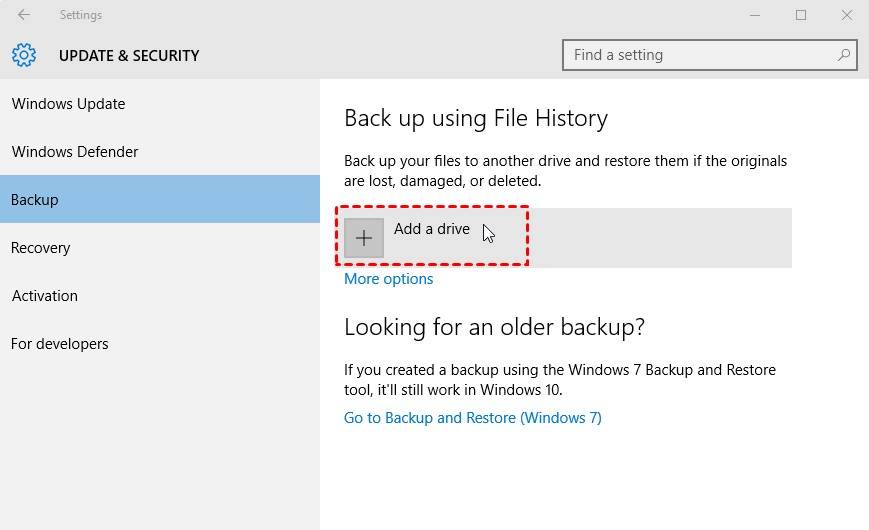
Шаг 2\u00a0Выберите папки для резервного копирования
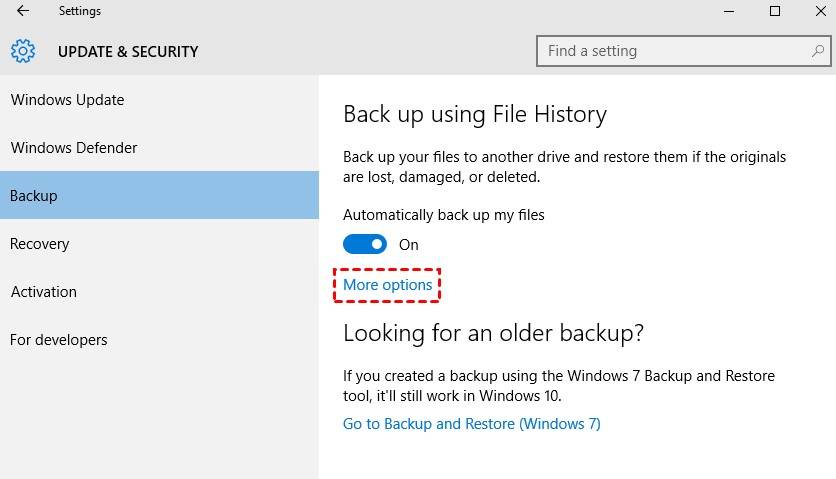
После выбора диска вы можете настроить параметры резервного копирования. Нажмите Дополнительные параметры и выберите, резервные копии каких пользовательских папок вы хотите создавать, как часто журнал файлов должен выполнять резервное копирование, и как долго хранить сохранённые версии.
Способ 4. Ручное резервное копирование через сетевое сопоставление SMB (Проводник)
Если вы предпочитаете ручной подход «без программного обеспечения», вы можете просто подключить NAS как локальный сетевой диск. Этот метод идеально подходит для пользователей, которые хотят полностью контролировать, какие именно файлы или папки резервируются, без настройки автоматических фоновых служб.
Шаг 1\u00a0Откройте «Подключить сетевой диск» в Windows
Откройте Проводник (Win + E), щёлкните правой кнопкой мыши на «Этот компьютер» на левой панели и выберите «Подключить сетевой диск...».
Шаг 2 Назначьте букву диска и путь
В появившемся окне выберите доступную букву диска (например, Z:). В поле «Папка» введите сетевой путь к общей папке NAS (например, \\\\192.168.1.100\\BackupFolder или \\\\YourNASName\\BackupFolder). Убедитесь, что установлен флажок «Восстанавливать подключение при входе».
Шаг 3 Введите учётные данные NAS
При появлении запроса введите имя пользователя и пароль, созданные для общей папки NAS. Установите флажок «Запомнить учётные данные», чтобы не входить в систему каждый раз при перезапуске компьютера.
Шаг 4 Перетащите файлы для резервного копирования
Ваш NAS теперь будет отображаться как локальный диск в разделе «Этот компьютер». Теперь вы можете вручную копировать и вставлять или перетаскивать важные файлы проектов, фотографии или документы непосредственно на этот диск.
Примечание эксперта: Хотя ручное сопоставление является простейшим методом, он не поддерживает «Версионирование» (хранение старых копий файлов). Для автоматической защиты от случайных изменений рекомендуем использовать Wondershare UBackit наряду с этим ручным методом.
Преимущества резервного копирования файлов Windows на NAS по сравнению с локальными дисками
Хотя локальные диски подходят для хранения резервных копий Windows, они не являются оптимальным решением. Если локальный диск подключён к вашему компьютеру, резервная копия также может быть повреждена в случае возникновения неполадок.
Что может пойти не так, спросите вы?
Что ж, атаки вредоносных программ сегодня очень распространены. Наиболее опасный тип — программы-вымогатели, которые шифруют ваши данные, лишая вас доступа к ним, и вынуждают платить выкуп за их возврат. Вы можете потерять локальный диск или он может быть похищен. Локальные диски могут выйти из строя, что приведёт к потере данных.
Однако если вы храните резервные копии Windows 10 и 11 на NAS, вы можете избежать потери данных в непредвиденных обстоятельствах. К тому же восстановление резервной копии с NAS гораздо удобнее, чем просматривать локальные диски в поисках последнего файла резервной копии.
Почему важна безопасность: преимущество воздушного зазора
Современные программы-вымогатели нередко атакуют подключённые сетевые диски. Для защиты резервной копии Windows 11 Wondershare UBackit предлагает защиту паролем и шифрование, гарантируя, что даже в случае взлома ПК файлы резервных копий останутся нечитаемыми для несанкционированных скриптов. Кроме того, большинство современных устройств NAS поддерживают снимки Btrfs — обязательно включите «Неизменяемые снимки» для папки резервного копирования. Это создаёт версию ваших данных «только для чтения», которую программы-вымогатели не могут удалить или зашифровать.
Заключение
С помощью этих трёх методов вы можете легко создать резервную копию Windows 10/11 на NAS. Чтобы обеспечить надлежащее резервное копирование системы, рассмотрите возможность использования WonderShare UBackit. Это простой в использовании и, что немаловажно, надёжный инструмент для резервного копирования Windows. Другие доступные варианты — использование функций «Журнал файлов» и «Резервное копирование и восстановление».
1. Почему Windows не может найти мой NAS во время резервного копирования?
Обычно это связано с тем, что Сетевое обнаружение отключено или используются несовместимые протоколы SMB. Убедитесь, что «SMB 1.0/CIFS» отключён (из соображений безопасности) и что ваш NAS и ПК с Windows используют SMB 2.0 или 3.0. Предварительное сопоставление NAS с буквой диска, как правило, решает эту проблему с видимостью.
2. Поддерживает ли функция резервного копирования и восстановления Windows 11 Synology/QNAP?
Да. Windows воспринимает подключённый диск NAS как локальное назначение. Однако устаревший инструмент Резервное копирование и восстановление (Windows 7) иногда может испытывать трудности с сетевыми учётными данными. Для более современного взаимодействия, которое лучше справляется с сетевыми подключениями, Wondershare UBackit рекомендуется.
3. Лучше ли журнал файлов, чем образ системы для NAS?
Это зависит от вашей цели. История файлов отлично подходит для восстановления конкретной версии документа Word, удалённого вчера. Образ системы предпочтительнее, если жёсткий диск полностью вышел из строя и вам нужно восстановить всю ОС, приложения и настройки на новый диск.
4. Могу ли я создать резервную копию ноутбука с Windows на NAS через Wi-Fi?
Да, но это значительно медленнее, чем по кабелю. Для первоначального резервного копирования (которое обычно является наибольшим) настоятельно рекомендуется использовать кабель Ethernet. Для ежедневного инкрементного резервного копирования Wi-Fi 6 или Wi-Fi 7 вполне достаточно.
