Почему вы не можете установить инструменты миграции сервера на сервер под управлением Windows Server 2008 R2 с помощью мастера добавления ролей и компонентов на сервере под управлением Windows Server 2012 R2?
В ответ на вопрос о том, что такое инструменты миграции Windows Server, это функция, которую администратор может использовать для переноса ролей сервера, компонентов, данных и параметров операционной системы между устройствами, работающими на сервере. Администратор сервера использует эту функцию в случае сбоя системы, отказа системы или потери данных. В большинстве случаев данные передаются или переносятся между устройствами на сервере для создания резервной копии и предотвращения потери данных. Загрузка инструмента миграции Windows Server помогает эффективно использовать эту функцию и позволяет выполнять перенос данных. В этой статье рассказывается всё об инструментах миграции Windows Server.
Как упоминалось выше, инструмент миграции Windows Server легко доступен для установки на устройства, выступающие в роли серверов в сети. Эти инструменты полностью совместимы со всеми серверами Windows. Как следует из названия, инструменты миграции помогают переносить данные, компоненты и роли, включая операционные системы, с одного устройства на другое. Инструменты развёртываются на исходном сервере на устройстве. Это устройство затем создаёт папку развёртывания, то есть папку, содержащую все соответствующие данные, предназначенные для миграции. Инструменты миграции устанавливаются на устройство через мастер добавления компонентов в диспетчере сервера, а удаляются через мастер удаления компонентов. Для установки инструментов миграции на сервер примените процедуру загрузки инструмента миграции Windows Server. В этой статье объясняется, что такое инструменты миграции Windows Server, а также приводятся различные пошаговые методы, поясняющие установку инструментов миграции Windows Server. Ниже представлены темы, которые будут рассмотрены подробно.
Часть 1: Установка инструментов миграции Windows Server на целевой и исходный серверы
При работе с установкой инструментов миграции Windows Server как целевому, так и исходному серверному устройству необходима копия инструментов для выполнения миграции. Ниже приведена пошаговая инструкция по установке инструментов миграции Windows Server на целевой и исходный серверы.
Шаг 1:В главном меню Windows нажмите кнопку «Пуск» и в строке поиска введите «диспетчер сервера».
Шаг 2:Запустите диспетчер сервера.
Шаг 3:В окне диспетчера сервера в правом верхнем углу выберите параметр «Управление», затем выберите «Добавить роли и компоненты». Нажмите «Далее» для продолжения.

Шаг 4:В следующем окне выберите целевой сервер и нажмите «Далее» для продолжения.
Шаг 5:В мастере добавления ролей и компонентов выберите параметр «Инструменты миграции Windows Server» на вкладке «Компоненты». Нажмите «Далее» для продолжения.

Шаг 6:Предоставьте все разрешения для подтверждения процесса установки. Нажмите «Установить» для установки инструментов на целевое устройство.
Шаг 7:Повторите ту же процедуру для установки инструментов миграции Windows Server на исходное устройство.
Часть 2: Создание папки развёртывания на целевом компьютере
Как только инструменты миграции Windows Server установлены на целевом устройстве (компьютере), на устройстве создаётся папка развёртывания. Эта папка затем используется в процессе миграции данных. Выполните следующие шаги:
Шаг 1:Нажмите клавиши Windows + X для запуска командной строки и запустите её от имени администратора.
Шаг 2:В командной строке перейдите в каталог, содержащий инструмент smigdeploy.exe. Введите команду и нажмите Enter для продолжения.
cd %Windir%\\System32\\ServerMigrationTools\\

Шаг 3:Введите другую команду. Она представляет путь к папке развёртывания на исходном устройстве. Нажмите Enter для завершения действия. SmigDeploy.exe /package /architecture X86 /os WS08 /path

Часть 3: Регистрация инструментов миграции Windows Server на исходном компьютере
После создания папки развёртывания на целевом устройстве папка копируется на локальный диск исходного устройства. Убедитесь, что архитектура папки развёртывания совместима с операционной системой исходного устройства. Выполните следующие шаги:
Шаг 1:Одновременно нажмите клавиши Windows + X для выбора командной строки (администратор). Запустите командную строку на исходном устройстве.
Шаг 2:Перейдите в каталог папки, содержащей скопированную папку развёртывания с целевого устройства.
Шаг 3:Теперь в командной строке введите команду для регистрации командлетов инструментов миграции Windows Server. Нажмите Enter для продолжения.
.\\Smigdeploy.exe

Это некоторые из предварительных процедур, которые должны быть выполнены как на целевом, так и на исходном устройстве для эффективного использования инструментов миграции.
Часть 4: Пошаговое использование инструментов миграции Windows Server
В этом разделе описывается пошаговая процедура использования инструментов миграции Windows Server. Вот как это можно сделать.
Шаг 1:В главном меню Windows введите «диспетчер сервера» в строке поиска для его запуска. В окне диспетчера сервера выберите параметр «Инструменты» — в качестве следующего шага выберите инструменты миграции Windows Server.
Шаг 2:Инициируйте процесс, запустив инструмент миграции на исходном серверном устройстве.
Шаг 3:После запуска инструмента миграции выполните следующую команду:
Export-SmigServerSetting -User All -Group –Path C:SysAdminExportMigUsersGroups –Verbose
Если цель состоит в импорте локальных пользователей и групп на сервер, выполните следующие шаги:
Шаг 1:Запустите инструменты миграции Windows Server на целевом серверном устройстве/
Шаг 2:Выполните команду и нажмите Enter для продолжения.
Import-SmigServerSetting –User Enabled –Group -Path C:SysAdminExportMigUsersGroups -Verbose
Часть 5: Как поэтапно организовать общий доступ к файлам на серверах Windows?
Когда вы ознакомитесь со всеми предварительными шагами по использованию инструментов миграции Windows Server и процедурой их применения, следующим шагом будет полное изучение совместного использования файлов на сервере Windows. Хотя этот процесс можно выполнить с помощью инструментов миграции, можно также воспользоваться сторонним прикладным программным обеспечением в качестве надёжной альтернативы.
В этом контексте AOMEI Backupper Server является первоклассным сторонним программным обеспечением, которое оснащено высокоуровневой функцией синхронизации файлов, используемой для синхронизации файлов между серверами Windows. Эту функцию можно использовать для синхронизации файлов в сети, на устройствах NAS и в облачных хранилищах. Пользователи могут планировать процесс синхронизации на ежедневной, еженедельной и ежемесячной основе с помощью функций планирования. AOMEI Backupper Server совместим с Windows Server 2003/2008/2012/2016 (включая R2)/SBS 2003/2008/2011 и системами Windows PC. Ниже приведены шаги по использованию программного обеспечения для выполнения процедуры совместного использования файлов.
Шаг 1:Начните процесс с загрузки и успешной установки программного обеспечения на серверное устройство.
Шаг 2:Запустите программное обеспечение и в главном меню выберите параметр синхронизации файлов.
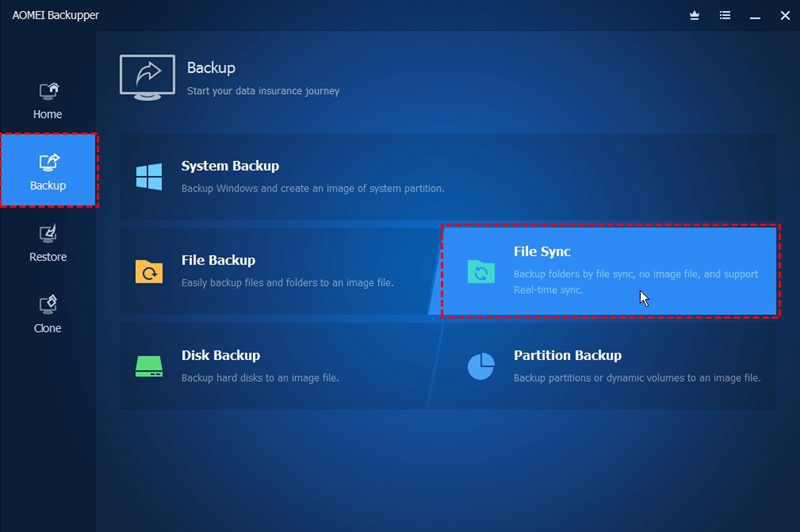
Шаг 3:В следующем окне выберите все целевые папки и файлы, которыми хотите поделиться. Нажмите «ОК» для продолжения.
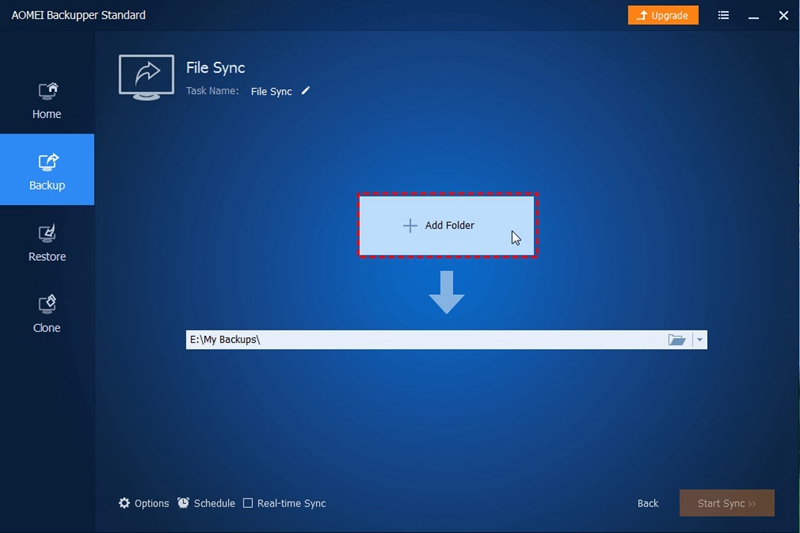
Шаг 4:Следующий шаг — выбор целевой папки, в которой вы хотите хранить общие файлы и папки. Выберите сетевое расположение, нажав на перевёрнутый треугольник, а затем выберите параметр «Добавить сетевое расположение».
Шаг 5:Введите сетевой путь, имя пользователя и пароль. Нажмите «ОК» для продолжения.
Шаг 6:Запланируйте операцию синхронизации. Она может выполняться на ежедневной, еженедельной и ежемесячной основе. Выберите параметр «Расписание» в правом нижнем углу. После планирования нажмите «ОК» для продолжения.
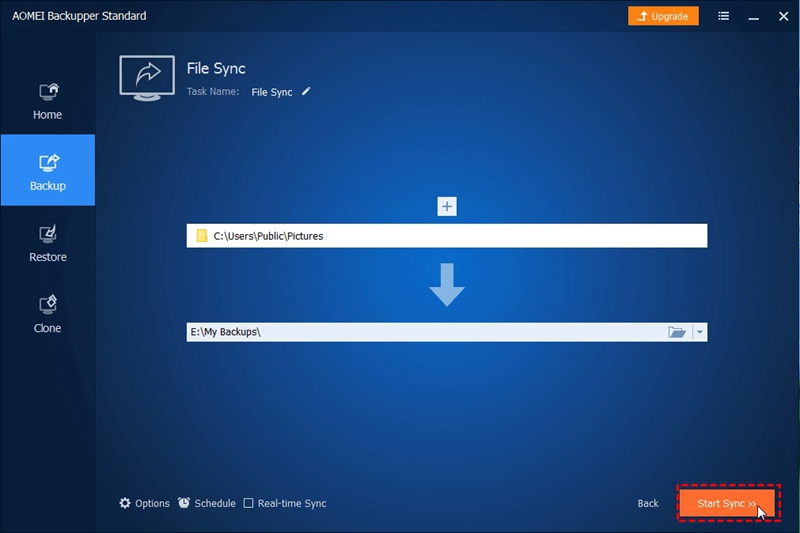
Шаг 7:Нажмите «Начать синхронизацию» для завершения действия.
Таким образом, использование инструментов миграции Windows Server может помочь перенести данные между устройствами сервера. Данные переносятся при определённых условиях, то есть для предотвращения потери данных, защиты данных одного устройства от сбоя системы, копирования компонентов с одного устройства на другое или использования одной операционной системы на всех устройствах сети. Всё, что вам нужно сделать, — это инициировать загрузку инструмента миграции Windows Server. После установки как на целевое, так и на исходное серверные устройства эти инструменты можно использовать эффективно. В этой статье были объяснены все факты, связанные с инструментами миграции Windows Server, а также пошаговые процедуры установки инструментов миграции Windows Server на исходные и целевые серверные устройства. Также было рекомендовано стороннее прикладное программное обеспечение, то есть AOMEI Backupper Server, которое можно использовать в качестве надёжной альтернативы инструменту миграции Windows Server.










Amy Dennis
Главный редактор