Pinterest — одна из самых популярных социальных сетей сегодня. Платформа позволяет делиться изображениями и организовывать их по категориям. Миллионы пользователей используют Pinterest как каталог референсов в различных областях. Однако все хранящиеся на Pinterest изображения зависят от воли их владельца, а это означает, что пины и доски пользователей могут исчезнуть без предварительного уведомления. Эта проблема может быть серьёзной, но, к счастью, существуют методы, которые можно использовать для восстановления изображений с досок. В этой статье я расскажу о них.
Часть 1: Методы поиска пропавших пинов и досок в Pinterest
В: Несколько дней назад я заметил, что некоторые пины на моём аккаунте Pinterest исчезли. Есть ли способ вернуть их?
В Pinterest пользователи создают доски с пинами; таким образом они могут организовывать и каталогизировать изображения, чтобы делиться идеями или использовать их в качестве референсов для своей деятельности. Однако важно помнить, что создатели контента на Pinterest имеют право удалить свой контент в любой момент; поэтому, если исходное изображение удалено из базы данных, оно также перестанет отображаться на досках пользователей.
Хотя пины или доски исчезают, стоит помнить, что существуют альтернативы, которые могут помочь восстановить изображения. Поисковые системы, такие как Google, создают копии изображений для отображения в результатах поиска. С другой стороны, Pinterest также предлагает некоторые службы технической поддержки, которые могут помочь восстановить изображения с ваших досок.
Если изображения не были удалены, их восстановление будет значительно проще. Достаточно снова найти изображение и добавить его на доску. Упомянутые выше методы — не единственные, которые могут решить эту проблему. Позже я расскажу о значительно более продвинутом способе.
Часть 2: Как найти пропавшие доски или пины с помощью официальной поддержки Pinterest?
Далее я подробно расскажу о методах, которые предлагает Pinterest для восстановления изображений с вашей доски. Имейте в виду, что эти методы не являются надёжными на сто процентов. Если один вариант не решит вашу проблему, можно попробовать другой.
Метод 1. Восстановление удалённой доски из резервной копии: Когда вы делитесь доской через социальную сеть, Pinterest отправляет уведомление на вашу электронную почту. В уведомлениях по электронной почте прикреплена ссылка на доску, которой вы поделились. Нажмите на ссылку, и появится сообщение о том, что доска была удалена. В некоторых случаях вы увидите кнопку «Восстановить». Если эта кнопка не появляется, вы можете воспользоваться инструментом Wayback Machine и просмотреть последнюю сохранённую версию вашей доски по той же ссылке.
Метод 2. Получение пинов и досок из нескольких аккаунтов Pinterest: Помните, что Pinterest позволяет входить через электронную почту и Facebook. По этой причине вы могли случайно войти в систему с другого аккаунта. Если это так, попробуйте выйти из системы, а затем войти с основного аккаунта и проверьте доски, чтобы убедиться в этом.
Метод 3. Восстановление групповой доски: Если исчезнувшие доски вашего аккаунта принадлежали группе (и вы покинули группу), вам необходимо подать запрос на повторное вступление, чтобы восстановить доступ к её содержимому. Как только вас примут обратно, вы получите сообщение на электронную почту с подтверждением.
Метод 4. Поиск кешированной копии: Как я упоминал ранее, бывают случаи, когда доска становится популярной, и по этой причине поисковая система Google создаёт предварительные изображения, которые могут направить вас к исходной версии доски. Если доска удалена, вы можете скачать её версию из кеша, которая отображается в результатах поиска Google.
Часть 3: Как выполнить восстановление Pinterest на локальный диск?
Если вам не удалось восстановить изображения досок вашего аккаунта с помощью предыдущих методов, не беспокойтесь. Весь контент, который вы просматриваете в интернете, временно хранится на вашем жёстком диске или в оперативной памяти. То есть весьма вероятно, что изображения или видео, которые вы хотите восстановить, находятся на вашем компьютере; однако найти их непросто, поскольку зачастую эта информация недоступна стандартными методами. Наиболее эффективной альтернативой является использование профессионального программного обеспечения для восстановления данных. Рекомендую использовать Recoverit — эта программа детально проанализирует все секторы вашего жёсткого диска и отобразит список всех хранящихся там файлов, включая временные файлы созданные в результате просмотра страниц в интернете.
Далее я покажу вам, как использовать эту программу.
Шаг 1: Выберите диск для сканирования

После установки и запуска программы появится окно, подобное показанному на изображении. Выберите локальный диск (C:) и нажмите «Пуск» — это запустит процесс сканирования устройства. Как правило, временные файлы хранятся именно на этом диске.
Шаг 2: Дождитесь завершения процесса сканирования

После начала процесса сканирования вы сможете увидеть все файлы, обнаруженные на устройстве, в виде списка, упорядоченного по формату. Вы можете наблюдать за ходом процесса в верхней части окна и остановить его, когда найдёте нужное в списке.
Шаг 3: Настройте параметры фильтра

Чтобы облегчить поиск, рекомендую использовать панель справа для создания фильтра поиска и не забудьте установить параметр «Показать все файлы» в разделе «Показать файл». Это важно, потому что Windows обычно удаляет временные файлы. При использовании этой опции программа не будет отбрасывать изображения, удалённые Windows.
Шаг 4: Просмотрите файлы

Временные файлы часто имеют буквенно-цифровые имена, поэтому определить нужные файлы по названию невозможно. Чтобы решить эту проблему, вы можете выбрать любой файл — в правой панели окна появится возможность предварительного просмотра его содержимого.
Шаг 5: Восстановите файлы

Когда вы найдёте изображение, которое хотите восстановить, установите флажок слева от имени файла. Вы можете выбрать столько файлов, сколько нужно, а когда закончите, нажмите кнопку «Восстановить». Теперь всё, что вам нужно сделать, — это выбрать папку назначения, куда вы хотите сохранить информацию, полученную в результате этого процесса восстановления.
Часть 4: Как защитить пины и доски Pinterest?
Как вы, возможно, заметили, восстановление удалённых пинов и досок не является невозможным, но и лёгким его тоже не назовёшь. По этой причине всегда рекомендуется принимать превентивные меры во избежание потери информации. Не забывайте, что Pinterest — это онлайн-платформа, и информация, размещённая там, зависит не только от Pinterest. Иногда владельцы изображений решают удалить их со страницы, и, как следствие, они исчезают из базы данных Pinterest. Ниже я дам несколько советов, которые помогут вам предотвратить подобные проблемы.
1. Загружайте и сохраняйте понравившиеся изображения и видео Pinterest на локальный диск: Самый простой и эффективный способ создать резервную копию интересующих вас изображений в Pinterest — скачать их на компьютер.
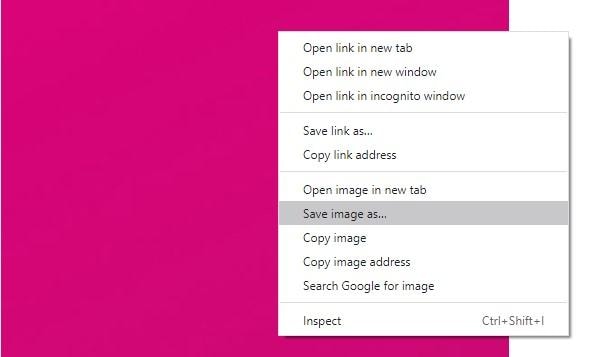
Для этого нужно щёлкнуть правой кнопкой мыши на изображении и выбрать параметр «Сохранить как». После этого появится окно, в котором нужно указать место для сохранения изображения.
2. Сохраняйте ссылки, которыми вы поделились в электронной почте, социальных сетях
Помните, что для восстановления удалённой доски или её просмотра через Wayback Machine необходимо иметь ссылку на доску. По этой причине рекомендуется сохранять ссылки на ваши любимые доски. Если вы когда-либо делились доской через социальную сеть, вы можете воспользоваться инструментами поиска этих сервисов, чтобы найти ссылки, которые вы отправляли в прошлом; однако гораздо практичнее хранить эти ссылки в текстовом файле, чтобы вам было легче их идентифицировать.
Заключение
Pinterest — это социальная сеть, которая стала чрезвычайно важной в жизни миллионов людей, поскольку позволяет легко и эффективно делиться идеями. Однако довольно часто владельцы изображений или видео, опубликованных в этой социальной сети, решают удалить свой контент с платформы, и в результате пользователи теряют доступ к этому контенту. К счастью, существуют такие альтернативы, как Recoverit, которые помогут восстановить эту информацию независимо от того, была ли она окончательно удалена с платформы.










Дмитрий Соловьев
Главный редактор