Я обновился с Windows 8 до Windows 10. Я использую функцию ежедневного резервного копирования в Windows 10.
Размер резервной копии: 90,2 ГБ
Общий объем диска: 931 ГБ
Резервное копирование не происходит автоматически ежедневно. Есть ли решение этой проблемы? Спасибо
Создание резервной копии Windows 10 означает, что вы выполняете резервное копирование системы. Иногда из-за определённых ошибок возникают проблемы, например, резервное копирование Windows 10 не работает. Конкретные ошибки, из-за которых резервное копирование Windows 10 может не работать, включаютОшибка резервного копирования Windows 10 0x807800c5, сбой завершения резервного копирования Windows 10, резервное копирование Windows 10 не завершено успешно и сбой при резервировании Windows 10 на сетевой диск. Чтобы избежать потери данных, существует несколько способов исправить ошибку, т.е. резервное копирование Windows не работает. В этой статье описаны все возможные пути устраненияпроблемы с резервным копированием Windows 10.
Как уже было упомянуто, в этой статье рассматривается ошибка резервного копирования, в частности, ошибка резервного копирования системы. Создание резервных копий данных необходимо — это помогает сохранять целостность данных и защищает их от потенциальной потери вследствие сбоев системы или других происшествий. В статье рассматривается ошибка, препятствующая доступу к резервным данным —проблемы с резервным копированием Windows 10. Создание резервной копии на устройстве осуществляется встроенной утилитой, т.е. "Резервное копирование и восстановление", и вы можете получить доступ к резервным копиям через "Историю файлов". Симптомы, указывающие на ошибку резервного копирования Windows, таковы:
- Когда операция резервного копирования не завершается до истечения времени ожидания.
- Потенциальная атака вируса или вредоносного ПО может препятствовать процессу резервного копирования, и в результате Windows не может найти файл-цель (данные).
- Любое некорректное подключение к диску, на котором хранится резервная копия, также может вызвать ошибку резервного копирования Windows.
- Ошибки устройств ввода/вывода также могут привести кпроблемы с резервным копированием Windows 10.

В этой статье вы найдете удобные решения для устраненияПроблемы с резервным копированием Windows 10ошибки с помощью стороннего программного обеспечения для резервного копирования. Ниже приведены темы, которые будут подробно рассмотрены.
Часть 1: Распространённые проблемы с резервным копированием Windows 10
Проблемы с резервным копированием Windows 10? Значит, существует какая-то ошибка резервного копирования, из-за которой ваши резервные данные недоступны. Несколько факторов могут вызвать эту ошибку, и вы можете увидеть всплывающее сообщение о том, что резервное копирование Windows не работает. Вот некоторые распространённые причины, приводящие к этой ошибке.
1. Невозможно сделать резервную копию файлов:
Из-за вирусной или вредоносной атаки или даже из-за проблемы с "Историей файлов" Windows 10 вы можете получить ошибку резервного копирования Windows 10.
2. Резервное копирование Windows 10 постоянно прекращает работу:
Процесс резервного копирования не завершается из-за продолжающейся ошибки. Это может быть связано с плохим сетевым соединением, но повреждение файлов также может быть причиной незавершенного процесса.
3. История файлов не запускается автоматически:
Причиной может быть отключенный диск истории файлов. Если вы отключили диск в настройках, эта ошибка резервного копирования может проявиться.
4. История файлов не распознаёт этот диск:
История файлов не распознаёт этот диск (Windows 10) также может вызвать ошибку. Некорректное подключение или повреждение диска могут быть причинами.
5. Резервное копирование Windows 10 не сохраняет все файлы:
Это может быть связано с форматом файла или его повреждением, из-за чего процесс резервного копирования не сохраняет все файлы. Чтобы устранить это, попробуйте удалить файл/папку из списка и добавить его снова.
Часть 2: 9 способов устранить проблемы с резервным копированием Windows 10
Когда вы узнаете причину ошибки, такую какпроблемы с резервным копированием Windows 10, следующим шагом будет использование встроенных утилит для решения проблемы. Об этом рассказывается в данной части статьи. Вот некоторые встроенные варианты, которые можно использовать для устранения проблем с резервным копированием Windows.
Метод 1. Убедитесь, что опция "Автоматически создавать резервные копии моих файлов" включена
В первую очередь, убедитесь, что функция автоматического резервного копирования файлов в утилите "Резервное копирование и восстановление" активирована. Новые файлы будут копироваться автоматически. Если она выключена, может появиться ошибка резервного копирования Windows. Вот шаги:
Шаг 1: В главном меню выберите настройки, затем пункт "Обновление и безопасность".
Шаг 2: В меню "Обновление и безопасность" выберите пункт "Резервное копирование".
Шаг 3: В новом окне включите функцию автоматического резервного копирования файлов.

Метод 2. Отключите и снова включите "Историю файлов"
"История файлов" — это связанная утилита резервного копирования и восстановления. Если появляется ошибка резервного копирования, возможно, проблема связана с "Историей файлов". Один из способов решения — выключить и снова включить "Историю файлов" в настройках (активировать "Историю файлов" Windows 10). Также ошибка возникает, если диск "Истории файлов" был случайно удален. Вот шаги для активации "Истории файлов" Windows 10.
Шаг 1: В главном интерфейсе Windows введите "История файлов" в поиске и откройте.
Шаг 2: Если она была выключена, включите, нажав кнопку "Включить".

Метод 3: Включите службы "История файлов" и "Поиск Windows"
Помимо этого, включение "Истории файлов" и поиска Windows поможет устранитьпроблемы с резервным копированием Windows 10. Как это сделать? Следуйте инструкциям:
Шаг 1: В главном интерфейсе введите "Службы" в поиске и запустите утилиту на устройстве.
Шаг 2: В разделе "Службы" выберите службы "История файлов" и "Поиск Windows". Дважды кликните по ним для запуска. Измените параметры запуска на "Автоматически".

Метод 4: Отключите и включите защиту системы
Защита системы также может быть скрытой причинойпроблемы с резервным копированием Windows 10. Отключение и повторное включение утилиты может быстро решить проблему.
Шаг 1: В панели управления выберите пункт "Система и безопасность".
Шаг 2: В окне "Система и безопасность" выберите пункт "Система" и кликните по "Защита системы".
Шаг 3: Далее выберите целевой диск и нажмите "Настроить", чтобы продолжить.
Шаг 4: Теперь выберите "Отключить защиту системы" и выполните необходимые изменения. После завершения включите утилиту для восстановления функциональности.

Метод 5. Сброс истории файлов
Как было отмечено выше, "История файлов" тесно связана с резервным копированием и восстановлением. Сброс или повторное подключение "Истории файлов" может исправить ошибку резервного копирования. Как переподключить диск "Истории файлов"? Вот инструкция:
Шаг 1: В утилите "История файлов" отключите её. Затем удалите конфигурационные файлы.
Шаг 2: Потом в командной строке введите команду: C:\Users\\AppData\Local\Microsoft\Windows\FileHistory\Configuration
Шаг 3: После завершения настройте "Историю файлов" заново и установите диск для резервного копирования.
Метод 6. Просмотрите последние ошибки в "Просмотре событий"
Если ошибка устранена — как это проверить? Можно воспользоваться "Просмотром событий". Если причиной ошибки является "История файлов", вот шаги:
Шаг 1: В главном меню перейдите в "Настройки", затем в выпадающем меню выберите "Дополнительные настройки".
Шаг 2: Нажмите "Журнал событий" и откройте журналы событий "Истории файлов" для просмотра последних событий или ошибок.

Шаг 3: Здесь вы можете видеть детали, касающиеся "Истории файлов", чтобы выявить ошибку.

Метод 7. Переподключите диск
Иногда,проблемы с резервным копированием Windows 10проблема вызвана некорректным подключением диска для резервного копирования. Поэтому переподключение диска "Истории файлов" может быстро устранить ошибку. Также можно проверить подключение через "Управление дисками" для подтверждения онлайн-статуса.
Метод 8. Прекратите использовать данный диск и замените его на другой
Неисправный диск может привести к ошибке резервного копирования. Он может не позволять создавать новые копии или получать доступ к существующим. Для решения проблемы прекратите использовать диск и замените его новым. Эта проблема может проявиться ошибкой "История файлов не распознаёт этот диск Windows 10". Следуйте шагам:
Шаг 1: Начните с подключения нового диска к устройству.
Шаг 2: В панели управления выберите "Система и безопасность" и "Историю файлов".
Шаг 3: В левой панели выберите "Выбрать диск".

Шаг 4: Выберите новый подключённый диск и нажмите "Далее" для продолжения.

Метод 9. Храните резервные версии бесконечно
Создание и хранение резервных копий с бесконечным сроком хранения необходимо. Это защитит данные от возможной потери. Как настроить бесконечное хранение:
Шаг 1: Откройте "Историю файлов" (Панель управления > система и безопасность > История файлов).
Шаг 2: В "Истории файлов" нажмите "Дополнительные настройки" и проверьте журнал событий. Измените параметр "Хранить версии" на "Всегда".

Часть 3: Как сделать резервную копию Windows 10 с помощью UBackit Data Backup?
Если ни одна встроенная утилита не помогла устранитьпроблемы с резервным копированием Windows 10, тогда потребуется стороннее программное обеспечение для решения проблемы резервного копирования Windows. В этом случае UBackit — отличное решение для создания резервных копий. С его помощью можно делать резервные копии разделов, жестких дисков, писем Outlook, файлов и папок, с хранением на внешних или внутренних дисках. Сервис также предоставляет функцию планирования резервного копирования на ежедневной, еженедельной, ежемесячной или непрерывной основе. Для резервного копирования Windows 10, создания резервной копии диска или файла выполните следующие шаги:
Шаг 1: Начните с загрузки и установки программы на устройство.
Шаг 2: Запустите программу и в главном меню выберите "Создать новое", затем выберите "Резервная копия диска".
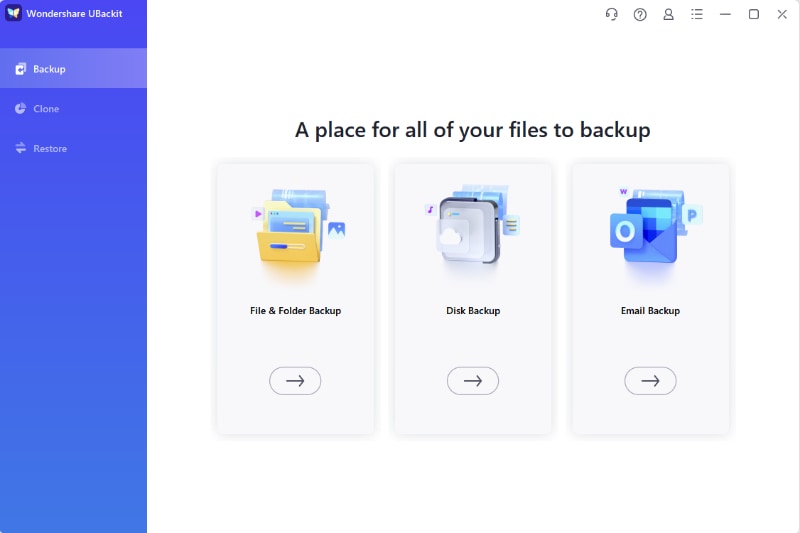
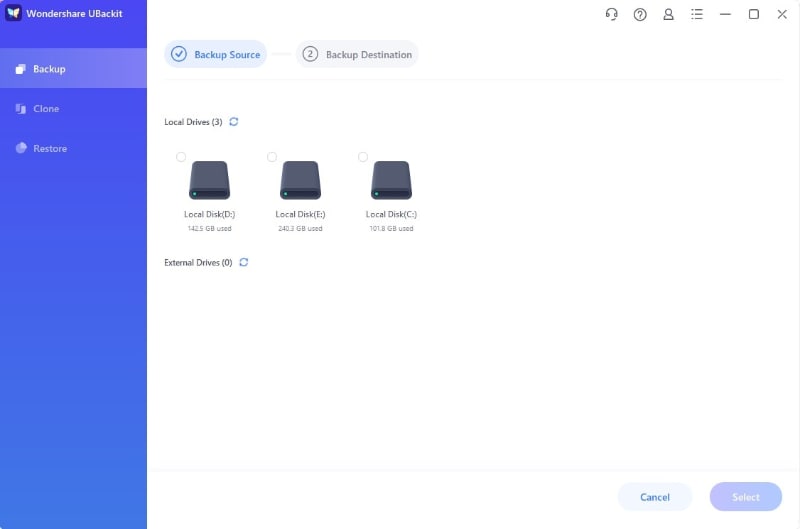
Шаг 3: В следующем окне выберите исходный диск, т.е. диск, который будет копироваться. Затем нажмите "Выбрать" для продолжения.
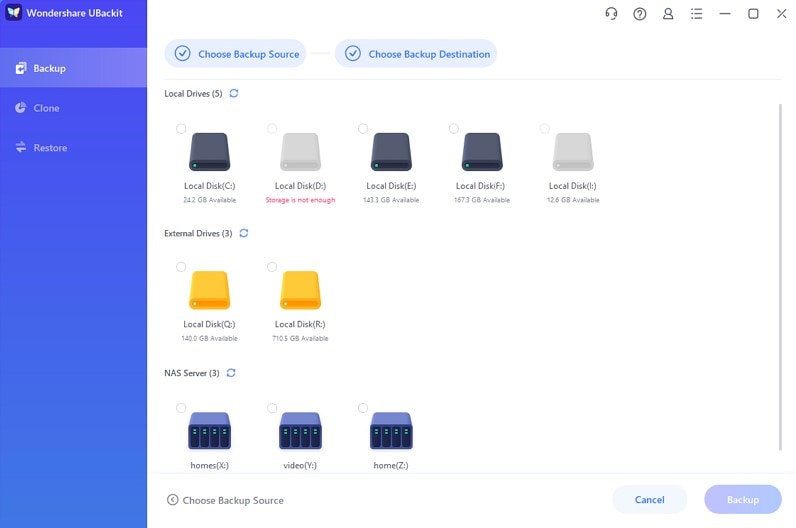
Шаг 4: После выбора диска выберите место хранения резервной копии, т.е. диск, на котором она будет сохранена. Затем нажмите "Выбрать" для запуска процесса резервного копирования.
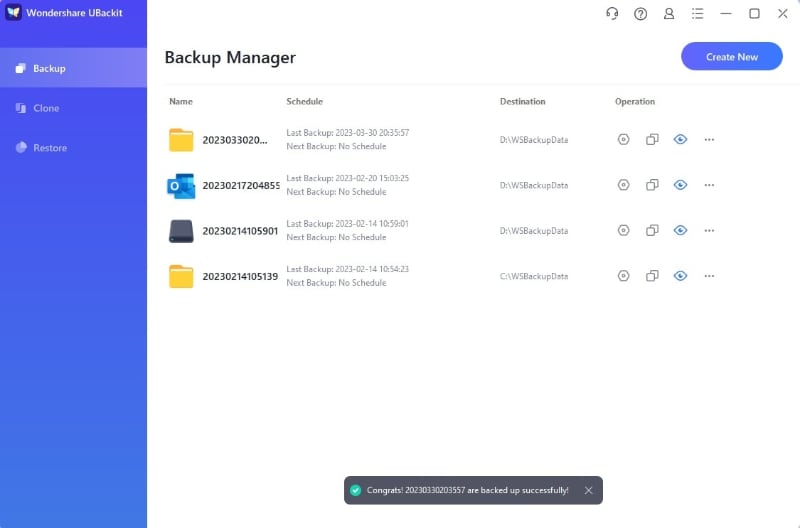
По завершении процесса ваша резервная копия будет создана и сохранена на выбранном диске.
Таким образом, если вы пробуете создать системную или дисковую резервную копию в Windows 10 и сталкиваетесь с ошибкой с всплывающим сообщениемпроблемы с резервным копированием Windows 10. Вероятно, это связано с несколькими причинами: история файлов, повреждённые диски или файлы, неправильное соединение между диском и устройством, атаки вирусов или вредоносного ПО. Для решения проблем резервного копирования Windows в статье описаны варианты встроенных утилит, действующих как "быстрые решения". Если ни одна из них не помогает, стороннее программное обеспечение остаётся единственным вариантом. В этой статье рекомендуется UBackit Data Backup.










Дмитрий Соловьев
Главный редактор