Все мы используем Sticky Notes в Windows по разным причинам. От составления списка дел до написания напоминаний — они играют важную роль в нашей повседневной работе. Некоторые люди также записывают важную информацию в стикере, чтобы воспользоваться ею позже, поскольку это удобнее и экономит время. Если вы также используете стикеры для управления своей работой, вам следует узнать как создать резервную копию Sticky Notes в Windows 10 и восстановить их. Чтобы помочь вам, мы подготовили это пошаговое руководство, которое обязательно поможет сохранить ваши данные в безопасности.
Sticky Notes в Windows
Подобно физическому стикеру, настольное приложение предоставляет быстрый и надёжный способ создавать заметки в Windows. На данный момент настольное приложение имеет более 8 миллионов ежемесячных активных пользователей. Это встроенный инструмент в Windows 7, 8 и 10. Тем не менее, пользователи других версий Windows также могут загрузить сторонние приложения. С помощью Sticky Notes пользователи могут записывать любую информацию, например электронные письма, списки дел, данные о рейсах, номера телефонов и т. д. Вы также можете управлять несколькими заметками и редактировать их на ходу. В дальнейшем вы можете использовать эту информацию по мере необходимости. Поскольку это быстрый и простой способ записывать и получать доступ к часто используемому контенту, он оказывается весьма полезным для пользователей в самых разных ситуациях.
Вам также может быть интересно: Как восстановить удалённые заметки в Outlook 365?
3 способа резервного копирования Sticky Notes в Windows 10
Способ 1. Копирование и вставка для резервного копирования Sticky Notes
Иногда Sticky Notes могут содержать важные данные, и их потеря может стать настоящим кошмаром для многих. К счастью, существует умный и простой способ создать резервную копию Sticky Notes в Windows 10 и восстановить их. На данный момент Windows не имеет специального приложения для резервного копирования и восстановления Sticky Notes. Поэтому нам необходимо вручную извлечь заметки и сохранить их резервную копию в безопасном месте.
Этот метод не требует особых усилий или времени. Поскольку Sticky Notes — лёгкое приложение, оно занимает совсем немного места. После простой операции копирования и вставки вы можете легко создать резервную копию его содержимого. Чтобы создать резервную копию стикеров в Windows, выполните следующие шаги:
Шаг 1 Если у вас открыто настольное приложение Sticky Notes, предварительно закройте его. Убедитесь, что приложение полностью закрыто, прежде чем продолжить.
Шаг 2 Теперь откройте Проводник Windows (Файловый проводник) на рабочем столе и перейдите на вкладку «Вид». Здесь включите параметр «Скрытые элементы». В более старых версиях Windows этот параметр также доступен в разделе «Параметры папок».

Шаг 3 После включения отображения скрытых файлов и папок перейдите в каталог, где установлена Windows. В большинстве случаев это диск C.
Шаг 4 Перейдите в папку «Users» и откройте соответствующее имя пользователя, под которым вы работаете. Перейдите в AppData > Local > Packages > Microsoft.MicrosoftStickyNotes, чтобы просмотреть папку Sticky Notes.

Шаг 5 Вручную скопируйте содержимое этой папки и сохраните его в другом месте. Просто нажмите Ctrl + A, чтобы выделить все файлы за один раз. Сохраните всё в одной папке на локальном хранилище или на внешнем жёстком диске.
Способ 2. Резервное копирование Sticky Notes с помощью облачной синхронизации
В обновлении Windows 10 от октября 2018 года Microsoft добавила функцию облачной синхронизации в Sticky Notes. Таким образом, пользователям, использующим версию не ниже указанной, легко синхронизировать Sticky Notes на различных устройствах.
Как создать резервную копию Sticky Notes с помощью облачной синхронизации?
Шаг 1 Откройте Sticky Notes. Нажмите «Настройки» и войдите в систему с помощью учётной записи Microsoft.

Шаг 2 После успешного входа в систему функция синхронизации будет включена. Вы можете перейти в Настройки -> Синхронизировать сейчас, чтобы синхронизировать Sticky Notes с другими устройствами, на которых выполнен вход с той же учётной записью Microsoft. Теперь вы можете создать резервную копию Sticky Notes на другом устройстве.

Способ 3. Резервное копирование Sticky Notes в Windows 10 с помощью Wondershare UBackit
Если вы определили расположение стикеров, вы можете загрузить Wondershare UBackit на рабочий стол Windows 10, чтобы создать резервную копию Sticky Notes или восстановить их. Операция довольно проста и выполняется всего за несколько кликов.
Прежде чем читать следующее руководство, вы должны знать расположение папки с вашими стикерами. Как правило, ваши стикеры хранятся по следующему пути: Этот компьютер>Локальный диск (C:)>Users>Имя пользователя>AppData>Local>Package>Microsoft.MicrosoftSticky Notes...
Как создать резервную копию стикеров в Windows 10?
Шаг 1 Запустите Wondershare UBackit
После загрузки и установки приложения на компьютер запустите его и нажмите на экране кнопку «Создать новый». Затем нажмите «Резервное копирование файлов», чтобы начать.

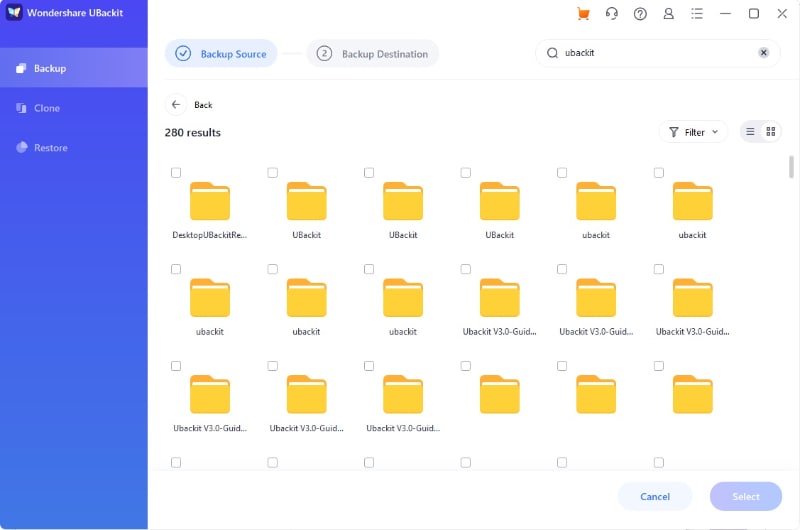
Шаг 2 Выберите папку Sticky Notes на жёстком диске
Теперь вам нужно найти папку Sticky Notes на жёстком диске и выбрать её для резервного копирования. Затем нажмите «Выбрать», чтобы продолжить.
Шаг 3 Выберите место назначения для резервной копии
После этого выберите место назначения для сохранения резервной копии. Нажмите «Выбрать», чтобы запустить процесс резервного копирования.

Шаг 4 Завершение резервного копирования Sticky Notes
Процесс резервного копирования займёт несколько секунд или минут. После его завершения вы можете нажать кнопку «Расписание» в нижней части папки резервной копии. Установите ежедневное, еженедельное, ежемесячное или непрерывное автоматическое резервное копирование по мере необходимости.
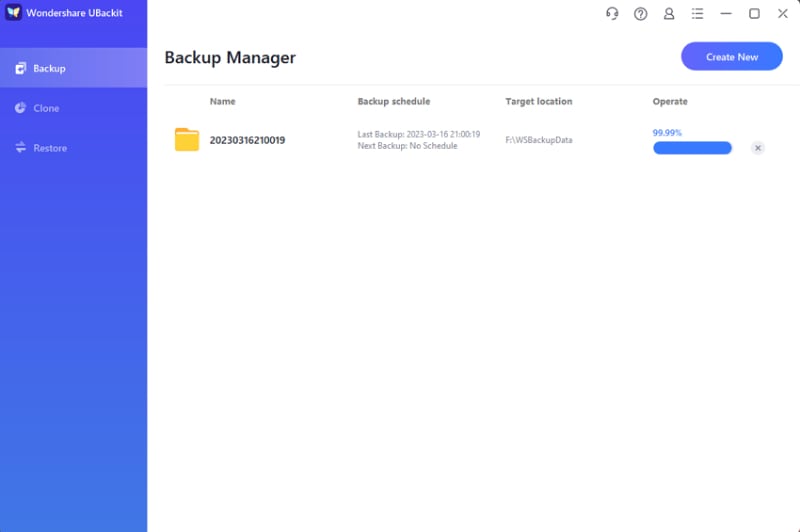
Теперь резервная копия Sticky Notes успешно создана. Вы можете продолжить чтение, чтобы узнать о том, как восстановить Sticky Notes в Windows 10.
Как восстановить Sticky Notes в Windows 10?
Способ 1. Восстановление Sticky Notes в Windows 10 с помощью Wondershare UBackit
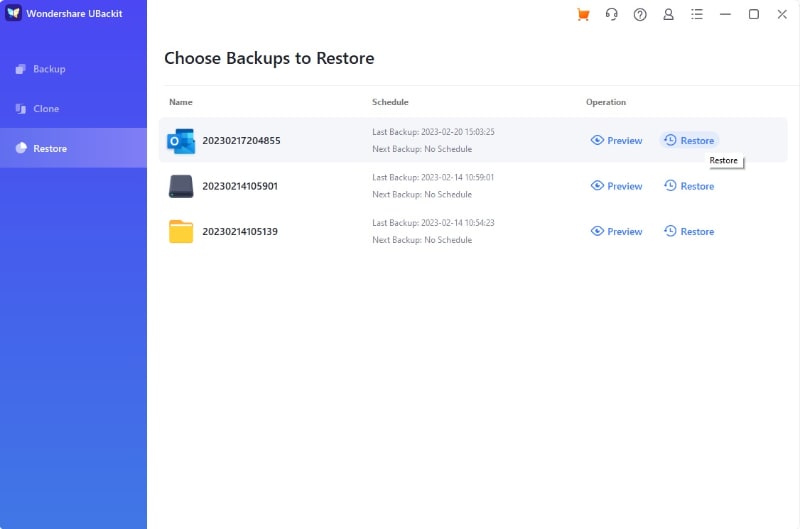
Шаг 1 Выберите параметр «Восстановить»
Сначала перейдите к функции «Резервное копирование и восстановление», чтобы просмотреть сохранённые резервные копии стикеров. В списке доступных резервных копий просто выберите нужный вариант и нажмите значок «три точки» в правом верхнем углу папки резервной копии, затем нажмите «Восстановить».
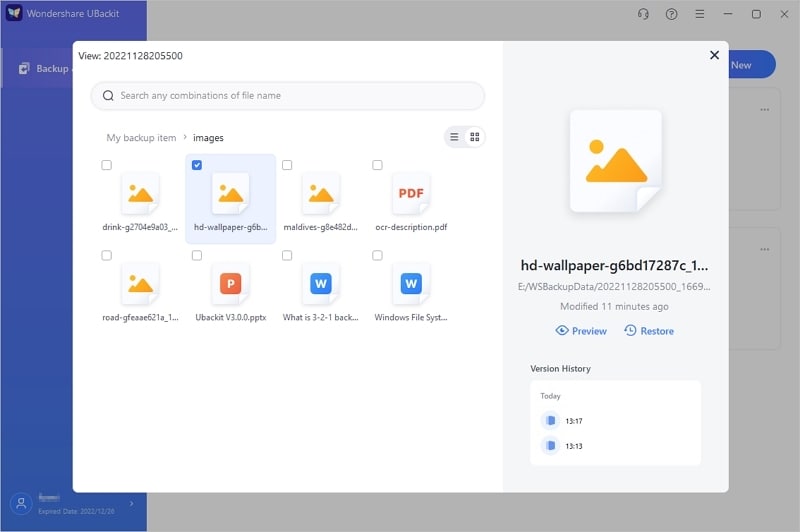
Шаг 2 Восстановить конкретный файл
Если вы хотите восстановить определённый файл или папку из выбранной резервной копии, вы можете нажать кнопку «Просмотр» и выбрать нужный файл для восстановления. Затем нажмите «Восстановить», чтобы продолжить.
Шаг 3 Выберите место назначения для восстановления
Теперь откроется новое окно с запросом на выбор места назначения для восстановления. Вы можете выбрать любое место для сохранения стикеров и нажать «ОК», чтобы начать процесс.
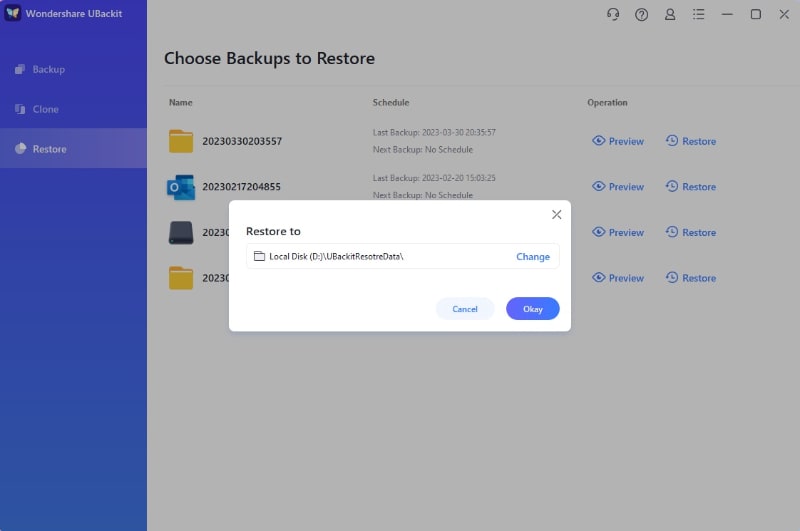
Шаг 3 Запустите процесс восстановления
Теперь вы можете немного подождать, пока приложение начнёт извлекать сохранённые данные из резервной копии. При желании вы также можете отслеживать ход процесса восстановления в UBackit.
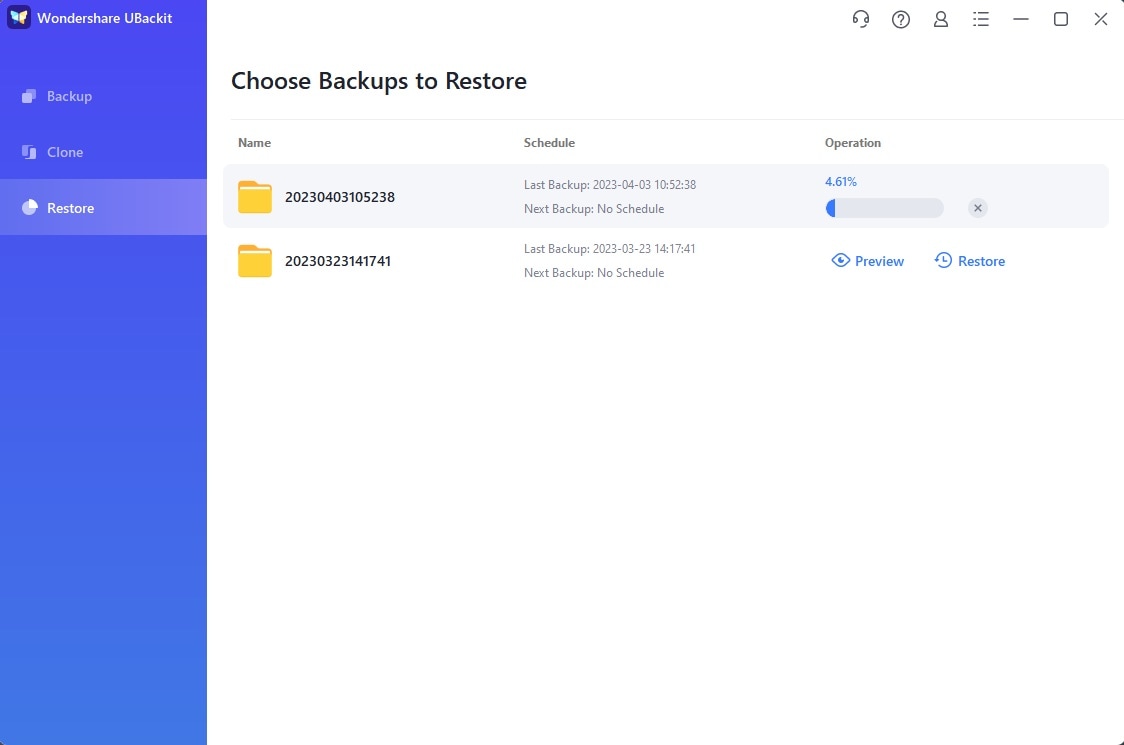
Шаг 4 Завершение процесса восстановления
Вот и всё! После завершения процесса восстановления UBackit уведомит вас об этом. Теперь вы можете легко получить доступ к своим данным, перейдя в место назначения.
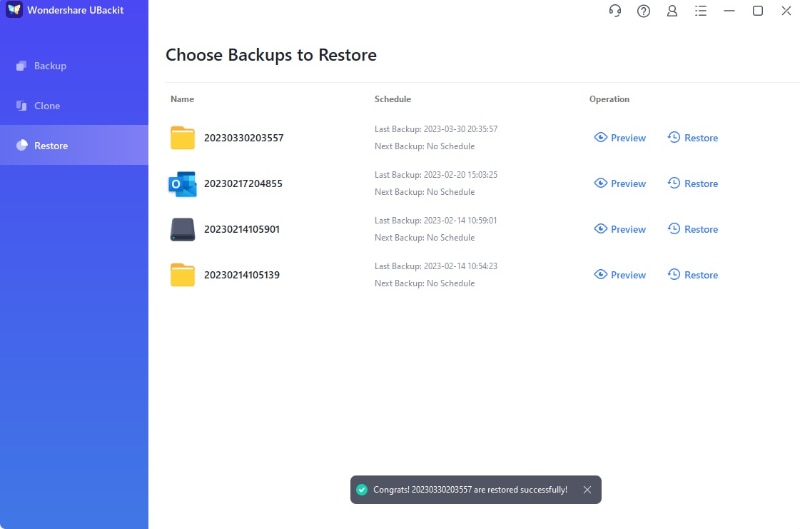
Способ 2. Копирование и вставка для восстановления Sticky Notes
Вы можете создать резервную копию Sticky Notes воспользовавшись описанной выше техникой. В идеале это следует делать своевременно, если вы не хотите потерять данные. После создания резервной копии данных Sticky Notes вы также можете легко восстановить их. Чтобы восстановить Sticky Notes в Windows 10, выполните следующие шаги:
Шаг 1 Прежде всего, необходимо включить отображение скрытых файлов и папок в системе. Для этого следуйте той же процедуре. Откройте Проводник на своём компьютере и в разделе «Вид» включите параметр «Скрытые файлы».
Шаг 2 Теперь подключите внешний накопитель, на котором сохранены данные Sticky Notes. Если вы сохранили их на локальном хранилище, просто откройте этот файл.
Шаг 3 Откройте резервные данные и скопируйте всё содержимое. Просто нажмите Ctrl + A, чтобы выделить всё, и скопируйте в буфер обмена.

Шаг 4 Перейдите на диск, где установлена Windows (обычно диск C), и откройте папку «Users». Откройте файл с именем вашего пользователя и перейдите в AppData > Local > Packages > папку Microsoft.MicrosoftStickyNotes.

Шаг 5 Вставьте содержимое в папку Microsoft Sticky Notes. Возможно, появится сообщение о наличии дублирующихся данных. Просто замените старое содержимое новым, чтобы завершить процесс восстановления.
После выполнения этих шагов вы сможете узнать как создать резервную копию Sticky Notes в Windows и восстановить их. Несмотря на то что руководство ориентировано на Windows 10, вы можете использовать тот же метод и для других версий Windows.
Рекомендуется регулярно создавать резервные копии Sticky Notes, если вы хотите сохранить свои данные в безопасности. Тем не менее, бывают ситуации, когда мы теряем данные, не имея резервной копии. В таких обстоятельствах вы можете воспользоваться инструментом восстановления данных Recoverit. Он обеспечивает быстрый и 100% надёжный способ
восстановить потерянные данные. Поддерживая более 550 форматов файлов, он может восстановить ваши заметки, фотографии, контакты, документы, музыкальные файлы и многое другое. Обладая более чем 10-летним опытом работы, он предоставляет простой пошаговый процесс восстановления данных.
Теперь, когда вы знаете как создавать резервные копии и восстанавливать Sticky Notes в Windows, вы можете легко сохранить свои данные в безопасности. Даже после случайной потери данных или сбоя системы вы можете восстановить Sticky Notes из резервной копии. Это, несомненно, поможет вам во многих ситуациях для защиты ваших файлов. Кроме того, если вы потеряли данные без создания резервной копии, вы также можете воспользоваться инструментом Wondershare Recoverit для восстановления данных, чтобы вернуть потерянные файлы.











Дмитрий Соловьев
Главный редактор