


Когда-нибудь теряли важные заметки в Outlook? Это неприятно, когда заметка в Outlook внезапно исчезает. Многие пользователи сталкиваются с этой проблемой ежедневно. Не волнуйтесь — есть способы восстановить удалённые заметки в Outlook 365.
Чувство паники, когда вы не можете найти свои заметки, вполне реально. Возможно, вы потратили часы на создание идеальных заметок. Затем они исчезают без предупреждения. Вы можете потерять контактные данные, записи встреч или идеи проектов. Это руководство поможет вам быстро и легко восстановить удалённые заметки Outlook.
Мы рассмотрим простые способы вернуть ваши заметки. Мы также поделимся советами по предотвращению проблем с исчезновением заметок в Outlook. В конце вы будете точно знать, как восстановить удалённые заметки в Outlook 365 и сохранить их в безопасности. Вы будете уверенно использовать заметки Outlook для своих ежедневных задач.
Попробуйте Recoverit для восстановления удалённых заметок в Outlook
 Безопасность подтверждена. Более 7 302 189 человек скачали его.
В этой статье
Часть 1: Что такое заметка Outlook?
Заметка Outlook — это как цифровая стикерная заметка в Microsoft Outlook. Она помогает сохранять быстрые мысли, напоминания или важную информацию. Заметки представляют собой жёлтые квадраты, содержащие текст, который вы хотите запомнить.
Создать заметку в Outlook просто. Вы можете записывать номера телефонов, записи встреч или идеи. Эти заметки хранятся в Outlook до тех пор, пока вы их не удалите. Умение создавать заметки в Outlook полезно для ежедневных задач. Вы можете создавать заметки из любого раздела Outlook всего несколькими щелчками мыши.
Заметки отличаются от писем или элементов календаря. Они проще и быстрее в использовании. Вы можете получить доступ к своим заметкам Outlook в любое время, когда открываете программу. Многие пользователи полагаются на эти заметки для быстрого хранения информации. Заметки можно сортировать, раскрашивать и организовывать по категориям. Они синхронизируются между устройствами при использовании Outlook 365.
Часть 2: Почему заметки удаляются из Outlook 365?
Заметки могут исчезать по многим причинам в Outlook 365. Понимание этих причин помогает предотвратить будущие потери при попытке восстановить заметки Outlook. Вот основные причины, по которым ваши заметки могут пропасть:
- Случайное удаление: Вы можете случайно удалить заметки неверным щелчком мыши. Это часто происходит при быстрой очистке элементов Outlook.
- Проблемы синхронизации: Проблемы между устройствами могут привести к исчезновению заметок. Ваш телефон может неправильно синхронизироваться с компьютером.
- Обновления программного обеспечения: Обновления иногда влияют на сохранённые заметки. Новая версия Outlook может изменить способ хранения заметок.
- Ограничения хранилища: Достижение лимитов хранилища может привести к удалению заметок. Outlook может удалять старые элементы для освобождения места.
- Проблемы с учётной записью: Проблемы с вашей учётной записью Microsoft могут влиять на заметки. Смена пароля или блокировка учётной записи могут повлиять на доступ.
- Вредоносное ПО или вирусы: Они могут повредить или удалить данные Outlook. Некоторые вредоносные программы напрямую атакуют файлы Outlook.
- Сторонние надстройки: Некоторые надстройки могут мешать работе заметок. Они могут изменять способ обработки хранилища заметок в Outlook.
- Сбои программы: Внезапные сбои Outlook могут привести к потере несохранённых заметок.
Часть 3: Можно ли восстановить удалённые заметки в Outlook 365?
Да! В большинстве случаев вы можете восстановить удалённые заметки в Outlook 365. Outlook хранит удалённые элементы в течение определённого времени, прежде чем они исчезнут навсегда.
Успешность восстановления зависит от времени и метода. Недавно удалённые заметки, как правило, легче вернуть. Заметки, удалённые несколько недель назад, найти труднее. Но не теряйте надежды!
При правильных действиях вы часто можете вернуть то, что казалось утерянным навсегда.
Часть 4: Как восстановить удалённые заметки в Outlook 365?
Вот пять эффективных способов восстановить удалённые заметки в Outlook 365. Начните с самых простых вариантов.
Способ 1: Используйте инструмент Recoverit
Recoverit — это мощное программное обеспечение для восстановления электронной почты. Оно помогает восстановить удалённые заметки Outlook. Оно работает даже тогда, когда другие методы не помогают. Инструмент глубоко сканирует вашу систему для поиска пропавших заметок. В некоторых случаях он может восстановить заметки, удалённые несколько месяцев назад.
Этот метод отлично подходит для серьёзных задач восстановления. Recoverit может найти заметки, удалённые давно. Это хороший вариант, когда вам нужно восстановить заметки Outlook, исчезнувшие несколько недель назад. Программа работает со всеми версиями Outlook, включая 365.
Чтобы использовать Recoverit:
- Загрузите и установите Recoverit на свой компьютер. Запустите программу. Нажмите Начать для начала сканирования. Наберитесь терпения.

- Дождитесь завершения сканирования. Инструмент выполняет поиск по всему диску. Просмотрите найденные заметки и выберите нужные.

- Нажмите Восстановить для сохранения удалённых заметок Outlook. Выберите безопасное место для их хранения. Проверьте восстановленные заметки. При необходимости импортируйте их обратно в Outlook.

Видеоурок: Как восстановить письма Outlook?

Способ 2: Проверьте папку «Удалённые» в Outlook 365
Самый простой способ восстановить удалённые заметки в Outlook 365 — проверить папку «Удалённые». Outlook сначала сохраняет удалённые заметки здесь. Это как корзина для элементов Outlook.
Этот метод лучше всего подходит для недавно удалённых заметок. Он быстрый и не требует дополнительного программного обеспечения. Каждый пользователь Outlook должен попробовать это в первую очередь, когда возникает проблема с исчезновением заметки.
Чтобы проверить папку «Удалённые»:
- Откройте Outlook 365 на своём компьютере. При необходимости войдите в систему. Нажмите «Заметки» на панели навигации. Это откроет раздел заметок. Нажмите на папку «Удалённые». Она может находиться в разделе «Заметки» или в основном списке папок.
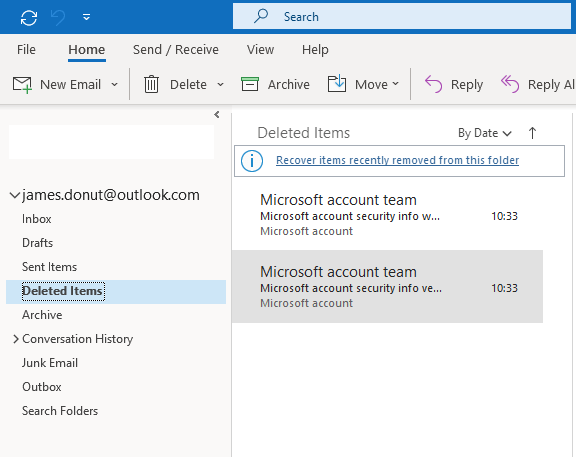
- Найдите свои пропавшие заметки. Они отображаются в виде жёлтых значков. Щёлкните правой кнопкой мыши по заметке и выберите «Переместить» или «Копировать». Это позволит её восстановить. Выберите место для восстановления заметки. Выберите основную папку «Заметки». Нажмите «ОК» для завершения восстановления. Заметка переместится в выбранную папку.
Убедитесь, что ваша заметка отображается корректно со всем текстом.
Способ 3: Восстановление удалённых элементов с сервера
Если ваших заметок нет в папке «Удалённые», они могут находиться на сервере. Outlook 365 хранит удалённые элементы на сервере в течение определённого времени. Эта функция называется «Восстанавливаемые элементы» и действует как второй шанс на восстановление.
Этот метод помогает восстановить удалённые заметки Outlook, которые были очищены из папки «Удалённые». Exchange Server хранит элементы в течение ограниченного времени после удаления. По умолчанию — 14 дней, но некоторые администраторы устанавливают 30 дней.
Чтобы выполнить восстановление с сервера:
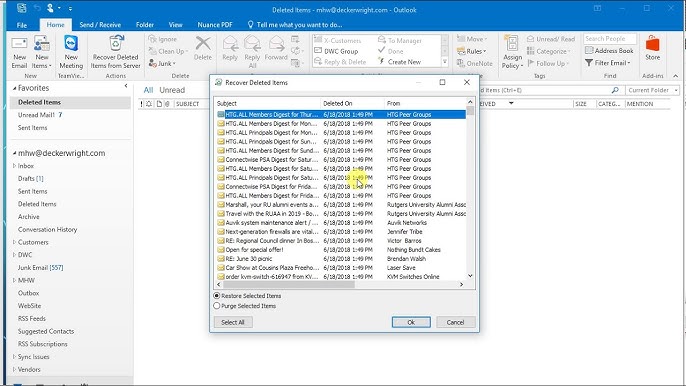
- Откройте Outlook 365 на своём компьютере. Убедитесь, что вы подключены к интернету. Перейдите в раздел «Заметки». Нажмите «Заметки» на панели навигации. Щёлкните правой кнопкой мыши по «Удалённые». Эта папка содержит недавно удалённые заметки. Выберите «Восстановить удалённые элементы». Откроется новое окно.
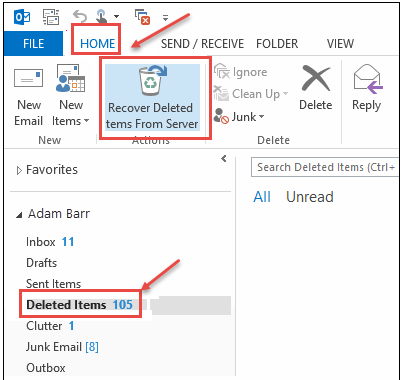
- Найдите пропавшие заметки в списке. Вы можете сортировать по дате или теме. Выберите заметки, которые хотите восстановить. Удерживайте Ctrl для выбора нескольких заметок. Нажмите «Восстановить выбранные элементы». Это вернёт их в Outlook.
Ваши заметки вернутся в папку «Удалённые». Переместите их в папку «Заметки». Убедитесь, что всё содержимое присутствует в восстановленных заметках.
Способ 4: Поиск архивных заметок
Иногда заметки не удалены, а заархивированы. Outlook может автоматически перемещать старые заметки в архивы. Это происходит при настройках автоархивации или при очистке почтовых ящиков.
Этот метод помогает найти заметки, которые вы считали утерянными. Многие пользователи забывают об архивных заметках, сталкиваясь с проблемой исчезновения заметки в Outlook. Архивы — это отдельные файлы данных, хранящие старые элементы.
Чтобы найти архивные заметки:
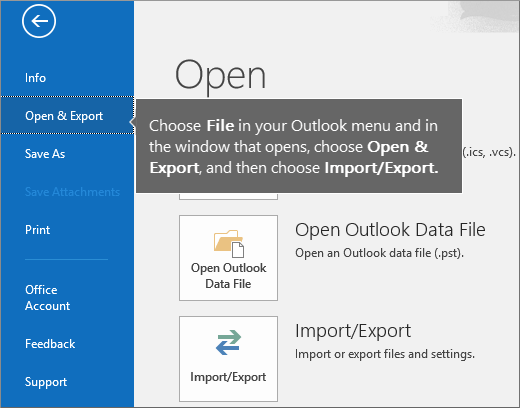
- Откройте Outlook 365 на своём компьютере. Убедитесь, что вы вошли в систему. Нажмите «Файл» в верхнем меню. Это откроет представление Backstage. Выберите «Открыть и экспортировать». Найдите этот параметр в левом меню. Нажмите «Открыть файл данных Outlook». Это позволит просматривать PST-файлы.
- Найдите свой архивный файл (часто называемый «archive.pst»). Проверьте папку «Документы». Выберите его и нажмите «Открыть». Архив появится в списке папок. Просмотрите архивные заметки в поисках пропавших. Они будут в разделе «Заметки». Перетащите заметки обратно в основную папку «Заметки». Или щёлкните правой кнопкой мыши и воспользуйтесь функцией «Переместить».
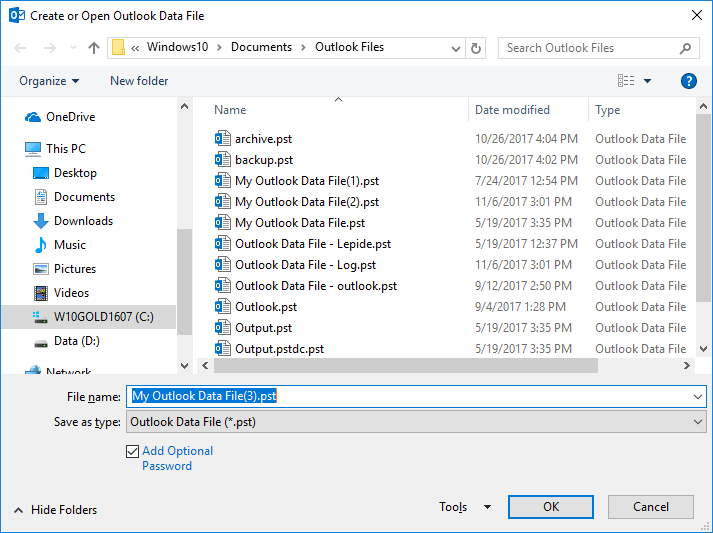
Дождитесь копирования заметок обратно в основной профиль Outlook. Убедитесь, что ваши заметки корректно отображаются в новом месте.
Способ 5: Откройте Outlook в безопасном режиме
Иногда надстройки Outlook вызывают проблемы с заметками. Запуск в безопасном режиме может помочь восстановить заметки Outlook, которые кажутся пропавшими. Безопасный режим отключает расширения, которые могут скрывать или влиять на заметки.
Безопасный режим запускает Outlook без дополнительных функций. Это может выявить заметки, скрытые из-за проблем с программой. Стоит попробовать, когда другие методы не помогают. Безопасный режим — это как чистый старт для Outlook.
Чтобы использовать безопасный режим:
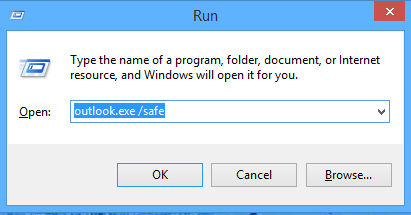
- Полностью закройте Outlook. Убедитесь, что он не работает в фоновом режиме. Нажмите Windows + R для открытия диалога «Выполнить». Откроется поле команды «Выполнить». Введите «outlook.exe /safe" и нажмите Enter. Не забудьте про пробел перед /safe.
- Outlook откроется в безопасном режиме. В строке заголовка будет отображаться текст «Безопасный режим». Проверьте, появились ли ваши заметки. Перейдите в раздел «Заметки» для поиска. Если они появились, отключайте надстройки по одной для выявления проблемы. Сделайте это в обычном режиме. Перезапустите Outlook в обычном режиме после устранения проблемы. Ваши заметки теперь должны быть видны.
Если в безопасном режиме ваши заметки отображаются, проблема связана с надстройкой или настройкой. При продолжении проблем может потребоваться восстановление Outlook. Используйте инструменты восстановления Office.
Часть 5: Советы по предотвращению проблемы исчезновения заметок Outlook в будущем
Профилактика лучше, чем восстановление. Вот советы по предотвращению потери заметок и необходимости снова восстанавливать удалённые заметки в Outlook 365. Эти привычки помогут защитить вашу важную информацию.
- Регулярное резервное копирование: Создавайте резервные копии файлов данных Outlook еженедельно. Используйте функцию экспорта для сохранения PST-файлов в безопасном месте.
- Экспортируйте важные заметки: Сохраняйте критически важные заметки в виде текстовых файлов за пределами Outlook. Копируйте ключевую информацию в Word или Блокнот в качестве резервной копии.
- Проверяйте перед удалением: Дважды проверяйте перед удалением любых заметок. Убедитесь, что вы удаляете нужные элементы.
- Используйте категории: Организуйте заметки с помощью категорий для лучшего отслеживания. Используйте цветовую кодировку по проекту или важности.
- Обновляйте Outlook: Поддерживайте Outlook в актуальном состоянии для предотвращения ошибок и сбоев. Обновления безопасности могут предотвратить потерю данных.
- Ограничить надстройки: Используйте только необходимые надстройки, чтобы уменьшить конфликты. Удалите надстройки, которые вы не используете регулярно.
- Изучите сочетания клавиш: Знайте, как быстро создавать и сохранять заметки. Это снижает количество ошибок при создании заметок.
- Используйте облачное хранилище: По возможности включите резервное копирование данных Office в OneDrive. Облачные копии обеспечивают дополнительную защиту.
Заключение
Потеря заметок — это неприятно, но теперь вы знаете как восстановить удалённые заметки в Outlook. Описанные методы работают в большинстве ситуаций. От проверки папки «Удалённые элементы» до использования инструментов восстановления — у вас есть варианты. Вы можете быть уверены, что большинство потерянных заметок можно найти снова.
Помните, что сначала нужно пробовать самые простые методы. Зачастую удалённые заметки Outlook находятся прямо в папке «Удалённые элементы». Если нет — переходите к более сложным способам. Не сдавайтесь, если первый метод не сработал. Знание того, как правильно создавать заметки в Outlook, также помогает предотвратить проблемы в будущем. Хорошие привычки при работе с заметками снижают риск потерь.
Имея эти навыки, вы не запаникуете, когда обнаружите отсутствие заметки в Outlook. Вы будете точно знать, что делать, чтобы быстро восстановить заметки Outlook. Сохраните это руководство для дальнейшего использования. Поделитесь им с коллегами, которые пользуются заметками Outlook. Знание — сила, когда речь идёт о восстановлении данных.
Попробуйте Recoverit для восстановления удалённых заметок в Outlook
Безопасность подтверждена. Более 7 302 189 человек скачали его.
Часто задаваемые вопросы
-
Как долго я могу восстанавливать удалённые заметки в Outlook 365?
Вы можете восстановить удалённые заметки в Outlook 365 в течение 14–30 дней, в зависимости от настроек администратора. По истечении этого срока восстановление становится сложнее. Старайтесь восстанавливать заметки как можно скорее после обнаружения их отсутствия для достижения наилучших результатов. Сервер хранит удалённые элементы лишь ограниченное время. В некоторых организациях сроки хранения короче, чем в других. Если вы не уверены в настройках вашей компании, обратитесь в ИТ-отдел. -
Могу ли я восстановить заметки Outlook, если я очистил папку «Удалённые элементы»?
Да, вы всё равно можете восстановить удалённые заметки Outlook после очистки папки «Удалённые элементы». Воспользуйтесь методом «Восстановить удалённые элементы с сервера» или сторонними инструментами восстановления, такими как Recoverit. Действуйте быстро для повышения шансов на успех. Сервер хранит вторую копию в течение короткого времени. Помните, что это окно восстановления ограничено. Чем скорее вы попытаетесь восстановить данные, тем выше шансы вернуть заметки в целости. -
Сохранится ли исходное форматирование при восстановлении удалённых заметок?
Большинство методов восстановления заметок Outlook сохраняют исходное форматирование и содержимое. Однако некоторые инструменты восстановления могут сохранять только текст. Всегда проверяйте восстановленные заметки, чтобы убедиться, что в них есть вся необходимая информация. Цвета, шрифты и вложения обычно восстанавливаются вместе с заметкой. При использовании сторонних инструментов форматирование может незначительно измениться. Самое главное — текст заметки — в большинстве случаев должен остаться нетронутым.
