За последние несколько лет способ резервного копирования и передачи нашего контента кардинально изменился. Вместо того чтобы делать резервную копию на внешнем хранилище, пользователи предпочитают загружать свои данные в облако. Это позволяет им беспрепятственно получать доступ к важным файлам данных с различных платформ. OneDrive — популярная облачная платформа для обмена файлами, которая предоставляет отличный способ передачи или резервного копирования контента. Поэтому можно просто выполнить резервное копирование файлов в OneDrive и использовать эту платформу по своему усмотрению.
Что такое Microsoft OneDrive и нужен ли он мне?
OneDrive — это популярный облачный сервис, размещённый компанией Microsoft. Ранее известный как SkyDrive, он позволяет загружать файлы в облако и получать к ним доступ с нескольких платформ. Этому сервису хранения файлов более 10 лет, и он поддерживает несколько языков.
Пользователи получают бесплатно 5 ГБ пространства в OneDrive. В дальнейшем они могут оплатить премиум-план для получения большего объёма. Сервис предоставляет специальную службу резервного копирования и восстановления для различных устройств, которую можно использовать для резервного копирования файлов в OneDrive с устройств Windows, Android или iOS.
Каковы преимущества резервного копирования файлов в OneDrive?
- Поскольку OneDrive является облачным сервисом, вы можете получить доступ к общим файлам в любое время и в любом месте.
- Кроме того, к нему можно получить доступ практически с любого устройства, что позволяет пользователям выполнять кросс-платформенную передачу данных на ходу.
- Благодаря поддержке надёжных сервисов Microsoft, OneDrive обеспечивает дополнительную защиту безопасности.
- В то время как ваше локальное хранилище может быть повреждено в результате атаки вредоносного ПО, ваши данные в OneDrive будут оставаться защищёнными на 100% и доступными в любое время.
- Одним из лучших преимуществ OneDrive является его простая доступность, а также простой процесс резервного копирования и восстановления.
- Кроме того, он предоставляет каждому пользователю бесплатное хранилище объёмом 5 ГБ. Вы также можете приобрести дополнительное пространство, оформив премиум-подписку.

Всё это делает OneDrive одним из лучших решений для резервного копирования ваших данных быстрым, безопасным и надёжным способом.
Как использовать OneDrive для резервного копирования в Windows?
Резервное копирование файлов в OneDrive выполняется довольно просто. Несмотря на то что процесс во всех версиях Windows примерно одинаков, в этом руководстве мы взяли в качестве примера Windows 7. Вы можете либо вручную перенести файлы в OneDrive, либо синхронизировать данные. Давайте разберём, как выполнить резервное копирование файлов в OneDrive пошагово.
Загрузите и установите OneDrive
Чтобы выполнить резервное копирование\u00a0файлов в OneDrive, вам необходимо начать с его загрузки на ваш компьютер и выполнить настройку. Это можно сделать, следуя приведённым ниже шагам:
- Посетите официальный сайт Microsoft OneDrive и загрузите его на свой компьютер. Убедитесь, что вы выбрали подходящую версию для Windows.
- Откройте установщик и примите условия использования. Нажмите кнопку «Начать», чтобы инициировать установку.
- Введите данные своей учётной записи Microsoft/Live для входа. Если у вас нет учётной записи, вы всегда можете зарегистрироваться через интерфейс.
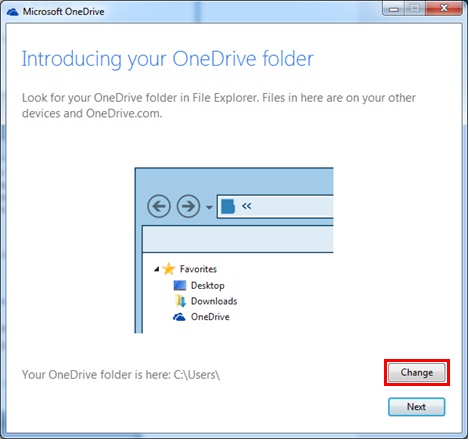
- В следующем окне вы можете указать расположение, куда хотите установить OneDrive. По умолчанию он будет установлен на диск C, однако вы также можете изменить расположение.

Установите OneDrive
- После указания расположения нажмите кнопку «Далее», чтобы продолжить.
- Выберите данные, которые вы хотите синхронизировать в OneDrive. Вы можете выбрать синхронизацию всех файлов и папок или вручную выбрать файлы, которые хотите синхронизировать с OneDrive.
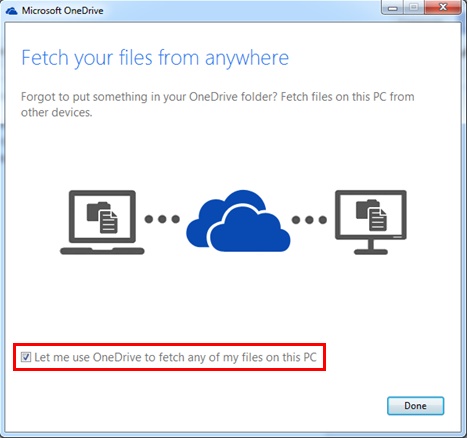
- После продолжения вы увидите следующее окно. Просто включите параметр «Разрешить мне использовать OneDrive для получения любых моих файлов на этом ПК». Это позволит вам получать (или просматривать) ваши файлы, подключившись к любому другому компьютеру.
- Когда вы нажмёте кнопку «Готово», установка завершится. Теперь вы можете получить доступ к OneDrive и использовать его для резервного копирования данных.

Доступ к OneDrive
Добавьте файлы и папки на рабочий стол OneDrive
После установки OneDrive на компьютер с Windows вы можете легко выполнить резервное копирование файлов в OneDrive, следуя приведённым ниже шагам:
- После установки настольного приложения OneDrive на ваш ПК вы можете получить к нему доступ в любое время. Самый простой способ — выбрать его значок в ярлыках панели задач. Просто щёлкните правой кнопкой мыши по его значку и откройте его.
- Кроме того, вы можете получить доступ к нему через меню «Пуск». Также будет создана специальная папка OneDrive, которую можно открыть через Проводник Windows.
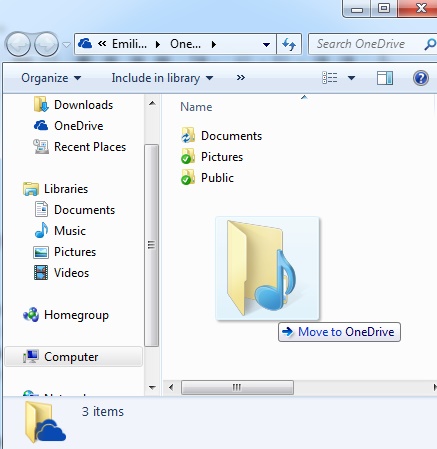
- После открытия папки OneDrive вы можете просто перетащить файлы, которые хотите сохранить в облаке. Папка будет автоматически синхронизирована с вашим облачным хранилищем.
- Вы также можете скопировать любой файл и вставить его в папку OneDrive вручную.

Переместите файлы в OneDrive
Настройте настольное приложение OneDrive
Если вы хотите максимально использовать пространство OneDrive, вам может потребоваться его настройка. Вы можете легко оптимизировать приложение OneDrive, следуя этим простым шагам:
- Сначала щёлкните правой кнопкой мыши по значку OneDrive в ярлыках панели задач и откройте его «Настройки».
- Откроется окно настроек, в котором вы можете настроить диск. Вы можете выбрать автоматический запуск OneDrive, включить/отключить получение файлов, отвязать диск и выполнить различные другие задачи.
- В категории «Учётная запись» вы можете вручную выбрать папки, которые хотите синхронизировать с диском.
- Нажав кнопку «Выбрать папки», вы увидите следующее окно. Здесь вы можете выбрать папки для синхронизации и скрыть невыбранные папки для экономии места.

Как настроить OneDrive
Защита папок
- Microsoft OneDrive запускает новую функцию — защиту папок, которая позволяет синхронизировать папки с документами, рабочим столом и изображениями на разных устройствах для защиты важных данных.
- Перейдите в Настройки > Автосохранение, где можно найти функцию защиты папок. Вы также можете настроить автоматическое резервное копирование фотографий и видео с подключённых внешних устройств, а также каждого снятого снимка экрана на этом ПК.
- Нажмите «Обновить папки», чтобы настроить защиту важных папок. Все выбранные папки будут синхронизированы в OneDrive. Выберите нужное и нажмите «Начать защиту», чтобы обезопасить важные папки.

Синхронизируйте и защищайте важные папки
Существует множество способов резервного копирования данных в облаке или на внешнем хранилище. Тем не менее бывают случаи, когда мы теряем данные, не имея их резервной копии. В таких ситуациях вы можете воспользоваться
программой Recoverit Data Recovery для восстановления потерянных файлов данных. Уже пользующаяся доверием миллионов людей по всему миру, это безопасный и надёжный способ восстановления потерянных файлов. Она выполняет обширный и глубокий процесс восстановления, не причиняя никакого вреда вашей системе. Вы можете ознакомиться с этой страницей, чтобы узнать о
том, как восстановить потерянные файлы на ПК.
Резервное копирование файлов в OneDrive с помощью AOMEI Backupper
Регулярное резервное копирование, несомненно, поможет вам защитить ценные фотографии, видео, файлы и любые другие важные данные. Благодаря ему вы сможете легко получить их без какого-либо вреда для вашего компьютера.
В целях безопасности данных рекомендуется создавать резервные копии данных в разных местах, например на внешних жёстких дисках, NAS-накопителях и картах памяти. Кроме того, вы также можете выбрать другие облачные сервисы резервного копирования для резервного копирования и синхронизации файлов, такие как Dropbox, Google Drive, SugarSync, Cloud, Box и hubiC и др.
Однако если вы решите регулярно выполнять несколько задач резервного копирования, это станет для вас обременительной и утомительной работой. Более того, каждый раз при выполнении резервного копирования без помощи программного обеспечения для резервного копирования данных можно реализовать только полное резервное копирование, то есть вам придётся каждый раз создавать резервные копии всех старых и новых данных вместе. Это займёт у вас много времени и сил. Очевидно, это бессмысленно и излишне.
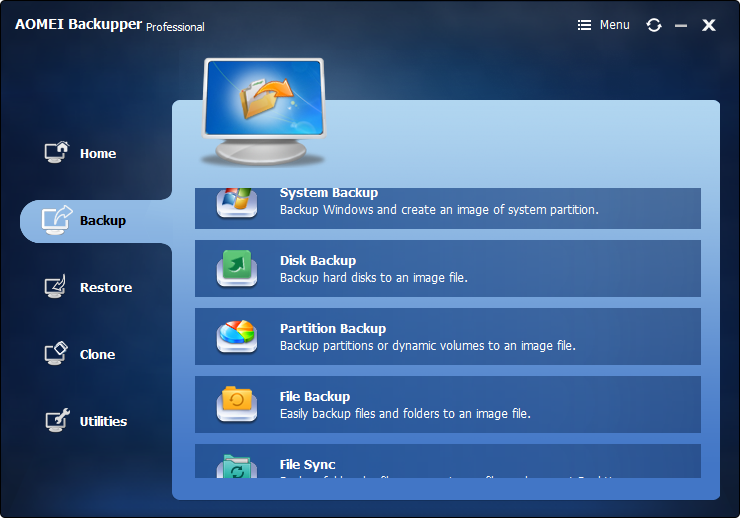
Здесь мы настоятельно рекомендуем программу резервного копирования данных для Windows — AOMEI Backupper Professional. Благодаря интуитивно понятному интерфейсу, удобному дизайну и передовым технологиям она абсолютно поможет вам сделать резервное копирование намного проще и надёжнее. Она позволяет выполнять инкрементное и дифференциальное резервное копирование данных на внутреннем жёстком диске компьютера, внешнем жёстком диске, портативных устройствах хранения данных, таких как карты памяти, и любых других носителях. Более того, допускается резервное копирование и синхронизация файлов. Вы можете планировать полное, инкрементное и дифференциальное резервное копирование на ежедневной, еженедельной или ежемесячной основе, что позволяет значительно сэкономить время и силы.
- Позволяет выполнять автоматическое, полное, инкрементное и дифференциальное резервное копирование системы, диска, раздела и файлов.
- Поддерживает восстановление системы, восстановление диска, восстановление на разнородном оборудовании, восстановление раздела и выборочное восстановление файлов.
- Поддерживает клонирование диска, клонирование раздела/тома, гибкое клонирование, клонирование системы и клонирование через командную строку.
- Поддерживает Windows 10, Windows 8.1/8, Windows 7, Vista и XP (все редакции, 32/64-бит)
Решение для резервного копирования OneDrive — как автоматически выполнять резервное копирование файлов в OneDrive
Перед запуском автоматического резервного копирования OneDrive сначала загрузите и установите инструмент резервного копирования OneDrive. Затем давайте вместе выполним резервное копирование файлов в OneDrive, следуя приведённым ниже простым шагам.
Шаг 1. Выберите резервное копирование файлов
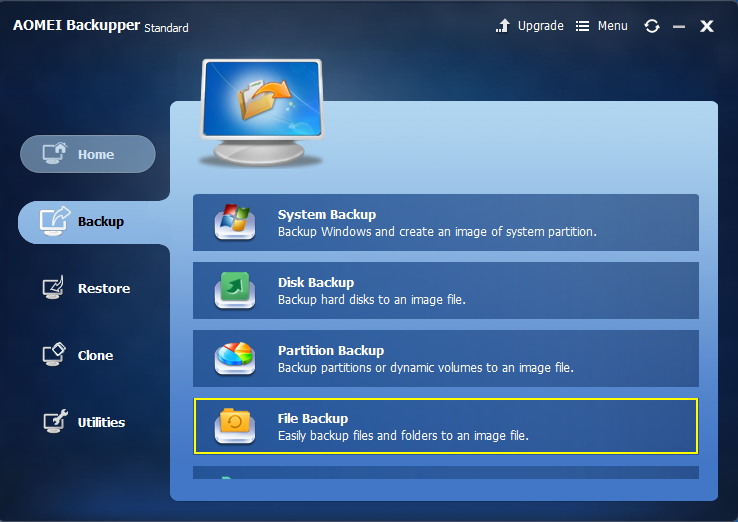
Чтобы использовать OneDrive для резервного копирования, запустите AOMEI Backupper Professional и нажмите «Резервное копирование файлов» на вкладке «Резервное копирование».
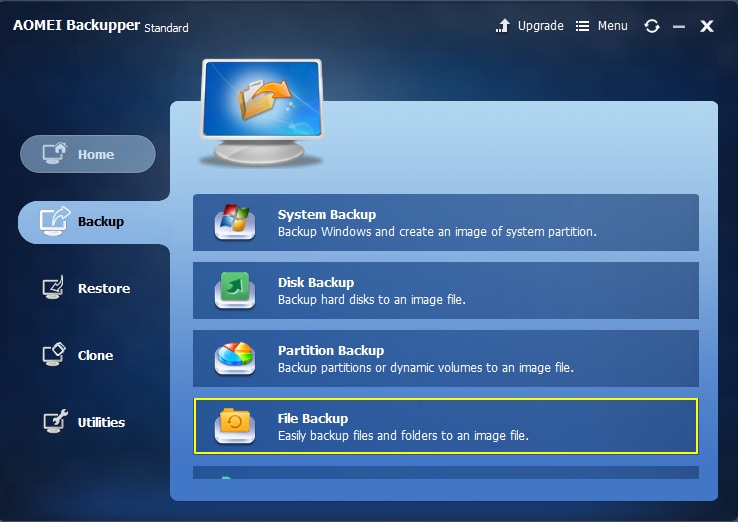
Резервное копирование OneDrive — выбор резервного копирования файлов
Шаг 2. Добавьте файлы и выберите OneDrive
В этом интерфейсе вы можете изменить имя задачи для её идентификации. Что более важно, вы можете нажать «Добавить файл» или «Добавить папку», чтобы выбрать файлы для резервного копирования. Затем нажмите на серую стрелку вниз на «Шаге 2», чтобы выбрать OneDrive в качестве места назначения резервного копирования.

Резервное копирование OneDrive — выбор OneDrive для облачного резервного копирования
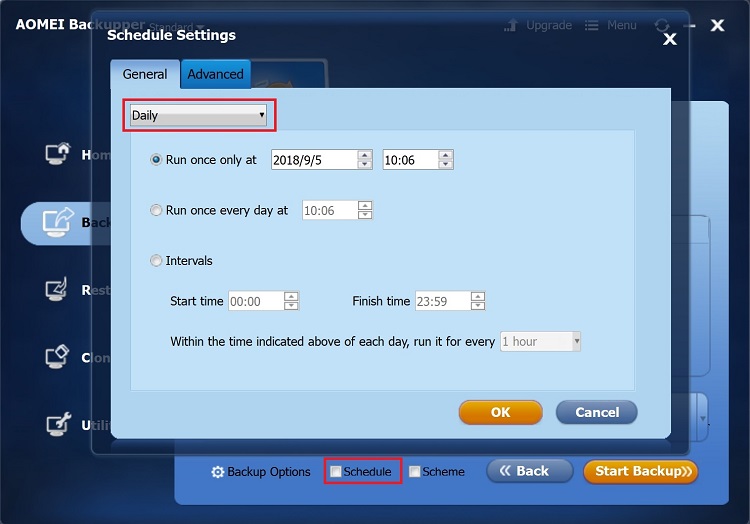
Шаг 3. Настройте автоматическое резервное копирование OneDrive
Нажмите «Расписание», и вы увидите всплывающее окно, в котором можно настроить автоматическое резервное копирование OneDrive на ежедневной, еженедельной или ежемесячной основе. Выберите желаемую дату и время. Кроме того, можно отметить различные типы резервного копирования: инкрементное, полное и дифференциальное.
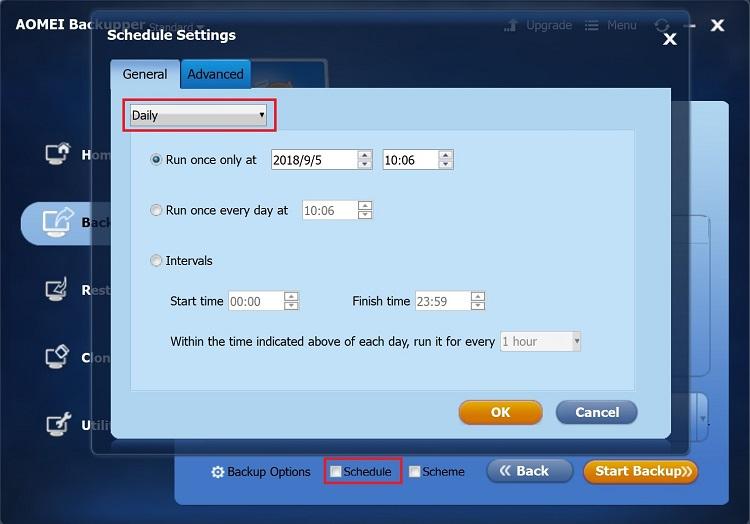
Резервное копирование OneDrive — настройка автоматического резервного копирования OneDrive
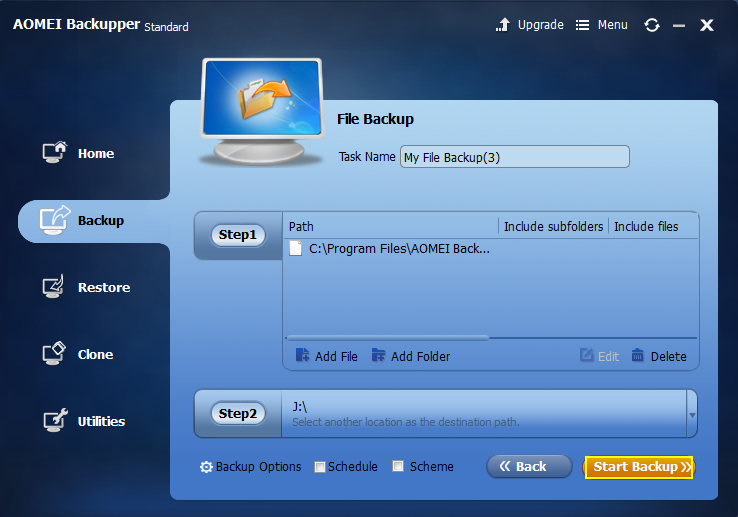
Шаг 4. Запустите резервное копирование OneDrive
После настройки вам просто нужно нажать «Начать резервное копирование», и ваш компьютер немедленно выполнит резервное копирование нужных файлов в OneDrive. Он также будет автоматически создавать резервные копии выбранных файлов в соответствии с вашими настройками. После завершения задачи резервного копирования вы также можете в любое время выполнить резервное копирование диска или системы.
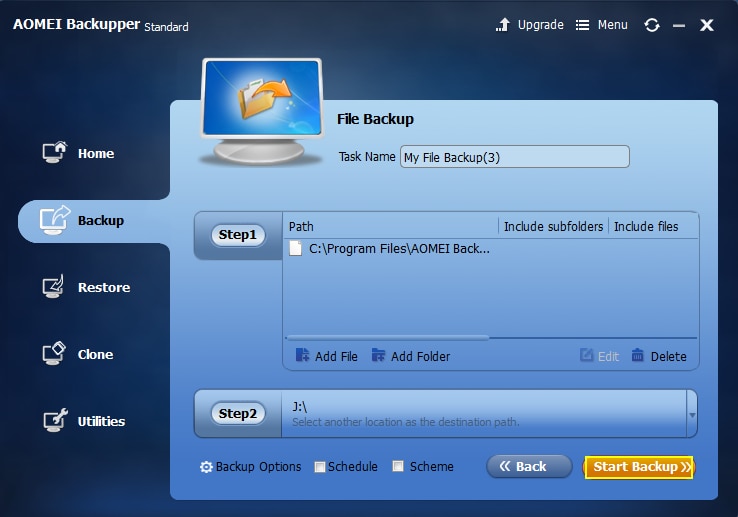
Резервное копирование OneDrive — запуск резервного копирования OneDrive
Следуя этим шагам, вы можете выполнить резервное копирование файлов в OneDrive и обеспечить безопасность своих данных без особых хлопот.














Дмитрий Соловьев
Главный редактор