В: Как автоматически создавать резервную копию флешки при подключении?
«Я хочу автоматически создавать резервную копию моего 32 ГБ Samsung USB при подключении к компьютеру. Флешки, без сомнения, являются самым простым способом переносить данные, но с другой стороны, нужно быть осторожным, чтобы не потерять их. На моей флешке хранятся офисные презентации и университетские задания, именно поэтому я хочу автоматически создавать резервную копию флешки. Я не могу позволить себе потерять данные, так как это разрушит мою университетскую и профессиональную жизнь. Если есть какой-нибудь простой способ сделать это, я с удовольствием воспользуюсь им.»
Нельзя отрицать тот факт, что флешки пригождаются во многих ситуациях. Тем не менее каждый должен более ответственно относиться к своим данным. Автоматическое резервное копирование данных при подключении флешки к компьютеру — это лучшее, что можно сделать для сохранения ценных данных. В этом руководстве вы узнаете простой метод автоматического резервного копирования флешки при подключении. Кроме того, вы узнаете, почему многие люди создают резервные копии флешек. Шаги, описанные в руководстве, максимально просты. Просто внимательно прочитайте руководство, чтобы получить все ответы.
Зачем нужно создавать резервную копию USB-накопителя при подключении?
Прежде всего, вам нужно знать о различных сценариях и ситуациях, в которых люди предпочитают автоматическое резервное копирование USB-накопителя. Поскольку это всего лишь маленькая флешка, хранящая огромное количество данных, держать её при себе каждый раз, когда вы выходите из дома, непросто. Ваша флешка всегда находится на грани потери. То качество, которое делает её удобной для переноски, также несёт в себе потенциальные опасности, и именно поэтому так много людей хотят создать её резервную копию в целях безопасности. Иными словами, есть два основных фактора, которые стоят на первом месте;
Как вы знаете, флешки часто подключают и отключают. Иногда 4–5 раз в день или более. По этой причине существует вероятность того, что ваша флешка однажды выйдет из строя, унеся с собой все ваши данные. Помимо этого, в некоторых случаях накопитель уязвим к давлению или падению, что также может привести к его поломке, независимо от производителя.
- Маленькие флешки легко теряются
Как упоминалось выше, USB-накопитель похож на маленькую флешку. Держать её в поле зрения непросто. Существует большая вероятность того, что флешка выскользнет из кармана или легко потеряется в любой другой ситуации. Итак, как только она потеряна, пришло время попрощаться с важными файлами данных.
Автоматическое резервное копирование флешки при подключении
Создание резервной копии флешки с помощью планировщика задач Windows или любого другого программного обеспечения не так просто, как вам кажется. В этом руководстве представлено ведущее программное обеспечение для автоматического резервного копирования флешки при подключении к компьютеру.
UBackit Data Backup
Вам необходимо использовать это замечательное приложение Wondershare UBackit, чтобы без труда создавать резервную копию флешки при подключении к компьютеру. Wondershare UBackit — это продвинутое программное обеспечение для резервного копирования и восстановления, которое предоставляет полные и надёжные стратегии резервного копирования и восстановления ПК для любой версии Windows. Доступны схема резервного копирования, резервное копирование динамических дисков, восстановление на разнородное оборудование и многие другие разнообразные и полезные функции. Программа не только создаёт резервные копии, но и позволяет настроить автоматическое резервное копирование при подключении внешнего накопителя. Файлы можно использовать сразу после синхронизации. Теперь, когда вы знаете о возможностях этого программного обеспечения, изучите шаги по резервному копированию USB-накопителя — вот как это сделать;
Шаг 1 Прежде всего, возьмите флешку и подключите её к компьютеру. После этого необходимо назначить букву вашему USB-накопителю. Возьмём для примера автоматическое копирование файлов с USB на компьютер.
Шаг 2 Теперь необходимо скачать и установить UBackit Data Backup.
Шаг 3 Далее необходимо нажать на опцию «Создать новое», а затем выбрать «Резервное копирование файлов».

Шаг 4 На этом шаге необходимо выбрать файлы, резервную копию которых вы хотите создать с флешки. Затем нажмите «Выбрать», чтобы перейти к следующему шагу.

Шаг 5 При добавлении можно добавить более одной папки по вашему выбору. Кроме того, вы можете исключить файлы, резервную копию которых не хотите создавать с USB-накопителя, используя расширения файлов в настройках фильтра.
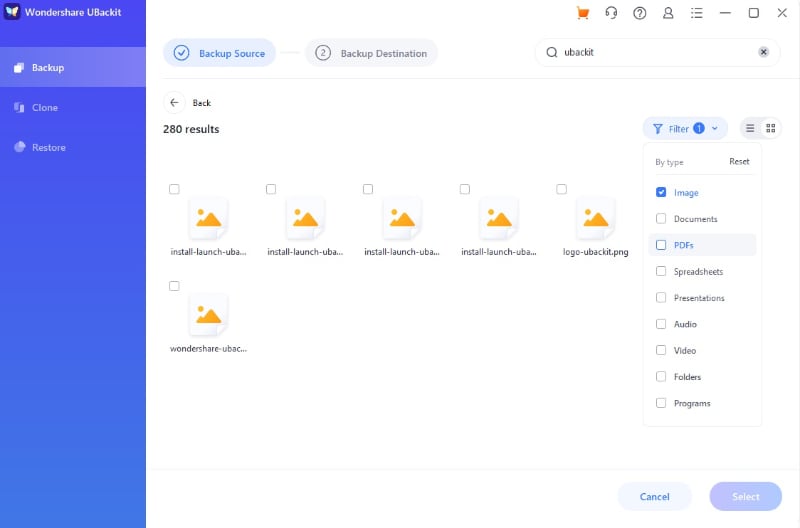
Шаг 6 Далее необходимо добавить папку назначения для хранения всех данных, резервная копия которых была создана с флешки. Затем нажмите «Выбрать», чтобы начать процесс резервного копирования.

Шаг 7 Через несколько секунд или минут UBackit завершит процесс резервного копирования и предложит вам 3 варианта в нижней части папки резервного копирования: Расписание, Резервное копирование и Просмотр. Нажав на «Расписание», вы можете настроить автоматическое резервное копирование ежедневно, еженедельно, ежемесячно или в режиме реального времени. При следующем подключении флешки к компьютеру UBackit автоматически начнёт резервное копирование флешки. Используйте эту утилиту столько времени, сколько хотите.

Примечание:
- Вам необходимо нажать на опцию «Расписание», чтобы включить ежедневное резервное копирование, если вы подключаете или отключаете флешку несколько раз в день.
- Вы можете просматривать и восстанавливать файлы, нажав на опцию «Просмотр».
Заключение
USB-флешки широко используются по всему миру. Можно сказать, что это одно из наиболее часто используемых устройств хранения данных. Людям удобно переносить столько данных на такой маленькой флешке. Тем не менее флешки являются причиной большой потери данных. Если у человека есть флешка с гигабайтами ценных данных, то создание резервной копии этих данных является обязательным для него. В этом руководстве вы узнали как автоматически создавать резервную копию флешки при подключении её к компьютеру. Теперь вам не нужно беспокоиться о сохранности своих данных — они в безопасности. UBackit Data Backup предлагает вам самые простые способы выйти из затруднительной ситуации. Всё, что вам нужно сделать, — это внимательно следовать инструкциям, чтобы не оказаться в ещё худшей ситуации.










Amy Dennis
Главный редактор