
2026-07-27 14:44:50 • Обновлено: Резервное копирование данных • Проверенные решения
Проблема: Копирование файлов вручную — это медленно и чревато человеческими ошибками.
Решение (автоматическое): Используйте Wondershare UBackit. Программа обнаруживает подключение определённого USB-накопителя и автоматически запускает событие «подключи и синхронизируй» без каких-либо ручных действий.
Решение (встроенное средство Microsoft): Используйте Microsoft SyncToy. Программа позволяет использовать режимы «Эхо» или «Синхронизация» для поддержания идентичного содержимого папок в двух расположениях, однако требует ручного запуска или планировщика задач для автоматизации.
Прежде всего — безопасность: Автосинхронизация защищает данные от сбоев оборудования, но не защищает от вредоносных программ. Всегда используйте управление версиями (доступно в UBackit), чтобы восстанавливать предыдущие состояния файлов.
В: Как настроить автосинхронизацию USB-накопителя при подключении?
«Привет, друзья! Есть ли какой-нибудь способ настроить автосинхронизацию моего USB? Я часто делаю фотографии и забываю создавать резервные копии. Поэтому мне было бы очень полезно найти решение для автосинхронизации USB-накопителя при подключении.»
Иногда возникает необходимость переносить данные на ПК и обратно, и в этом случае незаменим USB-накопитель. Что же такое USB-накопитель? Это небольшое внешнее устройство хранения данных, широко используемое благодаря своему удобству. Поскольку в нём нет движущихся частей, оно достаточно надёжно, многофункционально и портативно. Его можно носить с собой куда угодно, подключать к различным устройствам и использовать на протяжении долгого времени.
Многие пользователи синхронизируют USB-накопители с разными ПК и имеют несколько таких устройств. Существует постоянная потребность в синхронизации файлов между флэш-накопителями и компьютерами. Синхронизация особенно важна, если вы используете USB-накопитель исключительно для хранения документов. Жёсткий диск может выйти из строя, но если файлы синхронизированы с ПК, вы по-прежнему сможете получить к ним доступ.
Часть 1: Преимущества синхронизации USB-накопителя при подключении
Синхронизация файлов с компьютера на USB-накопитель повышает безопасность данных. Не стоит рисковать важными файлами, а с флэш-накопителем вы сможете передавать файлы между ПК в разных местах. Синхронизация USB-накопителя имеет множество преимуществ, которые мы рассмотрим ниже.
1) Автоматическая синхронизация файлов
Люди хранят важные данные на своих компьютерах и в различных папках, полагая, что они находятся в полной безопасности. Эти данные включают важные документы, фотографии, финансовые записи, лицензии, страховые полисы, музыкальные файлы, видео и многое другое. Подключив USB-накопитель, вы обеспечите автоматическое резервное копирование. Вам не нужно беспокоиться о том, когда выполнять следующее резервное копирование.
2) Экономия времени и сил
Раньше большинство пользователей копировали и вставляли важные папки с компьютера на USB-накопитель вручную. Именно так они выполняли автосинхронизацию USB-накопителей со своими ПК для защиты данных. Этот способ не только утомителен, но и занимает много времени. Папки необходимо правильно скопировать, и это может быть непростой задачей при ручном подходе. Для корректного копирования папок и экономии времени, особенно при работе с большими папками, наиболее удобным способом является автоматическая синхронизация USB-накопителя.
3) Обеспечение сохранности данных
Всё может быть непредсказуемо: ваш настольный компьютер или ноутбук может внезапно отключиться во время работы над документом. Это крайне неприятно, поскольку вы, скорее всего, потеряете важные папки и файлы. Чтобы предотвратить это и обеспечить сохранность данных, следует синхронизировать USB-накопитель. При таком подходе промежуточный сервер для хранения файлов не нужен. Кроме того, у вас будут как исходные, так и резервные копии данных.
В 2026 году большинство современных ноутбуков оснащены портами USB-C (USB 3.2 или USB4). Если вы синхронизируете большие папки с видео 4K или RAW-фотографиями, убедитесь, что ваш USB-накопитель на базе NVMe. Использование старого накопителя USB 2.0 с программой автосинхронизации может привести к «узким местам ввода-вывода», из-за чего ПК будет замедляться в процессе синхронизации. Всегда подключайтесь к самому быстрому доступному порту, чтобы фоновая синхронизация не нагружала процессор.
В зависимости от ваших предпочтений вы можете выбирать различные расположения для синхронизации папок и файлов. Однако большинство пользователей предпочитают синхронизировать данные с USB-накопителем, что обеспечивает их сохранность независимо от местонахождения.
Прежде всего необходимо вставить флэш-накопитель в ПК и убедиться, что он распознан. После этого можно установить и запустить Wondershare UBackit. Ниже описаны два способа синхронизации файлов с USB-накопителем и обратно.
Выбор метода автосинхронизации
| Функция | Wondershare UBackit | Microsoft SyncToy |
| Уровень автоматизации | Высокий (запуск при подключении) | Средний (требует расписания) |
| Сложность | Для начинающих (графический интерфейс) | Средний уровень (ручная настройка) |
| Тип синхронизации | Инкрементальная / в реальном времени | Эхо / Вклад / Синхронизация |
| Поддерживаемые ОС | Windows 7/8/10/11 | Устаревшие версии Windows (XP/7/10) |
| Оптимально для | Резервного копирования в режиме «настроил и забыл» | Расширенного сопряжения папок |
Часть 2: Как настроить автосинхронизацию USB-накопителя с помощью UBackit Data Backup?
Чтобы упростить синхронизацию, необходимо выбрать надёжную программу для синхронизации файлов. Если вы используете Windows 10/8/7, UBackit Data Backup поможет вам в этом. Это программа резервного копирования и синхронизации, предназначенная для работы с данными версиями Windows. Копирование и перемещение данных не составит труда — всё это выполняется в несколько кликов благодаря интуитивно понятному интерфейсу.
Помимо резервного копирования, эта программа для USB-накопителей автоматически создаёт резервную копию диска при его подключении с помощью функции автоматического резервного копирования файлов. Автоматическое резервное копирование настоятельно рекомендуется, если вы регулярно копируете часто используемые файлы. UBackit — лучший вариант для автосинхронизации USB-накопителя автоматической работы. Последняя версия Wondershare UBackit автоматически создаёт резервные копии любого внешнего накопителя, включая USB-флэш-накопитель, когда он используется в качестве дополнительного подключения в UBackit.
Иногда случаются непредвиденные ситуации, и вы можете потерять важные данные. Именно поэтому автоматическое резервное копирование является предпочтительным вариантом. Оно помогает создать дополнительную копию данных, которая окажется незаменимой в подобных случаях.
Шаг 1: Установка программы
Первый шаг — установить и запустить Wondershare UBackit. Для новых пользователей программа полностью бесплатна в течение первых 30 дней.
Шаг 2: Синхронизация USB-флэш-накопителя
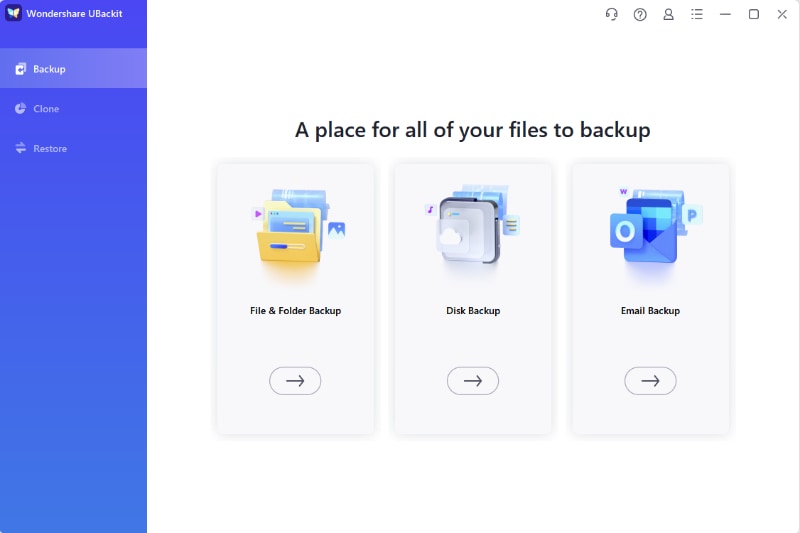
Нажмите «Создать новый» в главном окне и выберите вариант «Резервное копирование диска».
Шаг 3: Выбор диска для резервного копирования
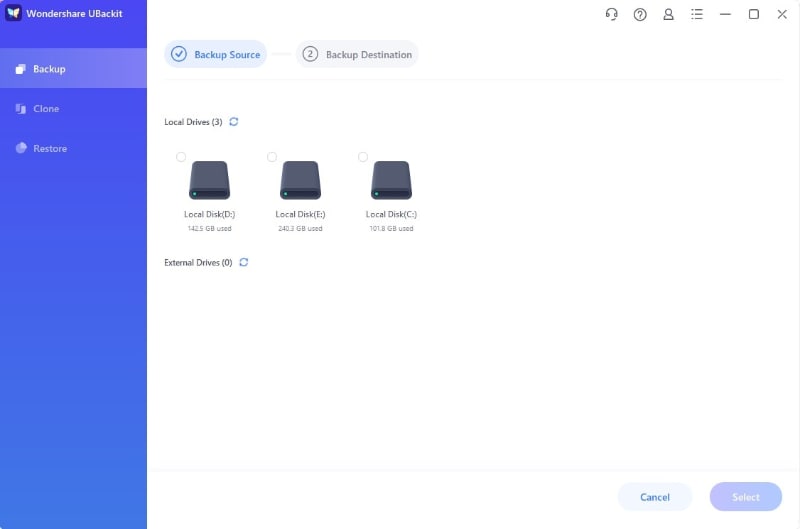
Здесь необходимо выбрать USB-флэш-накопитель для резервного копирования. Все файлы, сохранённые на этом диске, будут включены в резервную копию. Если вы предпочитаете создать резервную копию только одной папки на диске, на предыдущем шаге выберите «Резервное копирование файлов». Затем нажмите «Выбрать» для продолжения.
Шаг 4: Выбор места назначения
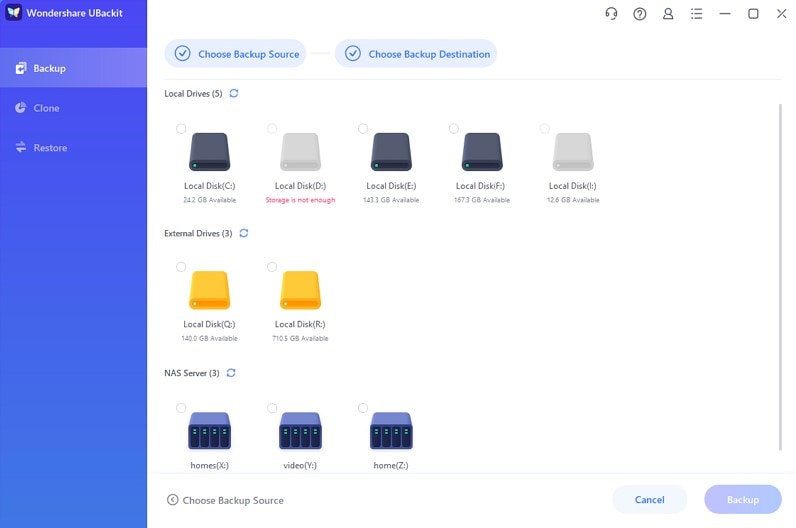
Необходимо выбрать путь для сохранения файлов резервной копии. Затем нажмите «Выбрать», чтобы начать процесс резервного копирования.
Шаг 5: Настройка расписания
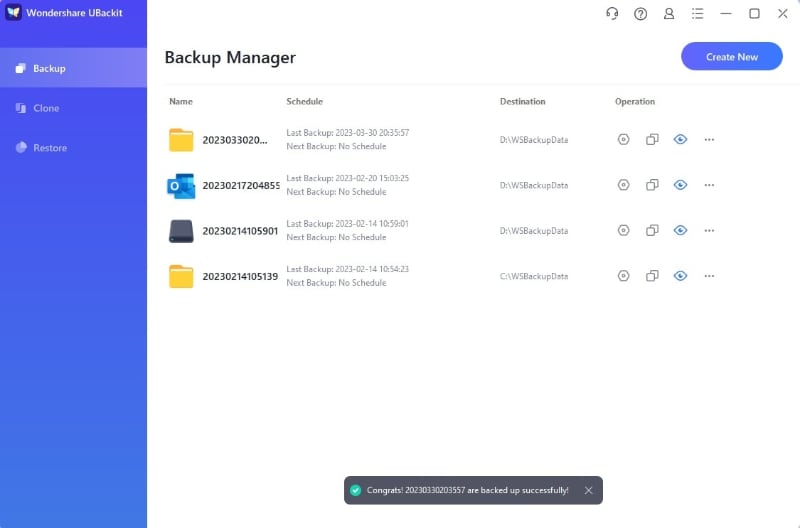
После завершения резервного копирования в нижней части папки резервной копии появится опция «Расписание». Чтобы задать периодичность синхронизации, выберите «Расписание». Укажите ежедневную, еженедельную или ежемесячную периодичность в зависимости от того, как часто вы хотите синхронизировать файлы. При следующем подключении USB-флэш-накопителя к компьютеру UBackit автоматически запустит синхронизацию данных.
Часть 3: Как синхронизировать файлы между ПК и USB-накопителем с помощью SyncToy?
Если у вас есть USB-накопитель и вы часто используете его для хранения документов и файлов при перемещении между офисом и домом, вы можете случайно не скопировать часть файлов. Это случается нередко, но беспокоиться не о чем. Ежедневная синхронизация данных между папками и дисками не должна вызывать затруднений. SyncToy от Microsoft позволяет легко выполнить эту задачу, и вы больше не пропустите ни одного файла.
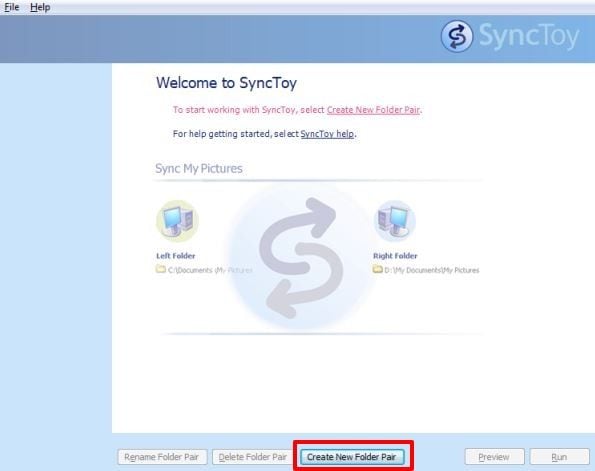
Шаг 1: Чтобы синхронизировать данные при первом использовании SyncToy, необходимо создать новую пару папок. Эти пары папок можно выбирать с внешних дисков, используемого компьютера или по сети. Для этого нажмите «Создать новую пару папок».
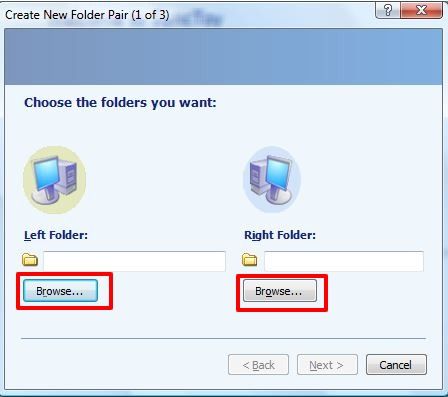
Шаг 2: Следующий шаг — проверить расположение папок, которые нужно синхронизировать. На компьютере папка справа будет называться «Мой USB-накопитель», а папка слева — «Моя папка».
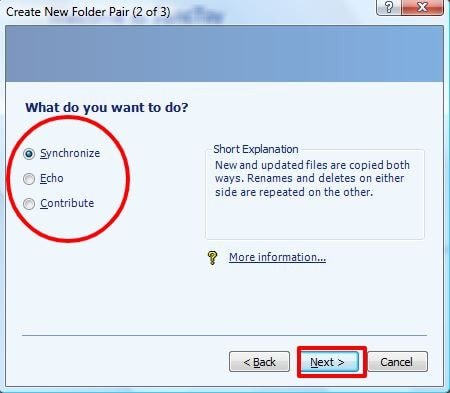
Шаг 3: Необходимо выбрать действие, которое нужно выполнить с двумя папками. Если уже установлен флажок «Синхронизировать», это не вызовет затруднений. Ниже описаны различия между вариантами действий согласно файлу справки SyncToy.
| Режим | Направление | Результат |
| Синхронизация | Двустороннее (Левая \u2194 Правая) | Новые файлы и удаления отражаются на обеих сторонах. |
| Эхо | Одностороннее (Левая \u2192 Правая) | Правая сторона становится точной копией левой. |
| Вклад | Одностороннее (Левая \u2192 Правая) | То же, что и Эхо, но файлы на правой стороне никогда не удаляются. |
- Синхронизация: Это действие обновляет файлы в обоих направлениях; изменения — такие как удаления, переименования и правки — отображаются в папках слева и справа. Папки содержат одинаковые данные.
- Эхо: При использовании режима «Эхо» новые и обновлённые файлы копируются слева направо. Удаления и переименования на левой стороне повторно копируются на правую сторону.
- Вклад: Это действие копирует как новые, так и обновлённые файлы слева направо. Кроме того, переименования, выполненные на левой стороне, снова копируются на правую. При использовании режима «Вклад» удаление файлов не происходит.
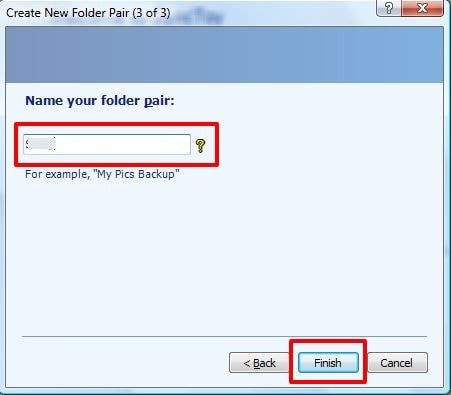
Шаг 4: Перед нажатием кнопки «Готово» вы можете присвоить синхронизированным папкам любое имя.
Шаг 5: На этом шаге синхронизация данных успешно завершена, и вы можете просмотреть сведения о ней, включая параметры изменения настроек. Убедитесь, что всё в порядке, а затем нажмите кнопку «Запустить».
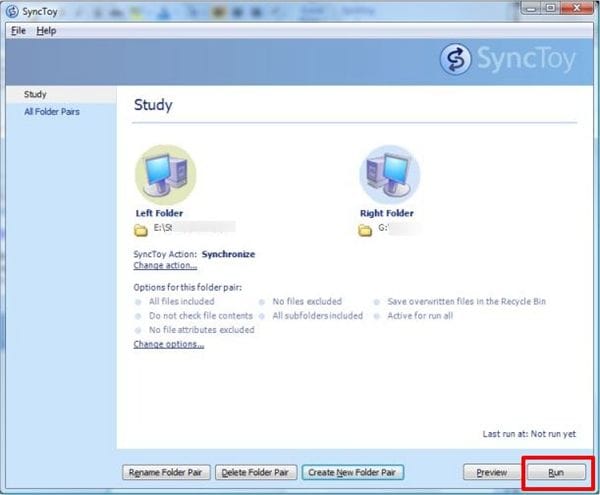
Шаг 6: Если всё в порядке, появится кнопка с уведомлением об успешной синхронизации.
Хорошая новость заключается в том, что вы можете создать необходимое количество папок для синхронизации. Вы можете синхронизировать USB-накопитель, или синхронизировать две папки на одном компьютере или внешних жёстких дисках.
Контрольный список автосинхронизации
- Шаг 1: Подключите USB-накопитель и убедитесь, что Windows назначает ему постоянную букву диска.
- Шаг 2: Выберите UBackit, если хотите, чтобы синхронизация начиналась в момент подключения накопителя.
- Шаг 3: Выберите SyncToy, если вам необходим детальный контроль над парами папок в локальной сети.
- Шаг 4: Настройте расписание (ежедневно/еженедельно), чтобы данные, изменённые в то время, когда USB был отключён, немедленно синхронизировались при повторном подключении.
Заключение
Синхронизация файлов — это утилита, которая помогает синхронизировать несколько файлов и папок. Её два преимущества: можно быстро обновить две папки в разных местах, и она удобна в использовании. Кроме того, резервное копирование и синхронизация файлов бесплатны. Она работает на настольных компьютерах, ноутбуках и внешних устройствах хранения данных. Это функция резервного копирования UBackit, которая считается одной из лучших.
Будь то цифровые фотографии, электронные письма, MP3 или другие данные, которые вы хотите синхронизировать и резервировать, эта утилита упрощает задачу. Это простые способы автоматического запуска программ при подключении USB. Всего несколько кликов — и всё готово, так что вам не придётся беспокоиться о потере данных.
Статьи по теме






 > Ресурсы > Резервное копирование данных > Как настроить автосинхронизацию USB-флешки при подключении
Amy Dennis
Главный редактор