У меня есть SD-карта в Galaxy S8, и я изменил настройки камеры для сохранения на SD. Таким образом, на карте есть папка DCIM, внутри которой находится папка Camera.
Резервное копирование и синхронизация включены в приложении Google Фото, однако ничего из папки Camera на SD-карте не резервируется.
Когда я смотрю на папки устройства в настройках, я вижу, что папка DCIM настроена на синхронизацию... однако я подозреваю, что это DCIM во внутренней памяти устройства?
Как убедиться, что приложение будет синхронизировать и создавать резервные копии фотографий из папки SD-карты DCIM>Camera. Я пробовал обычные перезапуски, очистку кэша и принудительные остановки и т.д., ничего не помогает.
Каждое внешнее или внутреннее устройство хранения данных нуждается в резервном копировании. Эти резервные копии служат точками восстановления, которые можно использовать для возврата компьютера к последнему рабочему состоянию в случае сбоя или повреждения системы. Резервные копии помогают защитить данные от последствий их потери, таких как вирусы или атаки вредоносных программ на диски или системные файлы, физические повреждения дисков или устройств и т.д. То же самое относится и к SD-картам. Они также нуждаются в резервном копировании, то есть в создании резервной копии SD-карты. SD-карты обычно содержат медиафайлы, то есть музыку, видео, фотографии и т.д. Единственным местом, где можно хранить резервную копию SD-карты, является Google Фото. В этой статье будет объяснена процедура резервного копирования SD-карты в Google Фото.
Когда стоит задача создать резервную копию SD-карты, всегда можно положиться на Google Фото как на надёжный вариант для защиты медиафайлов. В случае сбоя или повреждения системы эти медиафайлы находятся в безопасной зоне без какого-либо риска потери данных. Google Фото представляет собой приложение для устройств, которое помогает создавать резервные копии всех медиафайлов, сохранённых в памяти устройства или на внешних носителях. Другие способы резервного копирования SD-карты могут включать совместимые инструменты переноса данных. Использование приложения Google Фото является наиболее безопасным вариантом. Выберите параметр резервного копирования и синхронизации в приложении, затем выберите целевую папку, для которой нужно создать резервную копию, нажмите «ОК», и резервная копия в Google Фото будет создана. Эта статья посвящена двум основным способам создания резервной копии SD-карты в Google Фото. Вот темы, которые будут подробно рассмотрены.
Часть 1: Как создать резервную копию SD-карты в Google Фото на Android
Создание резервной копии SD-карты так же важно, как и создание образа диска. Это защищает данные, хранящиеся на карте, от последствий потери данных. Как упоминалось выше, надёжным местом для хранения резервной копии SD-карты является Google Фото. В этом разделе объясняются два способа: вы можете перенести медиафайлы, то есть создать резервную копию SD-карты на Google Диске.
Способ 1: Загрузка фотографий на Google Диск с Android через галерею фотографий
Шаг 1:В главном меню устройства выберите параметр файлового менеджера, а в окне файлового менеджера выберите параметр фотографий.
Шаг 2:В окне фотографий выберите все файлы, для которых хотите создать резервную копию.
Шаг 3:Щёлкните правой кнопкой мыши по выбранным медиафайлам и в выпадающем меню выберите параметр «Отправить».
Шаг 4:Выберите Google Диск в качестве папки назначения. Нажмите «ОК» для завершения действия.
Те же шаги применяются для переноса всего альбома. Выберите целевой альбом, нажмите «Отправить», затем выберите Google Диск в качестве диска назначения. Нажмите «ОК», и весь альбом будет сохранён в Google Диске.
Способ 2: Резервное копирование всего содержимого SD-карты на Google Диск с помощью приложения Google Диск
Помимо использования галереи фотографий устройства, вы можете напрямую воспользоваться приложением Google Диск. Это приложение позволяет создавать резервные копии нескольких типов медиафайлов, то есть изображений, аудио, видео, документов Word/Excel/PPT/PDF и т.д. Вот шаги для выполнения:
Шаг 1:Убедитесь, что ваше устройство подключено к надёжной сети. Затем запустите приложение Google Диск и войдите в свою учётную запись Google Диска.
Шаг 2:В главном меню в правом нижнем углу Google Диска нажмите на значок плюса. В новом окне выберите параметр загрузки.

Шаг 3:В следующем окне выберите параметр «Открыть из» для выбора пути и папки, для которой хотите создать резервную копию. Нажмите «Готово» для продолжения.

После завершения процесса создания резервной копии все целевые медиафайлы будут автоматически сохранены в приложении Google Диск, то есть в облаке.
Часть 2: Как создать резервную копию SD-карты в Google Диске на Windows
Помимо использования встроенных инструментов или приложений, использование стороннего программного обеспечения всегда является надёжным вариантом. В этом контексте использование AOMEI Backupper является лучшим выбором. Это одно из лучших программ для синхронизации файлов с удобным интерфейсом. Оно уведомит вас по электронной почте после завершения процесса резервного копирования и синхронизации. Вы можете создавать резервные копии или синхронизировать данные ежедневно, еженедельно или ежемесячно с помощью этого программного обеспечения. Вот шаги для выполнения:
Шаг 1:Убедитесь, что целевая SD-карта надлежащим образом подключена к устройству. Используйте кардридер и подключите карту к устройству через USB-кабель.
Шаг 2:Загрузите и установите стандартную версию AOMEI Backupper на своё устройство. После успешной установки запустите программу.
Шаг 3:В главном меню программы выберите параметр синхронизации, а затем выберите параметр базовой синхронизации. Если вы хотите добавить дополнительную защиту своих данных, выберите параметр резервного копирования файлов.
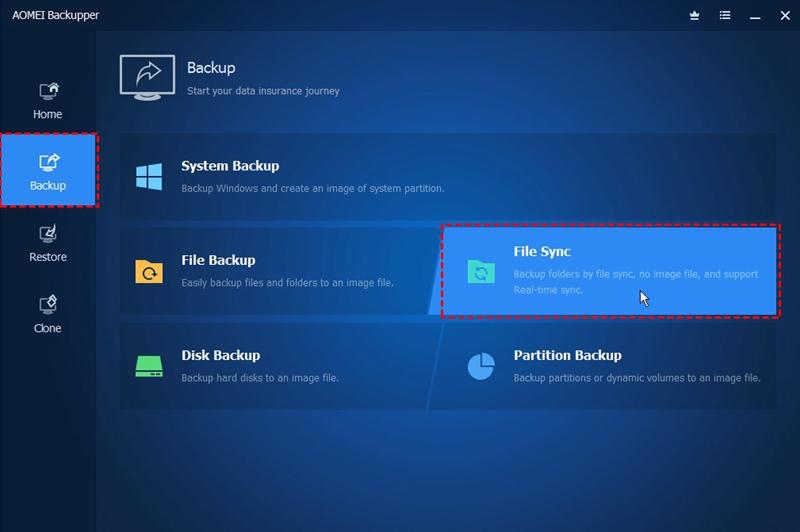
Шаг 4:Теперь добавьте папку для выбора целевых медиафайлов с SD-карты.

Шаг 5:В следующем окне укажите диск назначения. В данном случае выберите параметр облачного диска в выпадающем меню. Выберите Google Диск и нажмите «ОК» для завершения действия.
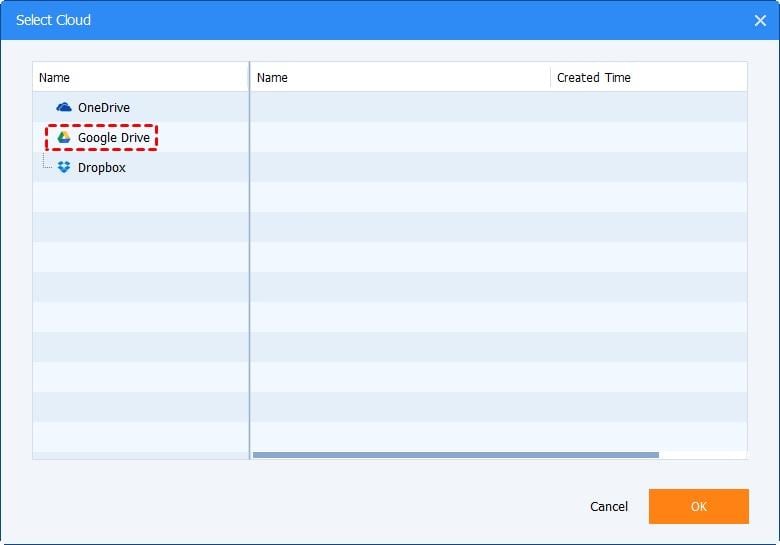
Шаг 6:Нажмите «Начать синхронизацию» для продолжения.
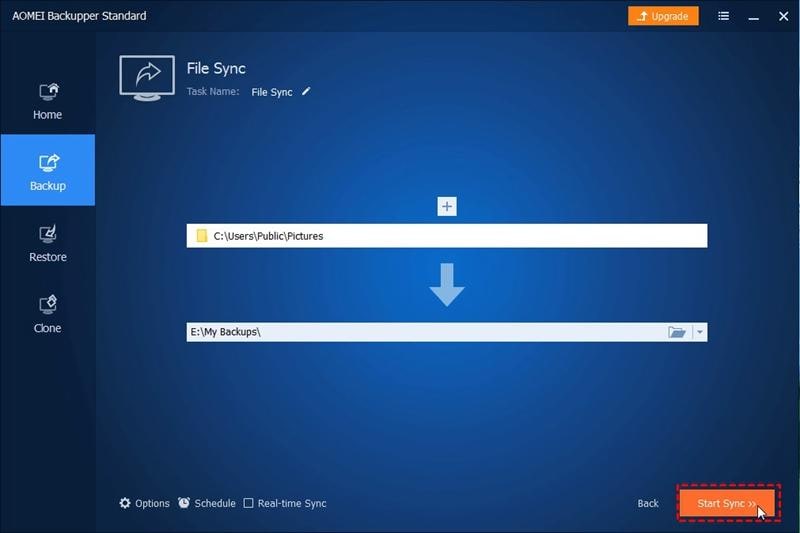
После завершения процесса синхронизации или резервного копирования файлы, папки или медиафайлы, хранящиеся на SD-карте, будут автоматически сохранены в качестве резервной копии на Google Диске или, точнее, в Google Фото.
Таким образом, создание резервной копии данных является необходимым. Будь то внутренний или внешний носитель данных, резервное копирование или синхронизация файлов обязательны. Эти резервные копии или синхронизации служат последними точками восстановления для устройства. В случае любого сбоя или отказа системы они могут вернуть ваше устройство в предыдущее рабочее состояние. В этом контексте вы не потеряете свою копию данных. Создание резервной копии SD-карты следует той же схеме. В этой статье подробно рассмотрено всё о важности создания резервной копии SD-карты и о том, как создать резервную копию SD-карты в Google Фото. Подробно описаны две основные пошаговые процедуры, то есть как создать резервную копию SD-карты в Google Фото на Android и как создать резервную копию SD-карты в Google Диске на Windows. Создание резервной копии SD-карты на Android можно выполнить через галерею устройства или учётную запись Google Диска, тогда как для Windows можно использовать стороннее приложение. Стандартная версия AOMEI Backupper является наиболее надёжным программным решением для создания резервной копии SD-карты в Google Диске на Windows.










Amy Dennis
Главный редактор