Если у вас есть жёсткий диск или SSD, вы можете точно скопировать свою информацию на другое устройство или в файл образа. Этот процесс называется клонированием, и он является полезной задачей не только для сохранения данных, но и для хранения точной копии установленных программ, организации папок и файлов, а также операционной системы. Клонирование дисков существует уже более 20 лет, но постепенно оно становится всё более сложным, и теперь существует программное обеспечение, которое упрощает эту задачу. В этой статье мы рассмотрим одно из наиболее эффективных.
Часть 1: Клонирование жёсткого диска или SSD с помощью бесплатного программного обеспечения для клонирования дисков
В: Я хочу клонировать свой жёсткий диск на новый SSD. Можете ли вы порекомендовать мне отличное и бесплатное приложение, которое может выполнить эту задачу?
Как я уже упоминал, клонирование дисков со временем стало более сложным, и теперь существует несколько программ, способных выполнить эту задачу. Исходя из своего опыта, я рекомендую Wondershare UBackit, поскольку это простое в использовании приложение, и, что самое главное, оно бесплатное. Далее вы узнаете подробно, как им пользоваться.
Клонирование жёсткого диска или SSD представляет собой большое преимущество. Некоторые пользователи могут спутать это с простой передачей или перемещением информации с одного диска на другой. Однако клонирование данных сохранит все ваши файлы и программы такими, какими они были на исходном диске, без последующей необходимости реорганизовывать документы, переустанавливать или обновлять приложения или загружать драйверы и инструменты.
Часть 2: Каковы сценарии клонирования дисков?
Сценарии клонирования диска — это причины, по которым пользователь должен выполнять эту задачу. Далее я покажу вам некоторые причины, по которым рекомендуется клонировать диск или операционную систему:
- Перенос ОС: Если вы хотите сохранить все настройки операционной системы, такие как обновления, установленные программы, информацию о приложениях, а также файлы и документы на диске C, эта задача будет полезной. С помощью этой процедуры вы забудете о переустановке или загрузке приложений, вам не придётся вручную реорганизовывать информацию, и вы избежите необходимости загружать или искать обновления для драйверов или операционной системы.
- Обновление жёсткого диска: Как правило, через некоторое время вам потребуется сменить диск. В настоящее время пользователи всё чаще отказываются от жёстких дисков и приобретают SSD. Благодаря процедуре клонирования вы сможете использовать свой ПК так же, как вы работали с ним на предыдущем диске, что представляет собой большое преимущество, безопасность и значительную экономию времени.
- Миграция данных: Иногда пользователи хотят перенести свою информацию на другое устройство хранения по различным причинам, таким как экономия места, лучшая организация файлов или просто в целях безопасности. Какой бы ни была причина, использование клонирования в качестве метода миграции данных является очень удобным вариантом, поскольку это снижает риск потери файлов при ручном выполнении. Многие пользователи забывают о существовании этого процесса и просто копируют и вставляют информацию, что создаёт постоянный риск «пропустить» документы или файлы, которые могут быть очень важными, и в худшем случае их невозможно будет восстановить. Если вы выполните клонирование диска, такие ситуации практически невозможны, поэтому это лучший вариант для миграции данных.
- Создание дубликата диска: Настоятельно рекомендуется дублировать данные на другой диск, поскольку таким образом вы не будете зависеть исключительно от своего жёсткого диска или SSD и в случае любой неполадки, повреждающей или влияющей на него, вы не будете беспокоиться о своей информации. Клонирование диска — лучший способ создать дубликат, поскольку, как я уже упоминал, информация на новом устройстве будет такой же, как на исходном диске, обеспечивая удобный доступ и сохраняя все настройки.
- Восстановление данных: Если ваш жёсткий диск или SSD выходит из строя или работает с трудностями, выполнение клонирования диска может быть решением. Этот процесс скопирует всю информацию на вашем диске, и после переноса на новое устройство вы сможете работать с ним со всей информацией и конфигурацией, как это было на повреждённом диске. Таким образом, даже при неисправности исходного диска процесс клонирования может стать отличной альтернативой для восстановления файлов. Пока они находятся на исходном диске, этого будет достаточно для восстановления всех документов, приложений, документов и настроек.
Часть 3: Клонирование диска vs. Клонирование системы
Клонирование диска: Если вы хотите клонировать информацию на диске целиком, включая все разделы и файлы на диске C, этот вариант для вас. Таким образом, все ваши данные и приложения будут отражены на новом диске, включая разделы, разделённые так же, как на исходном устройстве. Этот метод обычно является наиболее подходящим, если вы собираетесь обновить жёсткий диск или SSD — будь то потому, что используемый устарел, имеет неисправность или перестаёт корректно работать.
Клонирование системы: Если вы хотите клонировать только операционную систему, а также конфигурацию, файлы и программы, установленные на диске C, этот вариант наиболее подходящий; при этом данные, хранящиеся в других разделах, клонироваться не будут. Этот метод будет полезен, если вы приобрели новый диск и хотите сэкономить место или использовать его в качестве загрузочного диска. Например, вы можете использовать SSD исключительно для операционной системы, а жёсткий диск — для хранения остальной информации, что сегодня очень распространено и что делают многие пользователи.
Итак, если вы хотите сменить или обновить диск, вам необходимо создать резервную копию всей сохранённой информации или восстановить данные со всех разделов жёсткого диска или SSD. Выполнение клонирования диска является наилучшим вариантом, поскольку этот процесс копирует все данные без каких-либо исключений.
С другой стороны, если вы хотите использовать другой диск исключительно в качестве загрузочного устройства для запуска операционной системы и установки приложений, клонирование системы является наилучшим вариантом. Таким образом, вы можете продолжать работать с выбранной конфигурацией, а исходный диск использовать в качестве дополнительного устройства хранения.
Связанная статья:
Обновить или начать заново? Клонирование диска и чистая установка — объяснение
Часть 4: Как клонировать жёсткий диск с помощью Wondershare UBackit?
Если вы хотите клонировать жёсткий диск (или SSD), существует несколько альтернатив для этого. Однако следует учитывать, что многие программы имеют сомнительное происхождение и могут затруднить клонирование диска; поэтому необходимо убедиться, что вы используете надёжное программное обеспечение, позволяющее избежать лишних проблем.
Wondershare UBackit — лучшее приложение для этой задачи. Это профессиональная программа, которая сделает процесс клонирования плавным, практичным и безопасным; её интерфейс и простой доступ потребуют от вас лишь нескольких простых кликов для завершения процесса. Далее я покажу вам, как клонировать диск и систему:
Шаг 1 Запуск и установка Wondershare UBackit
После загрузки и установки программы просто запустите её и найдите параметр «Клонирование диска» на боковой панели.

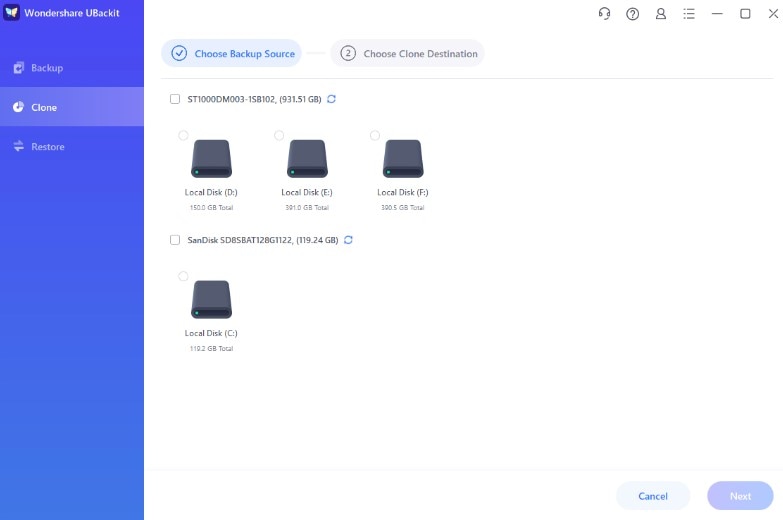
Шаг 2 Выберите диск для клонирования
Из списка доступных дисков просто выберите диск для клонирования (например, C/D/E/F) и нажмите кнопку «Выбрать».
Шаг 3 Выберите место назначения для клонирования
Рекомендуется выбрать новый внешний жёсткий диск для хранения данных и настроек. Также убедитесь, что объём хранилища достаточно велик для загрузки всего диска.
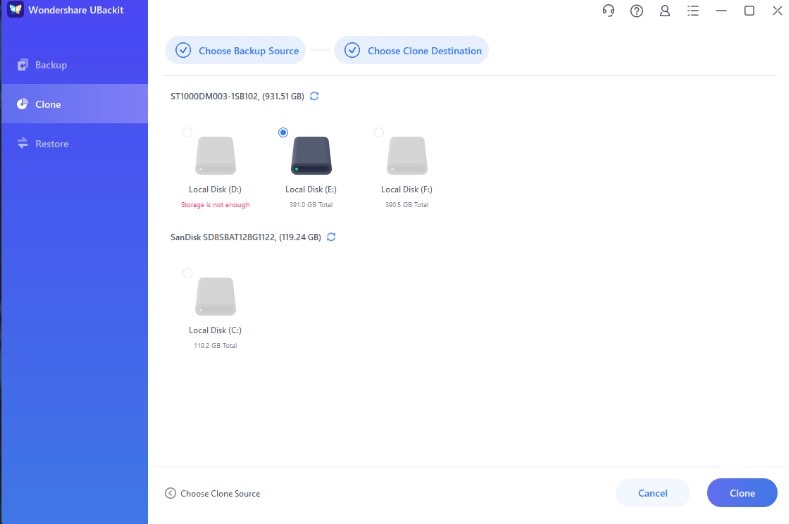
Шаг 4 Завершение процесса клонирования
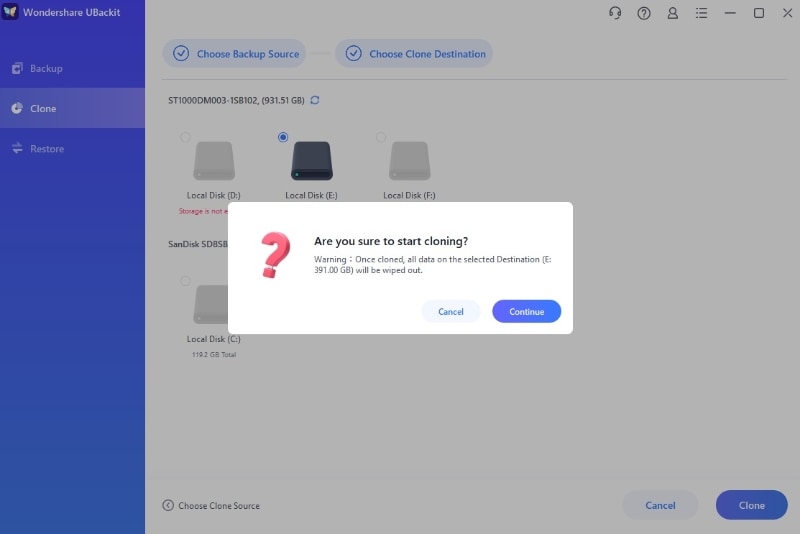
После нажатия кнопки «Клонировать» UBackit попросит вас подтвердить задачу клонирования. Просто нажмите «Продолжить», после чего можете расслабиться и немного подождать. Приложение отобразит на экране прогресс процесса клонирования диска.
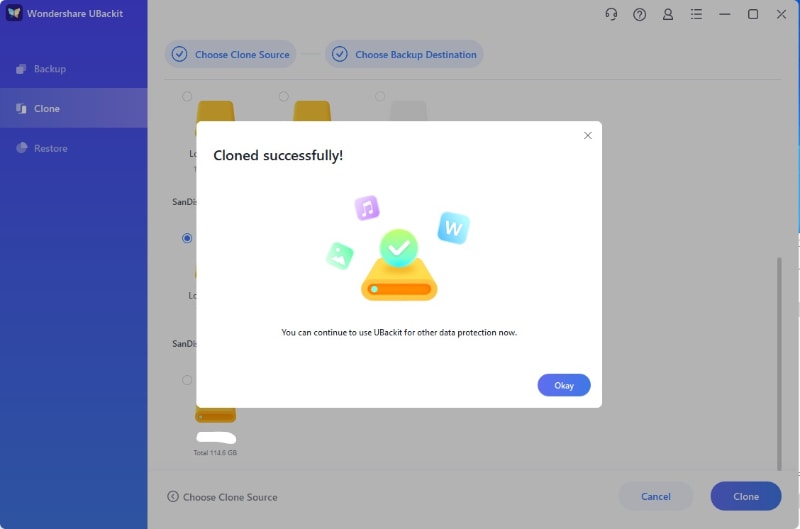
По завершении UBackit уведомит вас о завершении процесса резервного копирования диска. Теперь вы можете просматривать, восстанавливать резервную копию и управлять ею из панели управления UBackit.
Заключение
Клонирование жёсткого диска или SSD — это распространённая задача, которая оказывается очень выгодной для пользователей, желающих перенести данные в том виде, в каком они находятся на исходном диске. Несмотря на то что это относительно простой процесс, всегда необходимо иметь под рукой программное обеспечение, которое гарантирует правильное выполнение, поскольку в противном случае вы рискуете повторять задачу несколько раз или даже потерять ценную информацию. Вы можете предотвратить эту ситуацию с помощью Wondershare UBackit; это эффективное и профессиональное программное обеспечение надлежащим образом выполнит эту и другие задачи.










Дмитрий Соловьев
Главный редактор