Вопрос: Как восстановить образ системы с внешнего жесткого диска в Windows 10
«Несколько дней назад я думал о создании и восстановлении образа системы на внешнем жестком диске в Windows 10. Возникла проблема: я не могу выполнить все необходимые задачи, так как не очень разбираюсь в функциях этой системы, к тому же у меня нет подходящего программного обеспечения для этого. Проблема в том, что резервная копия образа системы хранится на жестком диске этого компьютера, а не на другом внешнем диске. Я хочу узнать, есть ли способ создать и восстановить его на внешнем жестком диске, и если да, то узнать самые простые шаги для этого.»
Windows предоставляет множество инструментов, которые могут показаться сложными в использовании. Тем не менее, не стоит паниковать — вы вполне сможете решить эту проблему и восстановить образ системы с внешнего жесткого диска. Есть два основных способа выполнить эту задачу, которые описаны в руководстве. Также в этом руководстве вы узнаете, зачем пользователи создают и восстанавливают образ системы, и сможете подробно ознакомиться с ситуацией. Поэтому внимательно следуйте инструкциям, чтобы выйти из этой неприятной ситуации.
Часть 1: Почему стоит создавать образ системы на внешнем жестком диске?
Прежде всего, важно понять, что такое образ системы. Образ системы Windows 10 представляет собой точную копию операционной системы, загрузочных секторов, настроек, программ, реестра и важных файлов на диске C. Этот образ обеспечивает защиту компьютера и быстрое восстановление вашей Windows 10 при необходимости.
Причина создания резервной копии образа системы на внешнем жестком диске заключается в том, что если ваш компьютер столкнётся с проблемами, такими как повреждение данных, вирусная атака или другие форс-мажорные обстоятельства, он может перестать работать. Если вы не сделали резервную копию на внешнем жестком диске, то восстановить образ системы у вас не получится — это может привести к серьёзным потерям данных. Поэтому лучше создавать образ системы на внешнем жестком диске, чтобы избежать подобных проблем.
Часть 2: Как создать и восстановить образ системы Windows 10 с помощью встроенного инструмента?
Теперь перейдём к методам создания и восстановления образа системы. Windows всегда удивляет вас разнообразием инструментов. Для начала рассмотрим встроенный инструмент Windows. Перед восстановлением образа системы сначала нужно создать его на внешнем жестком диске. Следуйте этим шагам для создания образа системы на внешнем диске с помощью встроенного инструмента Windows:
Создание образа системы на внешнем жестком диске
Шаг 1: Подключите внешний жесткий диск к компьютеру.
Шаг 2: На втором этапе откройте "Настройки" > нажмите "Обновление и безопасность" > "Резервное копирование" > "Перейти к резервному копированию и восстановлению", если используете Windows 7.
Шаг 3: Выберите опцию "Создать образ системы" и слева на экране выберите "На жестком диске" в разделе "Где вы хотите сохранить резервную копию". Затем появится выпадающий список дисков — выберите внешний жесткий диск.
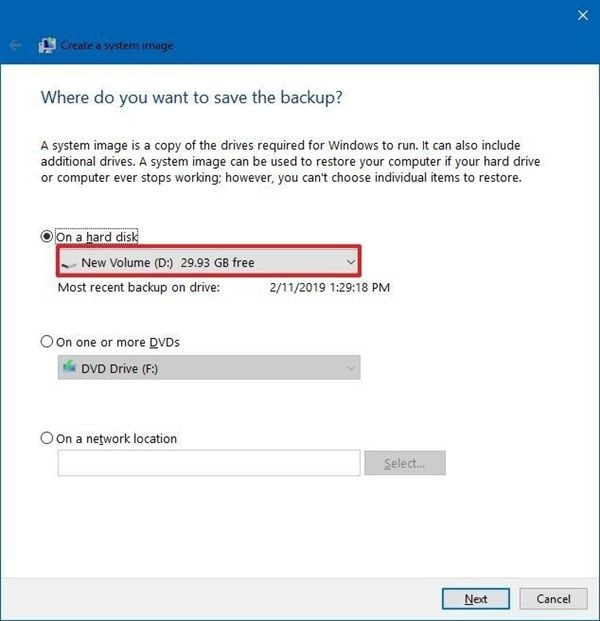
Шаг 4: Нажмите "Далее" и "Начать резервное копирование". Теперь дождитесь, пока будет создана полная резервная копия вашего образа системы. Это может занять некоторое время.
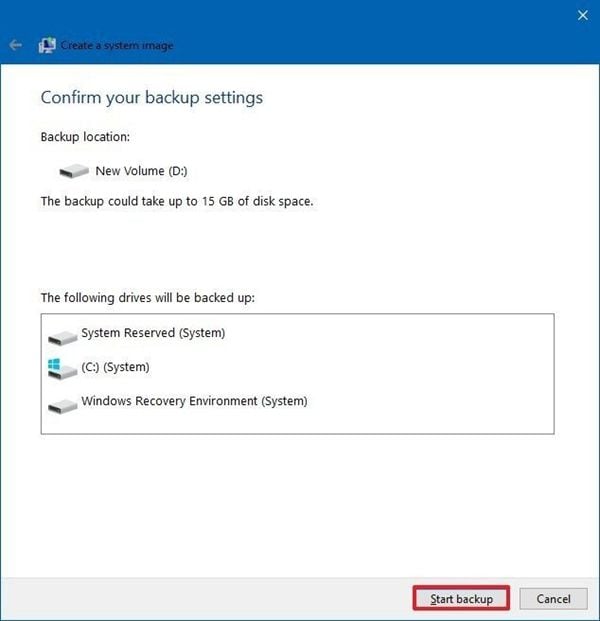
Шаг 5: После завершения резервного копирования появится предложение создать диск восстановления системы (CD/DVD) для доступа к параметрам восстановления, если ваш компьютер не сможет загрузиться.
Восстановление резервной копии образа системы Windows 10
Теперь, когда вы знаете, как создать образ системы на внешнем жестком диске, необходимо ознакомиться с шагами по восстановлению этой резервной копии. В процессе восстановления есть две ситуации, внимательно следуйте шагам для восстановления резервной копии образа системы Windows 10:
Если ваш компьютер загружается нормально, то восстановление резервной копии образа Windows 10 не вызывает сложностей. Следуйте этому краткому шагу: откройте "Настройки" > перейдите к "Обновление и безопасность" > "Восстановление". В разделе "Расширенный запуск" нажмите кнопку "Перезагрузить сейчас". После перезагрузки компьютера выберите "Устранение неполадок" > "Дополнительные параметры" > "Восстановление образа системы" и следуйте инструкциям для восстановления созданного вами образа системы Windows 10 с внешнего жесткого диска.
Если ваш компьютер не загружается по какой-либо причине, выполните следующие расширенные шаги:
Шаг 1: Подключите внешний жесткий диск и диск восстановления системы к вашему компьютеру.
Шаг 2: Затем загрузите компьютер с диска восстановления. Также потребуется изменить настройки BIOS, чтобы убедиться, что система может загрузиться с CD или DVD, нажав "Delete/f2".
Шаг 3: После открытия окна установки нажмите "Далее" > "Восстановить компьютер" в левом нижнем углу > "Устранение неполадок" > "Восстановление образа системы" > выберите Windows 10.

Шаг 4: Далее выберите "Использовать последний доступный образ системы" и нажмите "Далее".

Шаг 5: На последнем этапе, если вы хотите восстановить образ системы на новый диск, выберите "Форматировать и переразметить диск". Имейте в виду, что это удалит все существующие разделы и диски на вашем компьютере. В конце нажмите "Далее" > "Готово" > "Да", чтобы активировать восстановление образа системы Windows 10 с внешнего жесткого диска.

Часть 3: Как создать и восстановить образ системы в Windows 10 с помощью AOMEI Backupper?
Если вы уже попробовали встроенный инструмент Windows для создания и восстановления образа системы на внешнем жестком диске и остались недовольны, или этот метод кажется вам сложным, вы можете воспользоваться AOMEI Backupper. Программа AOMEI Backupper предлагает самые простые шаги для решения этой задачи.
Создание образа системы Windows с помощью AOMEI Backupper
Сначала изучите создание образа системы на внешнем жестком диске, внимательно следуйте этим шагам:
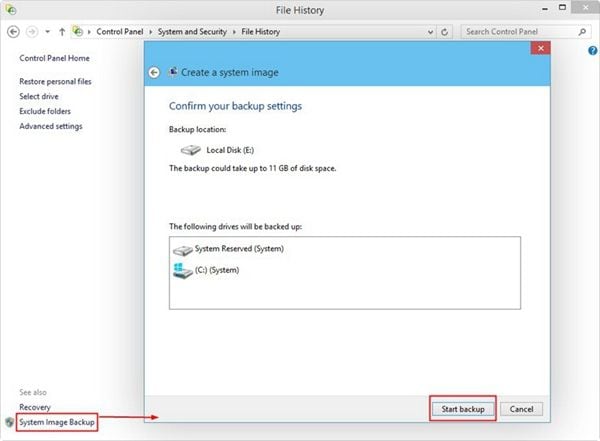
Шаг 1. Откройте панель управления, перейдите к "Система и безопасность" > "История файлов", затем нажмите "Резервное копирование образа системы" в левом нижнем углу. Или вы можете сразу ввести "резервное копирование и восстановление" в поисковой строке и выбрать соответствующий результат из списка.
Шаг 2. Подключите внешний жесткий диск к компьютеру и выберите его как путь назначения, затем нажмите "Далее".
Шаг 3. Подтвердите параметры резервного копирования и нажмите "Начать резервное копирование".
Восстановление образа системы
Когда вы создали образ системы Windows, теперь пора восстановить его с помощью AOMEI Backupper. Следуйте этим шагам:
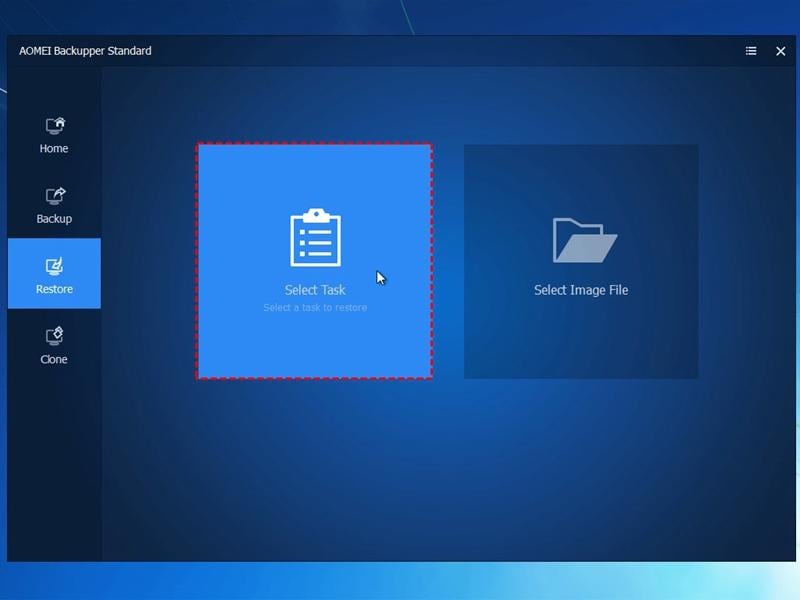
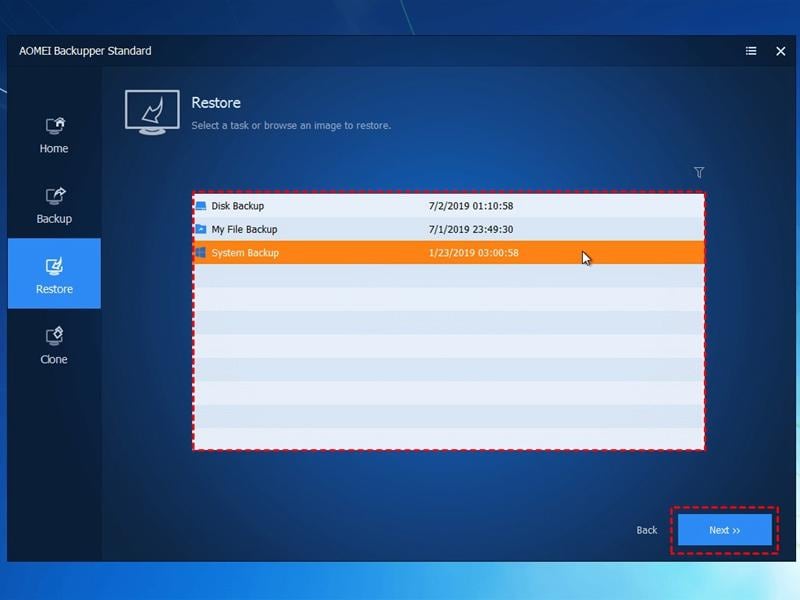
Шаг 1: Скачайте и запустите AOMEI Backupper, после установки откройте приложение. В левой вкладке выберите "Восстановление", затем нажмите "Выбрать задачу" или "Выбрать файл образа".
Шаг 2: Затем выберите резервный образ на внешнем жестком диске и нажмите кнопку "Далее", чтобы восстановить образ системы до момента создания резервной копии.
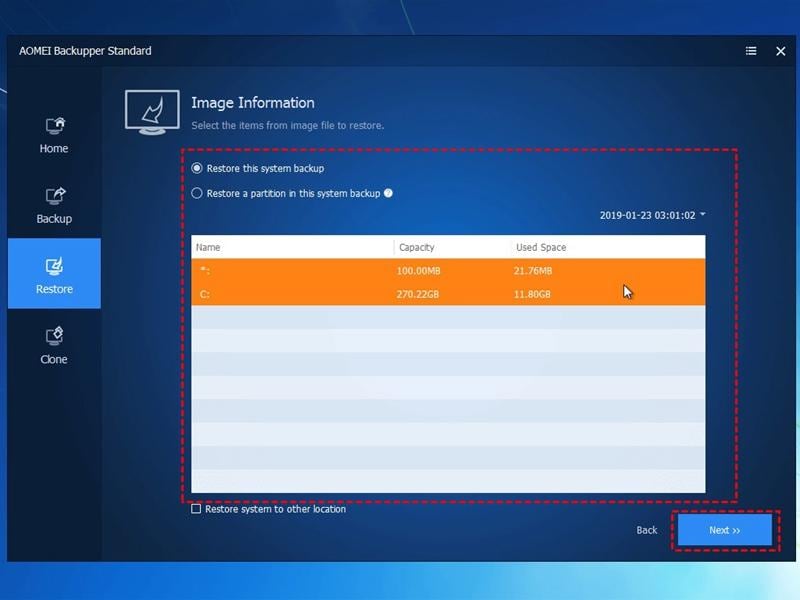
Шаг 3: Далее выберите нужный пункт для восстановления всей копии или её части, и нажмите "Далее".
Шаг 4: На последнем шаге, на странице "Сводка операции", просмотрите операции, которые будут выполнены. Потом нажмите "Начать восстановление". Подождите завершения процесса, затем нажмите "Готово". Ожидание может занять время, в зависимости от размера восстанавливаемого образа.

Заключение
Windows широко используется по всему миру. Нет сомнений, что при работе с операционными системами и накопителями могут возникать разные проблемы. Если вы стремитесь создать или даже восстановить резервную копию образа системы, не нервничайте. Можно решить проблему, воспользовавшись быстрыми методами. Главное — регулярно проверять состояние вашей Windows. Это поможет определить, когда наступает идеальное время для создания резервной копии. Защита данных должна быть вашим главным приоритетом, так что перед использованием любого из вышеперечисленных методов убедитесь, что сможете выполнить все шаги. Советы экспертов: используйте самое современное ПО, например AOMEI Backupper.










Дмитрий Соловьев
Главный редактор