Здравствуйте, я использую Win10 Home и хочу сохранить резервную копию на внешний жесткий диск. Это сработало только в первый раз, затем резервная копия не могла быть завершена из-за следующей ошибки: 0x807800C5
ПРИМЕЧАНИЕ: Я обычный пользователь, я прочитал другие сообщения по данной проблеме, но не понял предложенные решения / как их выполнить. Пожалуйста, будьте добры и предложите решение для человека без IT-опыта. Спасибо.
СООБЩЕНИЕ ОБ ОШИБКЕ:
"Произошел сбой при подготовке образа резервной копии одного из томов в наборе резервных копий. Подробности: Смонтированный том резервной копии недоступен. Пожалуйста, повторите операцию". Буду благодарен за помощь. Спасибо.
Создание резервной копии — это важная процедура для всех пользователей, чтобы защитить свои данные от возможной потери. Данные могут быть в виде файлов, папок, документов и медиа — всей информации, которая находится на жестком диске, внешних дисках или даже операционной системе. При создании резервной копии данных в Windows 10 часто появляется ошибка с кодом 0x807800c5. Этот код ошибки появляется на экране и мешает процессу. В этой статье подробно объясняется ошибка 0x807800c5.
Рассматриваемый код ошибки, а именно 0x807800c5, возникает, когда пользователи Windows 10 пытаются создать резервную копию (образ системы) на NAS-хранилище (облачное хранилище). В этом случае на экране появляется сообщение об ошибке: "Произошел сбой при подготовке образа резервной копии одного из томов в наборе резервных копий. Подробности: Операция ввода-вывода была прервана из-за завершения потока или запроса приложения." Нажав на ошибку, вы увидите короткое сообщение, то есть ошибка резервного копирования Windows 10 0x807800c5. Проблема возникает при попытке сохранить системную резервную копию на облачное хранилище. При сохранении того же образа системы на внешний съемный накопитель ошибка обычно не появляется. В этой статье будут рассмотрены все аспекты, связанные с кодом ошибки 0x807800c5, а также предложены решения для устранения ошибки резервного копирования Windows 10 0x807800c5. Вот темы, которые будут подробно обсуждены.
Часть 1: Обзор ошибки резервного копирования Windows 10 0x807800C5
Образ системы — это резервная копия вашей операционной системы, включающая системные файлы, обновления, приложения, драйверы и все остальное — полноценную ОС, которую можно перенести на другое устройство без необходимости переустановки. Ошибка 0x807800c5 связана с созданием образа системы на Windows 10. Как упоминалось выше, попытка создать образ системы и сохранить его на NAS (сетевое хранилище) приводит к появлению сообщения об ошибке с кодом 0x807800c5. Существует несколько возможных причин возникновения данной ошибки. Вот некоторые из них:
- Если резервная копия уже существует на NAS-хранилище. Повторные резервные копии для одних и тех же данных не создаются — нужно удалить первую, чтобы сохранить новую и обновленную.
- Возможно, при сохранении нового образа системы на NAS-хранилище остались разделы предыдущей операционной системы (образ системы Windows предыдущей версии).
- Ошибка может быть вызвана отключенной функцией защиты системы или некорректными настройками защиты системы.
- Поврежденные или отсутствующие системные файлы или папки также могут привести к этой ошибке.
Вот как это выглядит на практике:
Резервное копирование не удалось.
Произошел сбой при подготовке образа резервной копии одного из томов в наборе резервных копий. (0x807800C5)

Дополнительная информация, связанная с кодом ошибки 0x807800C5 — например, конкретный диск резервной копии не найден (0x80780081) или процесс не может получить доступ к файлу, поскольку он используется другим процессом (0x80070020). Вместе с ошибкой резервного копирования Windows 10 0x807800c5 вы можете видеть эти два сообщения об ошибке в деталях.
Часть 2: Как исправить ошибку резервного копирования Windows 10 0x807800C5?
Переходим к решениям ошибки резервного копирования Windows 10 0x807800c5: считается, что можно создать только один образ системы и сохранить его на NAS-хранилище. Вторая попытка приведет к ошибке. Вот два встроенных способа устранения ошибки 0x807800C5.
Метод 1. Переименуйте папку WindowsImageBackup или удалите файлы резервной копии
Как упоминалось выше, создание второго образа системы вызывает ошибку 0x807800C5. Но что если изменить имя папки резервной копии Windows? Это может помочь. Кроме того, вы можете удалить предыдущие резервные копии, чтобы освободить место для новой. Вот шаги:
Шаг 1:В главном меню Windows нажмите "Этот компьютер" и найдите папку WindowsImageBackup.
Шаг 2: После нахождения — щелкните правой кнопкой мыши по папке и выберите "Переименовать". Измените имя папки резервной копии на WindowsImageBackup.old.

Шаг 3:Создайте новый образ системы и попытайтесь сохранить его на нужном NAS-хранилище. Если ошибка все равно появляется, попробуйте удалить файлы: MediaID.bin, файл с именем вашего компьютера, и папку WindowsImageBackup.

После удаления файлов ошибка должна быть устранена. Теперь создайте образ системы и спокойно сохраните его на NAS-хранилище.
Метод 2. Отключите защиту системы и удалите точки восстановления
Другой способ устранения ошибки резервного копирования Windows 10 0x807800c5 — отключить защиту системы или удалить точки восстановления. Как это сделать? Смотрите ниже!
Шаг 1:Откройте поле поиска, одновременно нажав клавиши Windows + S. Введите "система" в поле поиска.
Шаг 2:Появится всплывающее окно. В нем выберите "Защита системы".
Шаг 3:Следующее окно откроет настройки защиты системы. Выберите диск с активной защитой системы и нажмите "Настроить" для продолжения.

Шаг 4:В новом всплывающем окне отметьте пункт "Отключить защиту системы" и нажмите OK для продолжения.

Шаг 5:Появится предупреждение, что существующие точки восстановления будут удалены и новые не будут созданы. Нажмите "Да" для продолжения.

Шаг 6:После выполнения всех шагов перезагрузите устройство. При необходимости можно включить защиту системы для определенного диска. В противном случае ошибка устранена. Теперь создайте образ системы и сохраните его на NAS-хранилище.
Если у вас больше одного диска с включенной защитой системы, повторите шаги с 3 по 5 для всех дисков.
Часть 3: Как сделать резервную копию Windows 10 с помощью AOMEI Backupper?
Помимо ошибки 0x807800c5, резервное копирование в Windows может не работать в ситуациях, например, когда процесс замерзает на 97% или создается резервная копия Windows 10 размером 0 байт. Для решения подобных проблем вы всегда можете воспользоваться сторонним программным обеспечением. AOMEI Backupper — отличное решение. Программа позволяет создавать резервные копии системы, раздела, диска и файлов. Она совместима с Windows 10/8.1/8/7/Vista/XP. Вот как это работает:
Шаг 1:Скачайте программу на ваше устройство и выполните успешную установку.
Шаг 2:После установки запустите программу на устройстве и в главном меню выберите опцию "Резервное копирование", затем "Резервное копирование системы".
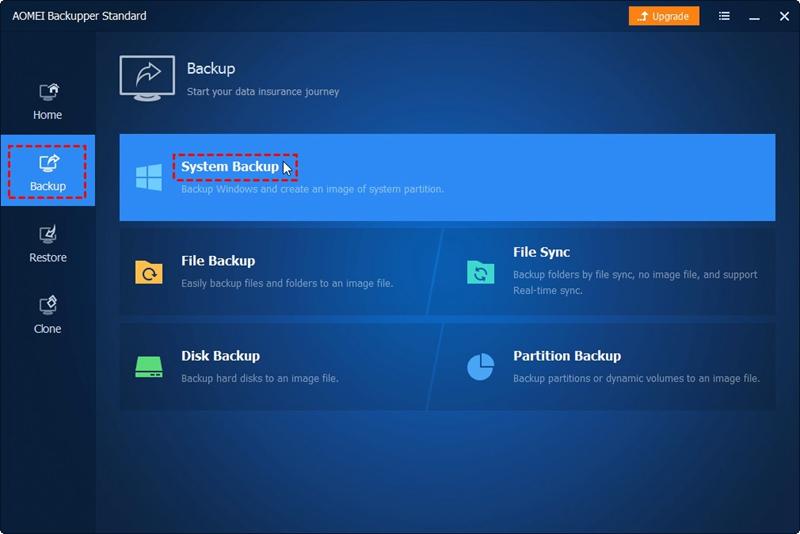
Шаг 3:В окне резервного копирования системы выберите исходный раздел, который необходимо сохранить как образ системы. Также выберите диск назначения, куда вы хотите сохранить образ системы.

Шаг 4:Когда всё готово, нажмите "Начать резервное копирование" для завершения действия.
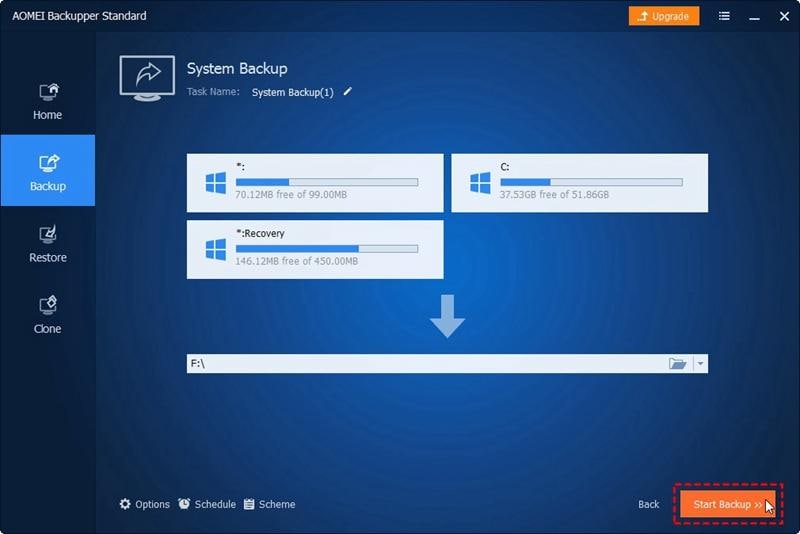
После завершения процесса образ системы будет сохранен в выбранном месте, например на NAS-хранилище. Можно также воспользоваться функцией расписания резервного копирования — настроить ежедневное, еженедельное или ежемесячное копирование. Программа предлагает такие функции, как выбор уровня сжатия для файлов образа резервной копии или секторное копирование.
Итак, в этой статье вы узнаете о коде ошибки 0x807800c5 или ошибке резервного копирования Windows 10 0x807800c5. Эта ошибка связана с созданием образа системы и его сохранением на NAS-хранилище. Код ошибки может появиться из-за поврежденных или отсутствующих системных файлов, уже существующих образов системы, существующих разделов предыдущих версий Windows (ОС). Для устранения ошибки здесь представлены два встроенных способа: первый — переименовать папку резервной копии Windows или удалить предыдущие файлы, второй — удалить точки восстановления или отключить защиту системы. Также предлагается стороннее приложение — рекомендованная программа для резервного копирования AOMEI Backupper для решения ошибки резервного копирования Windows 10 0x807800c5.










Дмитрий Соловьев
Главный редактор