Вопрос: Как исправить ошибку "Устройство перестало отвечать или отключено"?
"Ранее я никогда не сталкивался с подобной проблемой на своём компьютере. У меня хранится огромное количество данных, и я хочу скопировать их на свой Android-телефон, но возникает ошибка "устройство перестало отвечать или отключено", и я не могу перенести данные. Я хочу подробно узнать об этой ошибке и возможных решениях этого ужасного положения, хочу надёжные решения, чтобы больше никогда не сталкиваться с этой ошибкой."
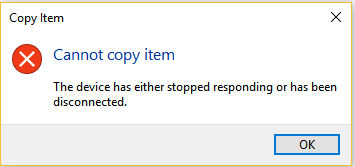
В наше время данные имеют огромную ценность для каждого. Такие ошибки причиняют большой стресс. К счастью, в этом руководстве вы найдёте простые решения вашей проблемы, а также подробную информацию о устройство перестало отвечать или отключено ошибке в Windows 10 или других версиях. В руководстве перечислены способы решения данной ошибки. В конце вы получите программу для правильного резервного копирования ваших данных. Вкратце: ответы на все ваши вопросы находятся в этом руководстве; просто внимательно его прочитайте.
Часть 1: Ошибка: Устройство перестало отвечать или отключено
Понимание причины ошибки — первый шаг к её решению. Вам нужно получить краткий обзор ошибки, а затем следовать методам для её устранения. Чаще всего сразу переходить к решениям не приносит пользы. Ошибка "Устройство перестало отвечать или отключено" обычно появляется на экране компьютера, когда вы пытаетесь копировать данные на внешние накопители, такие как USB-накопитель, iPhone, iPad, Android-телефон, SD-карта и другие. За каждой ошибкой стоят конкретные причины. Ниже приведены возможные источники рассматриваемой ошибки:
- В большинстве случаев вы одновременно копируете слишком много файлов или выполняете несколько задач на устройстве-накопителе.
- Ошибка может возникать и из-за плохого соединения. Какой кабель вы используете для какого устройства или какой кардридер для конкретной SD-карты?
- Хотя это редко, но проблемы с драйверами или оборудованием также могут препятствовать корректной работе.
Часть 2: 4 Общих решения для устранения неполадок
Если вы планируете сразу переходить к более сложным и долгим решениям, подумайте ещё раз. Вашу проблему часто можно решить с помощью простых советов по устранению неисправностей, приведённых ниже. Попробуйте каждый из них и проверьте, осталась ли ошибка. Вот общие решения:
Метод 1: Переподключите устройство
Наиболее очевидной причиной проблемы является плохое соединение устройства. Следуйте шагам для переподключения устройства:
Шаг 1: Сначала отключите телефон, SD-карту, USB-накопитель или другой используемый вами носитель. Правильно извлеките его из компьютера.
Шаг 2: Закройте все приложения, работающие в фоновом режиме, и снова правильно подключите устройство, чтобы проверить, решена ли проблема.
Метод 2: Перезагрузите устройства
Если проблема не связана с соединением, самый простой совет — перезагрузить устройство, так как это помогает решить множество проблем, в том числе и эту. Выключите телефон и компьютер, подключите телефон через кабель и включите компьютер.
Метод 3: Проверьте настройки устройства
Иногда всё работает хорошо кроме настроек вашего устройства. На многих телефонах есть USB-настройки, отдельно активирующие передачу данных, помимо зарядки. Если ваш телефон из таких, проверьте настройки для правильной передачи данных.
Если у вас Android, зайдите в настройки > для разработчиков > выберите конфигурацию USB > выберите аудио-источник при подключении к компьютеру > выберите MTP — протокол передачи медиафайлов, чтобы драйвер устройства установился автоматически.
Метод 4: Проверьте USB-порт
USB-порты подвержены различным проблемам. Вы можете проверить порт, вставив другой кабель или USB-устройство в тот же порт или используйте тот же кабель/USB в другом порту вашего компьютера — это может решить проблему.
Часть 3: 2 Продвинутых способа устранения неполадок
Если вы попробовали простые советы и решение не найдено, пора воспользоваться продвинутыми методами. Ниже приведены способы, которые могут помочь — следуйте инструкциям:
Метод 1: Диагностика проблемы с оборудованием
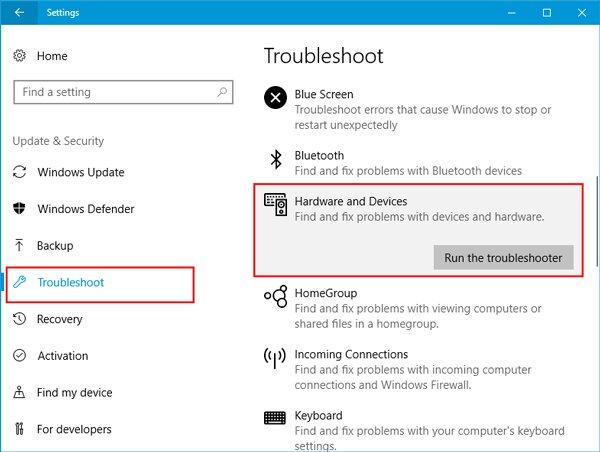
Есть вероятность, что дело в аппаратных неполадках. В Windows есть средство устранения неполадок устройств и оборудования, которое помогает выявить возможные причины ошибки устройство перестало отвечать или отключено. В Windows есть инструмент под любую проблему. Вот как его использовать:
Шаг 1: Сначала нажмите "Win + I" — откроется панель настроек Windows, где надо перейти в "Обновление и безопасность". Затем откройте раздел устранения неполадок.
Шаг 2: Справа на экране появится опция оборудования и устройств. Щёлкните по ней и выберите "Запустить средство устранения неполадок".
Метод 2: Переустановите контроллер USB
Если есть проблема с контроллером USB, ошибка "устройство перестало отвечать или отключено" может появиться снова. Можно удалить и установить контроллер USB заново для решения проблемы. Следуйте шагам:
Шаг 1: На первом шаге нажмите клавиши "Windows + R" — откроется окно "Выполнить". Введите "devmgmt.msc" и нажмите "Enter"
Шаг 2: После открытия диспетчера устройств нажмите на "Контроллеры универсальной последовательной шины".
Шаг 3:Разверните меню и найдите USB-устройство, вызывающее проблемы. Удалите его через правый щелчок мыши и выбрав "Удалить".
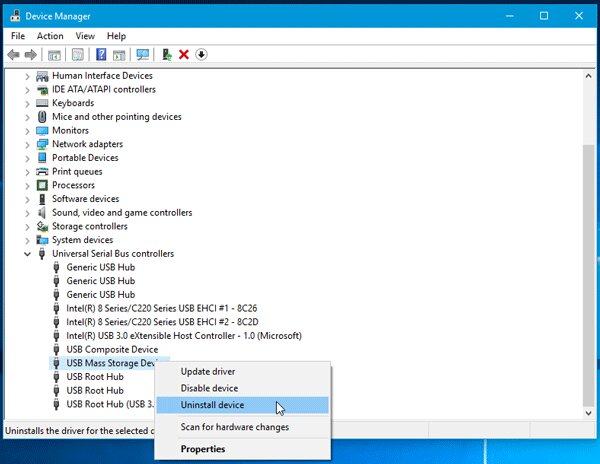
Шаг 4: Теперь, отключите устройство и перезагрузите компьютер. Контроллер нужно установить заново, и ошибка должна исчезнуть.
Часть 4: Резервное копирование файлов для защиты ваших данных от ошибки
Данная ошибка может выглядеть обычной, но способна вызвать множество проблем в будущем. Ошибки подобного рода могут привести к повреждению файлов и потере данных, поэтому нужно заранее создать резервную копию. Лучшее ПО для этого — UBackit Data Backup;
UBackit Data Backup
Инструмент резервного копирования UBackit предоставляет множество функций, например поддержку расписания резервных копий. Эта поддержка гарантирует защиту файлов и предотвращает потерю данных. Можно настраивать резервное копирование как ежедневное, еженедельное, ежемесячное и даже без остановки. Также программа позволяет создавать резервные копии на внешний диск, что обеспечивает сохранность ваших данных. После завершения процесса резервного копирования вы получите уведомление от приложения. Так вы узнаете, прошёл ли процесс успешно или нет. Следуйте этим шагам для резервного копирования файлов в Windows с помощью UBackit:
Шаг 1: Правильно подключите внешний жёсткий диск или USB-накопитель к вашему компьютеру.
Шаг 2: Теперь скачайте и установите UBackit на компьютер.
Шаг 3: Откройте программу и выберите "Создать новое", затем "Резервное копирование файлов"

Шаг 4: Выберите файлы для резервного копирования. Можно также ввести название файла в поле в правом верхнем углу или фильтровать по типу файлов для поиска нужной папки.

Шаг 5: Внизу справа появится кнопка "Выбрать" — нажмите её. Затем выберите внешний диск или USB-накопитель в качестве диска назначения.

Шаг 6: На последнем этапе нажмите "Выбрать", чтобы скопировать файлы на выбранный внешний диск или USB-накопитель, и после завершения процедуры вы получите автоматическое уведомление от программы.
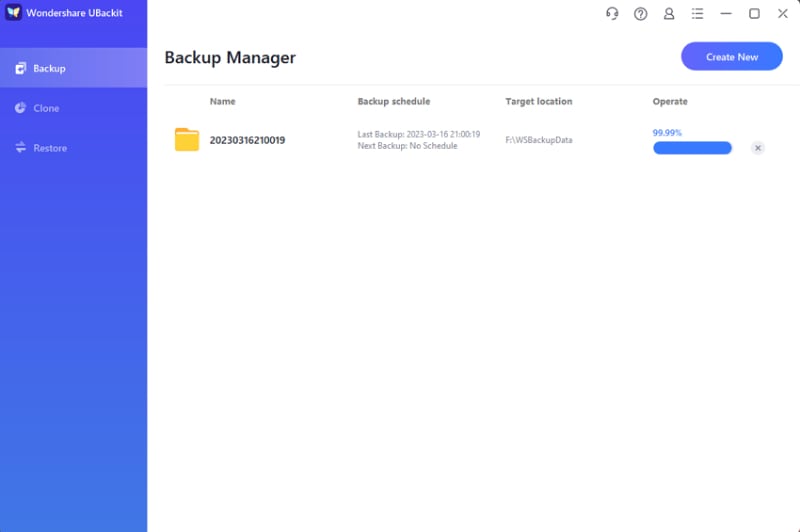
Шаг 7: При следующем подключении внешнего диска к компьютеру UBackit автоматически начнёт резервное копирование файлов. Также можно нажать "расписание" для изменения настроек по своему желанию.

Заключение
При работе за компьютером подобные ошибки неизбежны. Не стоит паниковать. Решение любой проблемы можно найти легко. Обязательно используйте AOMEI Backupper для резервного копирования своих ценных данных.










Дмитрий Соловьев
Главный редактор