Вопрос: Как исправить ошибку «диск не является допустимым местом для резервного копирования» в Windows?
«Я пользуюсь разными компьютерами уже более трех лет. Недавно возникла проблема при попытке создать резервную копию Windows на флешке: появляется сообщение, что диск не является допустимым местом для резервного копирования в Windows. Я не могу создать образ системы, и это очень раздражает меня. Впервые столкнулся с этой ошибкой в Windows 10. Если есть какой-либо способ решить эту проблему, я крайне хочу узнать самые быстрые решения в данной ситуации. Также хочу узнать детали об этой ошибке, чтобы понять, как справиться с ней в будущем».
Ошибка «диск не является допустимым местом для резервного копирования» в Windows — одна из самых распространённых во всём мире. За этой ошибкой могут стоять различные причины, которые подробно рассмотрены ниже. В этом руководстве вы найдете все возможные решения этого вопроса. Просто внимательно прочитайте руководство, чтобы получить все ответы. И наконец, вы узнаете самый эффективный способ решения проблемы с помощью удивительного AOMEI Backupper, обязательно используйте его правильно.
Часть 1: Почему моя флешка не является допустимым местом для резервного копирования в Windows 10/8/7?
USB-флеш-накопитель — одно из самых полезных устройств хранения данных в мире. Этот эффективный инструмент передачи данных используется огромным количеством людей по всему миру. Его часто применяют для создания резервной копии образа системы. Некоторые пользователи используют его для резервного копирования важных файлов и папок. Лучший способ использования USB-флешки — создание образа системы на ней.
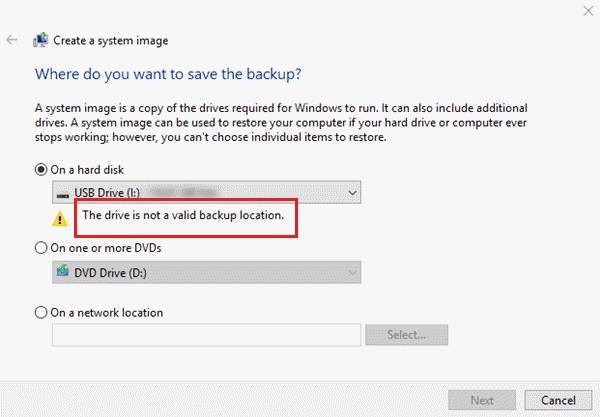
Когда пользователь пытается выбрать USB-флешку в качестве места для резервного копирования в Windows в разделе «Где вы хотите сохранить резервную копию», иногда появляется предупреждение оранжевого цвета с надписью: «Диск не является допустимым местом для резервного копирования». Это препятствует созданию резервной копии образа системы на USB-флешке. Эта ошибка может возникать на любой из последних версий операционной системы Windows: будь то восстановление файлов Windows 7 или утилиты резервного копирования и восстановления Windows 8 и 10.
Причиной возникновения данной проблемы могут стать разные факторы. Как и у любой другой проблемы, здесь есть свои «виновники». Но основная причина — это стандартное ограничение: пользователи Windows не могут создавать резервную копию системного образа на USB-флешке. Другие важные файлы и папки можно легко сохранить в резервной копии. Некоторые используют флешки с низкой ёмкостью для решения своих задач. Если объём флешки составляет от 1 до 32 Гб, создать резервную копию образа системы невозможно. Это одна из основных причин появления ошибки «диск не является допустимым местом для резервного копирования в Windows». Со временем объём памяти жёстких дисков и флешек увеличивается, поэтому эта проблема возникает всё реже. Ниже приведены несколько решений для вас.
Часть 2: Как исправить ошибку «диск не является допустимым местом для резервного копирования» в Windows 10/8/7?
Ранее мы рассмотрели причины возникновения этой проблемы. Теперь вы узнаете способы решения. Windows постоянно удивляет своим разнообразием инструментов. Нужно только знать их требования. Следуйте методам внимательно. Важно применять способы один за другим, переход к следующему без выполнения предыдущего может привести к плохим последствиям. Необходимо выполнить первый метод перед переходом ко второму, указанному ниже в руководстве.
1. Резервное копирование Windows на флешку большего объема
Первым делом рассмотрим встроенный инструмент Windows для этой задачи. Прежде чем использовать другое программное обеспечение или процедуры, нужно знать требования для резервного копирования Windows встроенными средствами. Как уже говорилось в причинах, создать образ системы на флешке с низкой ёмкостью невозможно. Решить проблему можно приобретением USB-флешки с минимальным объёмом памяти 64 Гб.
Флешка с таким объёмом памяти легко определяется системой Windows как допустимое место для резервного копирования с помощью утилиты «Резервное копирование и восстановление». Можно использовать флешку на 128 Гб для более эффективного создания резервной копии, так как на флешке на 64 Гб не всё пространство будет доступно для использования. Это самое распространённое решение вашей проблемы.
2. Резервное копирование Windows на USB с помощью AOMEI Backupper
Если у вас нет флешки с большим объёмом памяти, в этой ситуации можно воспользоваться программой AOMEI Backupper. Это одно из самых эффективных решений при возникновении ошибки «диск не является допустимым местом для резервного копирования» в Windows.
AOMEI Backupper
AOMEI Backupper — это одно из самых удивительных программных решений для этой задачи. Оно предоставляет различные функции, например, поддержку запланированного резервного копирования. Запланированная резервная копия обеспечивает защиту ваших файлов и предотвращает потерю данных. Вы можете настроить синхронизацию как ежедневную, еженедельную либо ежемесячную. Также поддерживается уведомление по электронной почте, информирующее вас о ходе процесса, завершении и ошибках. Кроме того, AOMEI Backupper может сжимать ваши данные без потери качества, если объём данных слишком велик. Это современное ПО для резервного копирования и восстановления, которое включает все функции стандартной версии, обеспечивает полную и надежную стратегию резервного копирования и восстановления для любой версии Windows. Ознакомьтесь с шагами резервного копирования Windows на USB-накопитель:
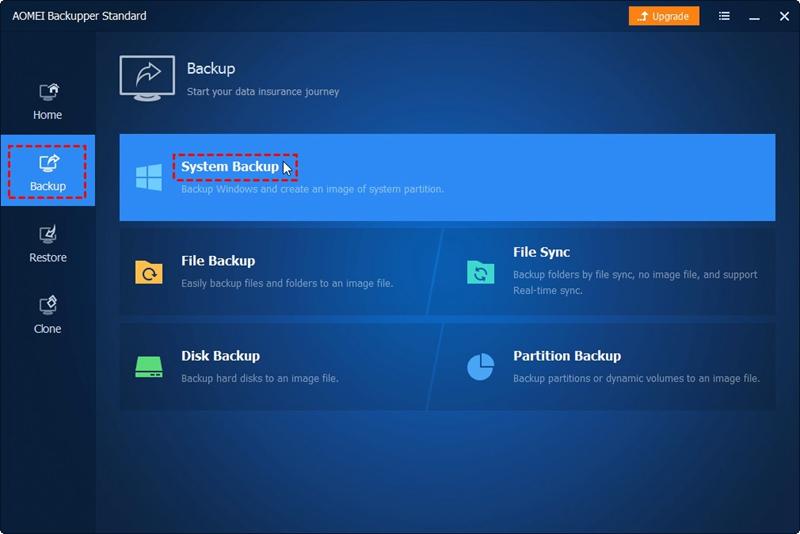
Шаг 1:Прежде всего, необходимо скачать отличный AOMEI Backupper Professional на свой компьютер. После этого установите и запустите программу. Далее нажмите «Backup», затем выберите «System backup».
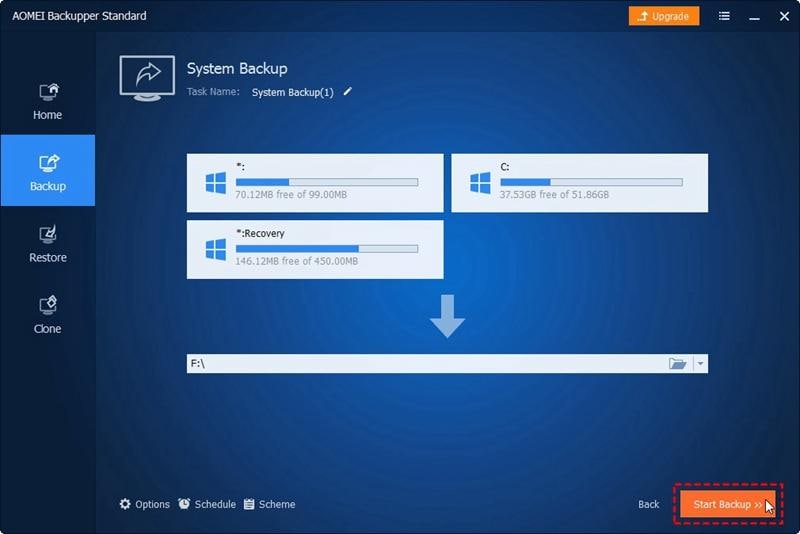
Шаг 2:Далее выберите USB-накопитель как место хранения образа системы. Системный диск и связанные разделы будут выбраны автоматически.

Шаг 3:В процессе у вас будет несколько других возможностей. Можно запланировать резервное копирование системы на каждый день, неделю или месяц, выбрав опцию «Schedule». Вы также можете защитить образ резервной копии пароль. Программа может сжимать и разделять резервные копии. Также предлагаются инкрементное и дифференциальное копирование. Опция «Scheme» позволяет автоматически удалять старые резервные копии, если количество образов превышает заданное значение. После внесения всех изменений нажмите «Start Backup».
Заключение
Очевидно, что никто не хочет терять свои данные, поэтому каждый старается делать резервные копии образа системы. Существуют разные ситуации, когда люди сталкиваются с трудностями при этом. Данные подвержены множеству рисков: атаки вирусов, сбои системы и многое другое. Создание образа системы — одно из лучших решений. Следуйте шагам методически, не пропуская этапы. В конце концов, всё, что вам нужно — это замечательный AOMEI Backupper, чтобы сделать процесс надёжным и простым. Также вы сможете восстановить резервную копию образа системы с помощью программы в будущем.










Дмитрий Соловьев
Главный редактор