В чем разница между «Резервным копированием» и «Созданием образа системы»? Сохраняют ли они одни и те же файлы, и если да, то почему на веб-сайте показаны оба метода?
Также, какой метод лучше подходит для восстановления файлов на исходный компьютер или на новый (другой) компьютер?
Выбор подходящего типа резервного копирования для вашего устройства зависит от типа данных и рисков, с которыми сталкивается ваше устройство в различных обстоятельствах потери данных. Если вы затрудняетесь с выбором между резервным копированием и образом системы, вам следует сначала узнать о подходах обоих типов резервного копирования.\u00a0
Здесь простое резервное копирование представляет собой либо полное резервное копирование всех файлов данных на устройстве, либо резервное копирование определённого раздела, сектора или папки и т. д. Тогда как, как следует из названия, резервная копия системы — это резервная копия, созданная для клонирования системного файла (операционной системы, системных обновлений, системных драйверов, системных файлов, приложений, точек восстановления системы и т. д.). Эта статья предоставит вам чёткое представление о резервном копировании и образе системы, чтобы облегчить ваше решение.

Резервное копирование или образ системы? Обычное резервное копирование создаётся либо для всего устройства, либо ограничивается определённой папкой, разделом диска, одним диском из нескольких рабочих дисков. Это делается для создания копии данных и защиты их от потери. Тогда как резервное копирование системы несёт в себе другие потенциальные причины, помимо защиты данных от возможного повреждения.\u00a0
Зачем нужно создавать резервную копию системы?
- Вы создаёте резервную копию системы/образ системы после установки обновлений или новых приложений. Он также создаётся при выполнении чистой установки для избавления от всех вирусов и вредоносных атак и исправления ошибок. Образ системы выступает в роли точки восстановления операционной системы, которую можно использовать позднее для восстановления операционной системы до предыдущего рабочего состояния.
- Образ системы необходим, когда вы планируете заменить жёсткий диск на новый. Причиной замены диска может быть неисправный жёсткий диск или проблема с нехваткой места. Создание образа системы поможет перенести все системные данные на новый жёсткий диск и сэкономит ваше время, позволив пропустить переустановку операционной системы и связанных компонентов.
- Создав образ системы, вы можете справиться с ошибками, связанными с операционной системой или жёстким диском. Эта статья поможет вам получить чёткое сравнение, то есть резервное копирование и образ системы, чтобы проанализировать ваши данные и потребности устройства и выбрать подходящий вариант. Вот темы, которые будут рассмотрены подробно.
Часть 1: Введение в образ системы и обычное резервное копирование
В этом разделе рассматриваются различия и характеристики, связанные с резервным копированием и образом системы. Вот несколько более глубоких сведений.
1- Образ системы
Название указывает на то, что это связано с операционной системой. Резервное копирование системы или резервное копирование образа системы предполагает создание копии операционной системы. Это может быть сделано для защиты операционной системы от сбоя системы, восстановления устройства до последнего рабочего состояния и настройки вашего устройства в качестве администратора в сети, где вам нужна единая операционная система для работы на всех подключённых устройствах.
Образ системы включает операционную систему, драйверы оборудования, установленное программное обеспечение, настройки и т. д. Вы можете сохранить его на внешний носитель из-за его большого размера. Использование образа системы на новом жёстком диске позволит вам пропустить процесс переустановки.
2- Обычное резервное копирование
Обычное резервное копирование — это копия файла, папки, раздела, сектора и т. д. Оно обычно связано с единственным источником назначения. Данные, включённые в обычное резервное копирование, могут быть любыми — от медиафайлов до документов.
Часть 2: Образ системы VS Резервное копирование
Вот сравнение, то есть резервное копирование и образ системы. Этот раздел содержит все точки сравнения, которые создают чёткое разграничение между образом системы и обычным резервным копированием.
1. Скорость и объём хранилища
Обычное резервное копирование и образ системы используют различный объём хранилища, а также отличаются скоростью передачи данных. Когда речь идёт о скорости, она в основном зависит от размера файла резервной копии и эффективности аппаратного обеспечения устройства. При выполнении обычного резервного копирования оно занимает меньше времени, чем резервное копирование системы/образ системы, так как вы сосредотачиваетесь на отдельных файлах и папках для резервного копирования.
Кроме того, образ системы занимает больше места на диске по сравнению с обычным резервным копированием. Например, если вы используете диск ёмкостью 1 ТБ, а образ системы занимает 400 ГБ пространства, то размер образа составляет 400 ГБ. Чтобы избежать чрезмерного потребления дискового пространства на устройстве, рекомендуется хранить образы системы на внешних носителях.
2. Гибкость
При работе с резервным копированием и образом системы гибкость обеспечивается только при создании обычных резервных копий. На вашем устройстве есть различные файлы, которые не функциональны или бесполезны. Создавать резервные копии для этих файлов или папок бессмысленно.
Следовательно, когда вы решаете создать обычную резервную копию, у вас есть возможность выбрать конкретные важные файлы и папки на диске или устройстве. Но в случае образа системы у вас нет этой возможности. Вся операционная система вместе со всеми функциональными и нефункциональными компонентами будет скопирована. Создание обычной резервной копии также экономит время.
3. Совместимость
Если вы намерены создать обычную резервную копию для своего устройства, вы можете легко создать её и сохранить на том же или другом устройстве. Но когда дело доходит до создания образа системы и его сохранения на новом устройстве, возникают проблемы совместимости. Вам необходимо сначала устранить ошибки совместимости для сохранения резервной копии.
Следовательно, если вы создаёте резервную копию в обычных условиях, вам следует ориентироваться на обычное резервное копирование, тогда как в особых обстоятельствах, как упомянуто выше, вы можете предпочесть создание резервной копии системы/образа системы.
Часть 3: Как создать образ системы?
Для создания образа системы в Windows 7, 10 и 8.1 есть встроенная утилита. Утилита известна как резервное копирование и восстановление. Кроме того, инструмент истории файлов также связан с этой целью. Помимо этого, вот несколько простых подходов, которые помогают выполнить этот процесс. В этом разделе предложены два решения.
1. Создание образа системы с помощью AOMEI Backupper
Использование стороннего прикладного программного обеспечения для создания образа системы является наиболее доступным подходом. Для выполнения этого процесса можно использовать удобное программное обеспечение. В этом отношении вот одно из лучших программ резервного копирования, а именно AOMEI Backupper. Оно помогает создать образ системы в кратчайшие сроки. Вы можете планировать резервное копирование ежедневно, еженедельно или ежемесячно. Вот как вы можете использовать это программное обеспечение.
Шаг 1: Загрузите и выполните успешную установку программного обеспечения на устройство. Как только программное обеспечение будет установлено, запустите его на устройстве.
Шаг 2: В главном меню выберите параметр резервного копирования, затем выберите резервное копирование системы в следующем окне.
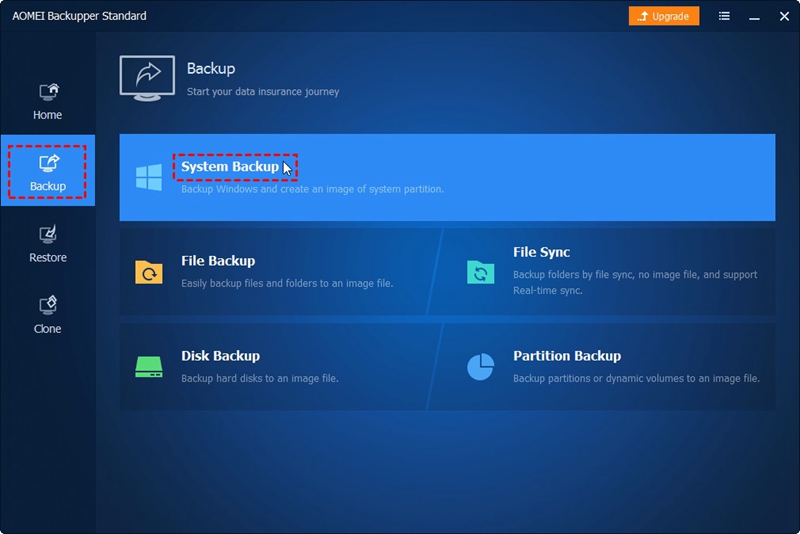
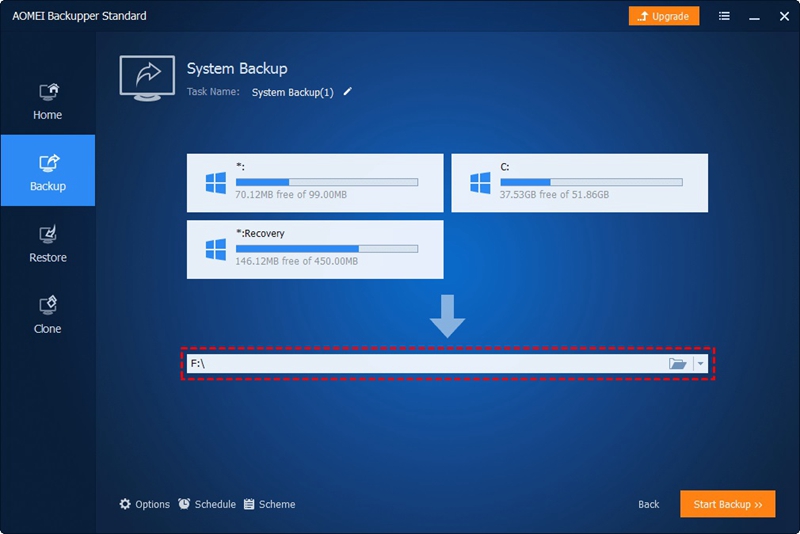
Шаг 3: В следующем окне выберите исходную папку, то есть раздел, предназначенный для создания образа системы.
Шаг 4: В следующем поле необходимо добавить папку назначения, в которой вы хотите сохранить образ системы. Если вы собираетесь хранить образ системы на внешнем носителе, убедитесь, что носитель должным образом подключён к вашему устройству.
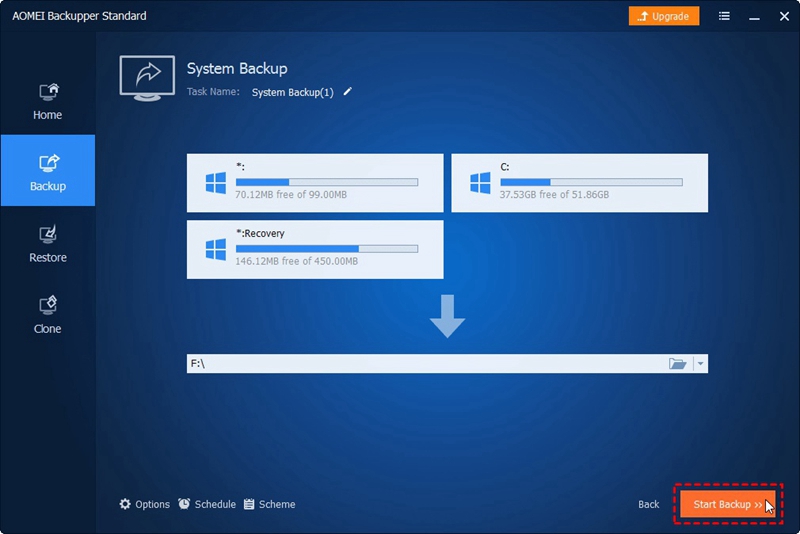
Шаг 5: Наконец, нажмите «Начать резервное копирование», чтобы завершить действие. Программное обеспечение выполнит весь процесс создания образа системы.
2. Создание образа системы с помощью встроенного инструмента Windows
Помимо использования стороннего программного обеспечения для резервного копирования, вы также можете использовать встроенный инструмент Windows для создания образа системы. Для этой цели вам потребуется внешний жёсткий диск с большой ёмкостью для хранения данных. Вот шаги, которым необходимо следовать:
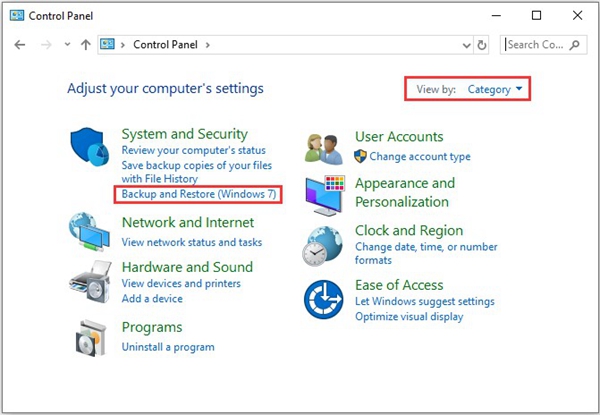
Шаг 1: В главном меню Windows введите «панель управления» в строке поиска. Запустите панель управления.
Шаг 2: В окне панели управления выберите параметр «Просмотр по», а затем выберите категорию.
Шаг 3: В следующем окне выберите параметр резервного копирования и восстановления.
Шаг 4: Теперь в окне резервного копирования и восстановления выберите параметр создания образа системы.
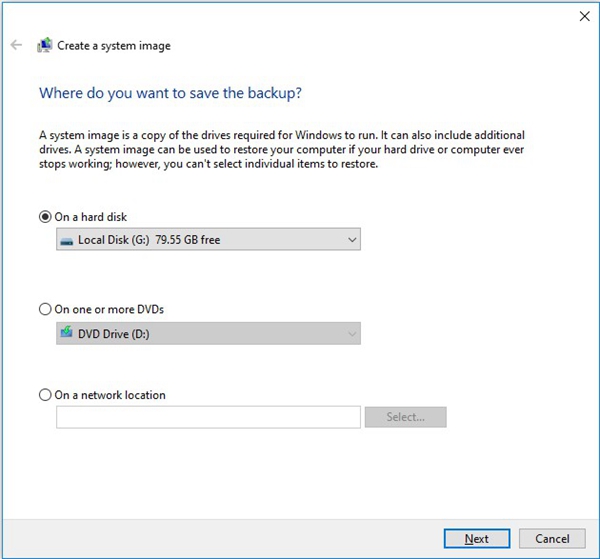
Шаг 5: Выберите место назначения для сохранения резервной копии. Нажмите «Далее», чтобы продолжить. Если вы хотите сохранить резервную копию на внешнем диске, вы можете столкнуться с ошибкой, то есть диск не является допустимым местом резервного копирования.
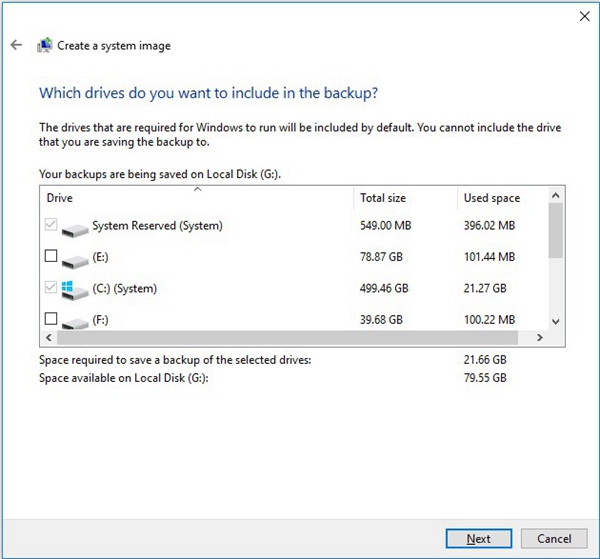
Шаг 6: Выберите исходные разделы, предназначенные для резервного копирования. Разделы, связанные с системой, будут выбраны автоматически. Нажмите «Далее», чтобы продолжить.
Шаг 7: Как только настройки резервного копирования завершены, нажмите «Начать резервное копирование». После завершения операции резервного копирования нажмите «Закрыть», чтобы завершить действие.
Следовательно, при создании резервных копий для защиты данных от последствий их потери нелегко выбрать между резервным копированием и образом системы. Оба типа резервного копирования имеют определённые характеристики. Выбор режима резервного копирования зависит от потребностей вашего устройства и данных. Обычное резервное копирование ограничит свою функциональность определённой папкой или файлом, если только это не полное резервное копирование. Образ системы/резервная копия системы скопирует всё, что находится на жёстком диске. В этой статье объяснены все более глубокие сведения, связанные как с обычным резервным копированием, так и с образом системы. Кроме того, в статье упомянуты два простых метода создания образа системы, то есть вы можете использовать стороннее программное обеспечение резервного копирования (AOMEI Backupper) или встроенный инструмент Windows.










Amy Dennis
Главный редактор