Если вы используете ПК с Windows, вам следует принять ряд дополнительных мер для защиты ваших данных и драйверов. В идеале следует воспользоваться помощью программы резервного копирования драйверов Windows для защиты важных файлов драйверов и установщиков. Существует множество популярных облачных приложений, которые можно использовать для резервного копирования драйверов. Если вас смущает разнообразие доступных инструментов резервного копирования, не беспокойтесь. В этой статье мы познакомим вас с 6 лучшими программами резервного копирования драйверов Windows и покажем, как выполнить резервное копирование драйверов.
Почему важно делать резервную копию драйверов?
Прежде чем понять важность резервного копирования драйверов Windows, давайте выясним, что такое драйвер? Простыми словами, драйвер — это набор программного обеспечения для установления связи между операционными системами и вашим аппаратным устройством. Например, если приложению необходимо считать данные с вашего устройства, процедура выглядит следующим образом. Драйвер Windows является первым получателем данных от устройства, а также отправителем, возвращая данные в операционную систему, которая передаёт их приложению. Именно драйвер Windows играет столь важную роль в обеспечении бесперебойной работы ваших приложений и устройств.
Тем не менее системы Windows весьма уязвимы к угрозам безопасности. Поскольку кибератаки происходят практически каждый день, крайне важно создавать резервные копии драйверов. Потеря файлов данных — это одно, но без установленных драйверов ваш компьютер не будет нормально функционировать.
Поэтому стоит приложить дополнительные усилия, чтобы убедиться в надёжной защите установленных драйверов. Неважно, была ли ваша система атакована вредоносным ПО или вы случайно перезаписали что-либо — резервная копия драйверов несомненно поможет сохранить данные в самом худшем случае.
Чтобы упростить вам задачу, уже существует широкий выбор программы резервного копирования драйверов Windows. Воспользовавшись этими специализированными инструментами, вы можете создать резервную копию всех установленных драйверов без особых затруднений. Мы перечислили пять таких приложений в следующем разделе.
6 лучших программ резервного копирования драйверов Windows
Вот наш тщательно отобранный список пяти лучших программы резервного копирования драйверов Windows инструментов, которые должен знать каждый технически грамотный пользователь.
1 Wondershare UBackit
UBackit data backup — одна из лучших программ для работы с драйверами Windows, которую нельзя пропустить: она предлагает быстрое, удобное и безопасное решение для резервного копирования и восстановления данных в Windows. С помощью Wondershare UBackit вы можете создавать резервные копии отдельных файлов, дисков, разделов, электронной почты и т. д. Вы также можете выбрать любое место назначения для сохранения резервной копии диска Windows с помощью этой программы. Чтобы защитить вас от потери данных, UBackit может автоматически создавать резервные копии драйверов Windows ежедневно, еженедельно, ежемесячно и даже в режиме реального времени (только резервное копирование файлов). Что касается внешнего жёсткого диска, программа начнёт автоматическое резервное копирование при втором подключении диска к компьютеру. Если вы впервые используете UBackit, вы можете получить полный бесплатный пробный период на 1 месяц. Просто скачайте программу и попробуйте!
Как выполнить резервное копирование драйверов Windows с помощью Wondershare UBackit?
Шаг 1. Запустите программу
Загрузите и установите UBackit на свой компьютер и создайте учётную запись Wondershare, чтобы воспользоваться 30-дневным бесплатным пробным периодом. Затем нажмите «Создать новый» в главном меню, а затем выберите «Резервное копирование диска».
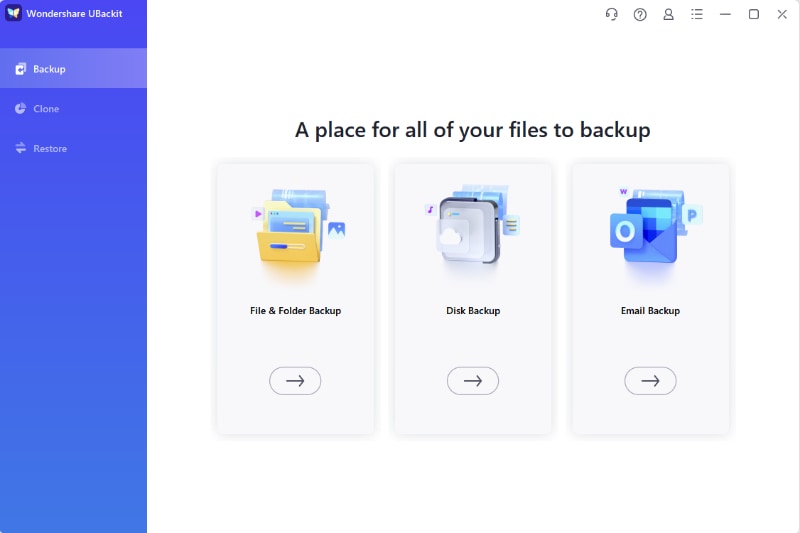
Шаг 2. Выберите драйвер Windows для резервного копирования
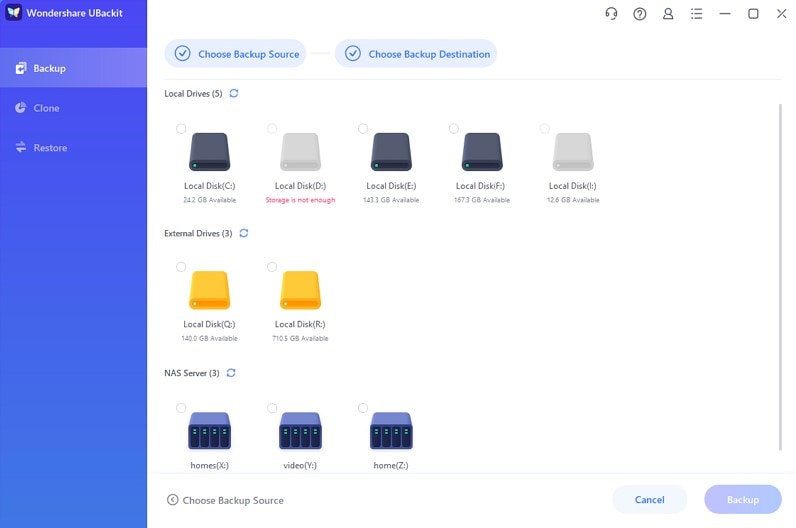
Чтобы создать резервную копию драйвера Windows, необходимо выбрать «Резервное копирование диска», затем выбрать драйвер для резервного копирования. После этого нажмите «Выбрать», чтобы продолжить.

Шаг 3. Выберите место назначения для резервной копии
Вы можете сохранить программы резервного копирования драйверов Windows на локальный или внешний диск. Если вы предпочитаете внешний диск, убедитесь, что он подключён к компьютеру и распознан. Затем нажмите «Выбрать», чтобы начать программы резервного копирования драйверов Windows процесс.
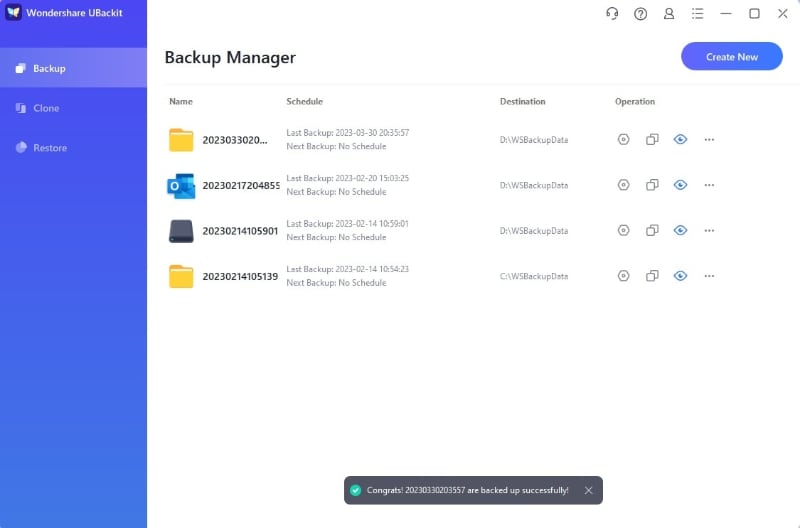
Шаг 4. Завершение резервного копирования
Завершение процесса резервного копирования займёт несколько секунд или минут. После его окончания вы можете выбрать параметр «Расписание», чтобы настроить ежедневный, еженедельный или ежемесячный план автоматического резервного копирования в соответствии с вашими потребностями.
2 DriverGuide Toolkit
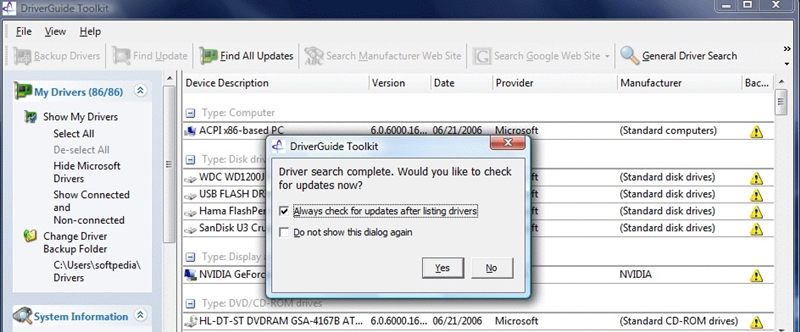
DriveGuide Toolkit, как один из 6 лучших инструментов резервного копирования драйверов Windows, является комплексным инструментом для предоставления всех последних обновлений для ваших драйверов Windows. Он не только создаёт резервные копии драйверов, но и автоматически определяет драйверы, установленные на вашем компьютере. Кроме того, он располагает обширной базой данных, в которой можно найти обновлённые драйверы для вашей системы. Вы можете использовать бесплатную версию или попробовать членство Plus за $14.95
- Автоматически определяет драйверы, установленные на вашем ПК, для создания их резервных копий.
- Содержит обширный список из более чем 1 миллиона драйверов, которые пользователи могут искать онлайн.
- Автоматически предлагает последние обновления для ваших драйверов.
- Имеет дополнительные инструменты для повышения скорости работы системы и защиты от угроз безопасности.
- Каждый день в базу данных добавляется около 500 новых драйверов.
- Инструмент поставляется с расширенной технической поддержкой.
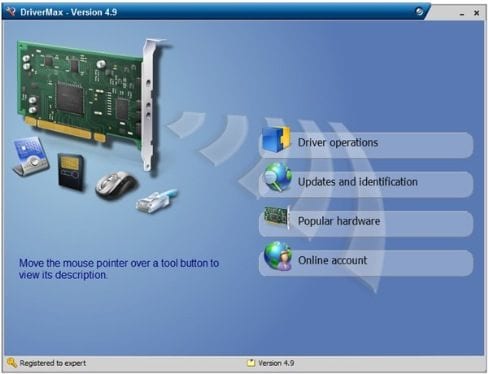
3 DriverMax
Ещё один из 6 лучших инструментов резервного копирования драйверов Windows, DriverMax, станет оптимальным решением для резервного копирования драйверов Windows и одновременной загрузки обновлённых версий. В его коллекции насчитывается более 2 миллионов драйверов от Nvidia, Microsoft, Intel, Realtek и других производителей. Совместимый практически со всеми ведущими версиями Windows, он также может выполнять автоматическое обновление ваших драйверов. Вы можете попробовать бесплатную версию или оформить членство Pro примерно за $10 в год.
- Обширный набор драйверов, совместимых со всеми основными версиями Windows (как 32, так и 64 бит).
- Неограниченные возможности загрузки для пользователей Pro.
- Обеспечивает дополнительную защиту резервной копии драйверов Windows.
- Инструмент может выполнять автоматическое обновление драйверов для вашего устройства.
- Также может повысить производительность вашей системы с помощью своевременных обновлений.
4 Driver Backup 2!
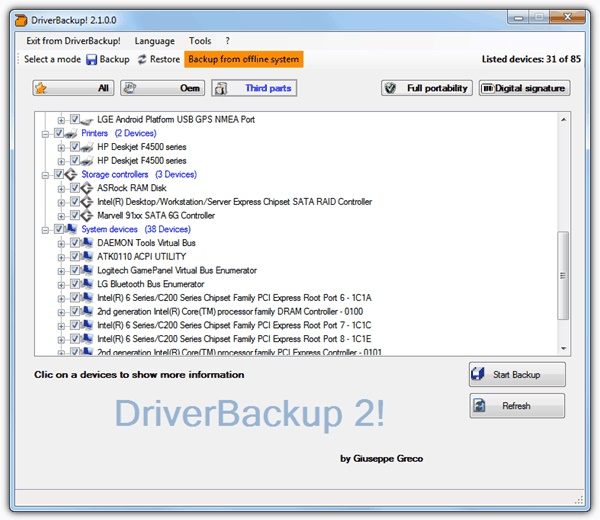
Если вы ищете удобный и быстрый программы резервного копирования драйверов Windows инструмент, вам стоит попробовать Driver Backup 2. Он может создавать резервные копии не только драйверов Windows, но и сторонних драйверов. Впоследствии вы сможете легко восстановить их на своём ПК без особых затруднений. Программа предоставляет три стандартных способа резервного копирования драйверов: резервное копирование всех драйверов, только OEM-драйверов, сторонних драйверов. Поскольку это инструмент с открытым исходным кодом, он находится в свободном доступе и может распространяться повторно.
- Для использования этого простого в работе инструмента установка не требуется.
- Имеет встроенный интерфейс командной строки.
- Совместим с операционными системами как 32, так и 64 бит.
- Предоставляет простой способ восстановления резервной копии драйверов.
- Лёгкий и удобный в использовании.
- Программное обеспечение с открытым исходным кодом (в свободном доступе)
5 Double Driver
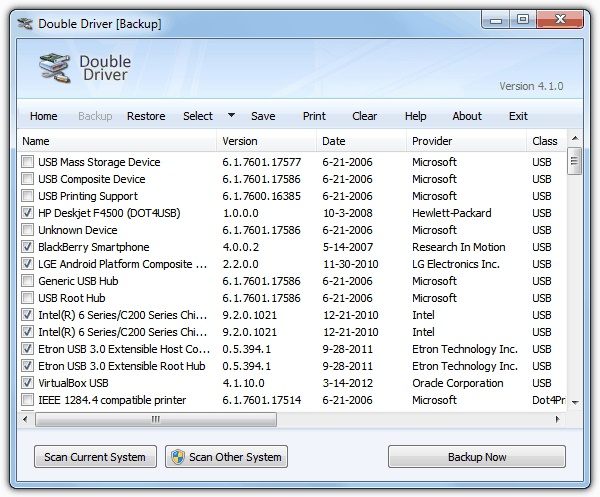
Double Driver, несомненно, входит в число 6 лучших программы резервного копирования драйверов Windows программ и наверняка удовлетворит ваши базовые потребности. Поскольку это бесплатное настольное приложение, его можно использовать для резервного копирования драйверов без каких-либо затрат. Правда, инструмент не обновлялся некоторое время и совместим лишь с ограниченным числом операционных систем. Тем не менее он может быть использован для удовлетворения ваших текущих потребностей.
- Лёгкое сохранение сведений о драйверах
- Может создавать резервные копии драйверов из текущей Windows
- Может также создавать резервные копии драйверов из неактивной (или незагружаемой) Windows
- Доступен как с графическим интерфейсом, так и с интерфейсом командной строки
- Может восстанавливать драйверы из существующей резервной копии
- В свободном доступе
6 Driver Magician Lite
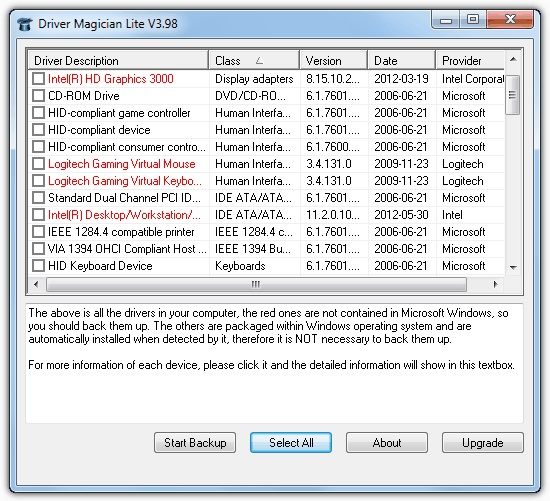
Driver Magician Lite — универсальный инструмент резервного копирования драйверов Windows, который непременно значительно упростит вашу жизнь. Он совместим практически со всеми ведущими версиями Windows и также выполняет автоматическое обновление. Помимо обнаружения неизвестных драйверов и клонирования установщиков, он также может создавать резервные копии важных документов. Lite-версия находится в свободном доступе, однако для получения премиум-возможностей придётся заплатить $29.99.
- Совместим со всеми ведущими версиями Windows (XP/2003/Vista/7/8/8.1/10) как 32, так и 64 бит
- Может создавать резервные копии драйверов и установщиков
- Также может создавать резервные копии важных документов.
- Инструмент также обеспечивает автоматическое обновление драйверов.
- Позволяет быстро восстанавливать драйверы.
Как выполнить резервное копирование драйверов в командной строке
Использование программы резервного копирования драйверов Windows программ действительно способно упростить и ускорить задачу резервного копирования. Но если вы не хотите загружать, устанавливать и запускать сторонний инструмент резервного копирования, мы также предлагаем вам два простых способа с помощью встроенной утилиты Windows.
Способ резервного копирования драйверов 1: копирование подпапки FileRepository
При чистой установке Windows необходимо создать резервную копию всех драйверов. С помощью Проводника резервное копирование драйверов можно выполнить за несколько простых шагов.
- Откройте Проводник > «C:\\Windows\\System32\\DriverStore».
- Или введите «C:\\Windows\\System32\\DriverStore» в строку поиска и нажмите Enter.
- Наконец, нажмите на FileRepository и скопируйте его на резервный жёсткий диск с достаточным объёмом памяти.

Как создать резервную копию драйверов
Решение для резервного копирования драйверов 2: резервное копирование драйверов в командной строке
- Найдите папку для резервных копий драйверов или создайте новую для их хранения, например C:\\drivers-backup.
- Введите cmd в поле поиска рядом с меню «Пуск», и появится командная строка.
- Щёлкните по ней правой кнопкой мыши и выберите «Запуск от имени администратора», после чего откроется окно.
- Введите «dism /online /export-driver /destination:C:\\drivers-backup» и нажмите Enter.
- После этого команда резервного копирования драйверов будет выполнена немедленно.
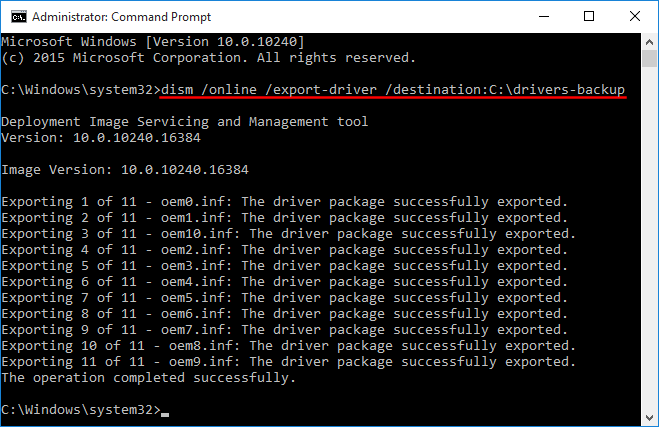
Резервное копирование драйверов с помощью CMD
После чистой установки вы сможете в кратчайшие сроки переустановить сохранённые драйверы.
Восстановление драйверов.
- Для восстановления драйверов щёлкните правой кнопкой мыши на логотипе Windows и выберите «Диспетчер устройств».
- Щёлкните правой кнопкой мыши на устройстве, драйвер которого нужно обновить, и нажмите «Обновить драйвер».
- Найдите программное обеспечение драйвера, нажав «Найти драйверы на этом компьютере».
- Наконец, выберите расположение для резервной копии драйверов и нажмите «Далее».
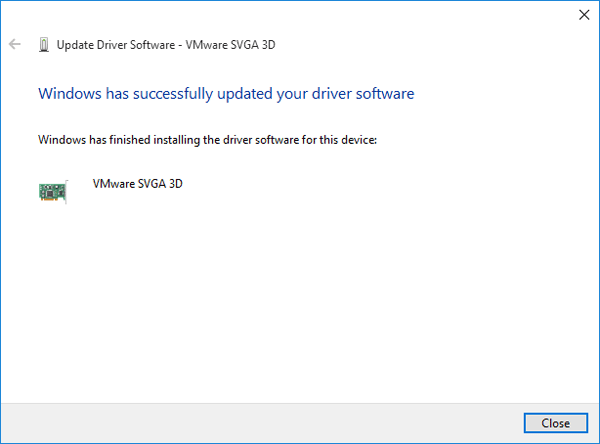
Как восстановить драйверы
Часть 4: Советы по резервному копированию драйверов Windows
При выполнении программы резервного копирования драйверов Windows с использованием любого из вышеуказанных инструментов выполните следующие шаги для получения продуктивных результатов.
- Всегда следует поддерживать драйверы в актуальном состоянии. Включите автоматическое обновление или выполняйте своевременное обновление, чтобы ваши драйверы были актуальны.
- Если вы выбираете премиум-подписку, обратите внимание на дополнительные функции. Например, приложение также должно иметь широкую доступность драйверов в интернете.
- При создании резервной копии убедитесь, что вы также сохраняете копию сторонних драйверов помимо драйверов Windows.
- Не только для создания копии — вы также должны быть знакомы с безопасным способом восстановления ваших драйверов.
- При загрузке не путайте обновления для 32- и 64-разрядных систем.
- Регулярно проверяйте резервную копию, чтобы убедиться, что все необходимые драйверы в целости и сохранности.
Теперь, когда вы знаете о некоторых из лучших решений для резервного копирования драйверов Windows, вы можете обезопасить свою систему. Помимо резервного копирования данных, также выполняйте программы резервного копирования драйверов Windows и никогда не сталкивайтесь с непредвиденными ситуациями. Взвесьте плюсы и минусы этих инструментов и выберите предпочтительный вариант.
Кстати, настоятельно рекомендуется создавать резервные копии всех важных данных на вашем компьютере, таких как все содержимое системы, жёстких дисков, разделов и файлов, поскольку данные компьютера подвержены повреждению по различным причинам, таким как сбой системы, заражение вредоносным ПО, внезапное отключение и многое другое. Чтобы упростить выбор надёжного программного обеспечения для резервного копирования данных, мы рекомендуем вам Wondershare UBackit. Как одно из лучших программ для резервного копирования данных на рынке, это универсальный инструмент, помогающий выполнять резервное копирование и восстановление всех данных компьютера. Он позволяет выполнять резервное копирование драйверов Windows, приложений и параметров конфигурации, данных жёсткого диска, отдельных томов и файлов, не прерывая вашу работу. Чтобы узнать о нём больше, вы можете посетить эту страницу: Лучшее бесплатное программное обеспечение для резервного копирования для Windows.
- Позволяет выполнять автоматическое, полное, инкрементное и дифференциальное резервное копирование дисков, разделов, файлов и электронной почты.
- Поддерживает восстановление диска, восстановление на разнородное оборудование, восстановление разделов и выборочное восстановление файлов.
- Поддерживает ежедневное, еженедельное, ежемесячное и автоматическое резервное копирование в режиме реального времени.
- Поддерживает Windows 10, Windows 8.1/8, Windows 7, Vista и XP (все редакции, 32/64-бит)
Подробнее о резервном копировании Windows













Дмитрий Соловьев
Главный редактор