


Вы пытаетесь запустить онлайн-кампанию, и всё кажется готовым. Сайт протестирован, контент опубликован. Сообщение «Ошибка 521: веб-сервер недоступен» внезапно появляется на главной странице. Посетители не могут получить доступ к сайту, а потенциальные клиенты потеряны.
Ошибка 521 обычно возникает, когда сети доставки контента не удаётся подключиться к исходному веб-серверу. Несмотря на то что эта ошибка кажется сложной, её можно устранить с помощью правильных методов диагностики. Прочитайте статью, чтобы понять, как исправить ошибку веб-сервера 521 с использованием соответствующих методов.
Попробуйте Recoverit для восстановления данных
 Безопасность подтверждена. 3,591,664 человек скачали его.
В этой статье
Часть 1. Понимание сообщения «Веб-сервер недоступен»
Сообщение «Веб-сервер недоступен» указывает на сбой соединения между сетью Cloudflare и исходным сервером. Посетители не могут получить доступ к сайту и могут увидеть сообщение о том, что веб-сервер недоступен. Ошибка указывает на то, что запрошенная веб-страница не может быть доставлена успешно. Владельцы сайтов часто сталкиваются с ошибкой 521 при мониторинге производительности или доступности сайта.
Почему возникает код ошибки 521?
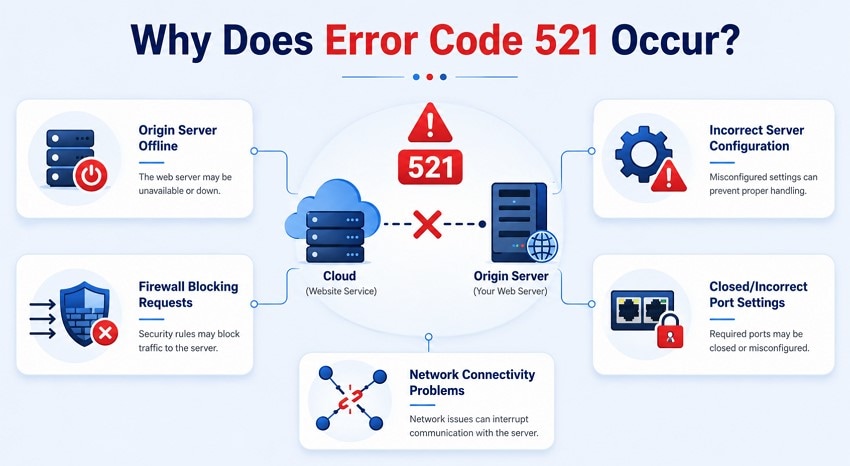
Понимание первопричин этой ошибки важно для того, чтобы исправить ошибку 521. Ниже перечислены некоторые причины возникновения этой ошибки:
- Исходный сервер недоступен: Веб-сервер, на котором размещён сайт, может быть недоступен из-за технического обслуживания или простоя. Соединения не могут быть установлены, когда сервер перестаёт отвечать.
- Блокировка брандмауэром запросов: Правила безопасности на сервере могут блокировать трафик, не позволяя ему достигать сайта. Чрезмерно ограничительные настройки брандмауэра могут мешать нормальному обмену данными.
- Неверная конфигурация сервера: Неправильная настройка веб-сервера может препятствовать корректной обработке входящих запросов. Ошибки в настройке сервера часто приводят к сбоям соединения.
- Закрытые или неверные настройки портов: Сервер должен прослушивать соответствующие порты для приёма трафика сайта. Соединения могут завершаться сбоем, если необходимые порты не настроены правильно или заблокированы.
- Проблемы с сетевым подключением: Перебои в сетевом взаимодействии могут влиять на соединение между службами сайта и исходным сервером. Это приводит к временной проблеме с доступностью.
Часть 2. Как исправить ошибку 521 «Веб-сервер недоступен»
После того как мы выяснили, почему ошибка Cloudflare 521 возникает в первую очередь, рассмотрим несколько ведущих методов, которые можно использовать для её устранения:
Исправление 1. Убедитесь, что процесс исходного сервера запущен
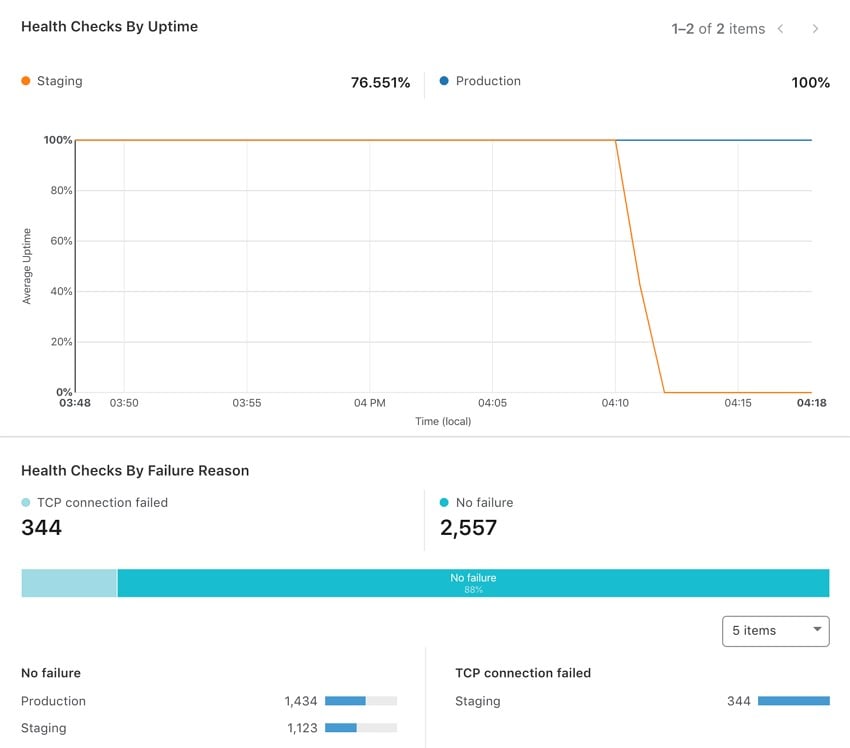
Первым шагом в устранении ошибки 521 является подтверждение того, что ваш исходный веб-сервер действительно работает. Входящие запросы завершаются сбоем, если исходный сервер остановился из-за сбоя. Проверка рабочего состояния сервера помогает пользователям определить, способен ли сайт обрабатывать входящий трафик. Чтобы узнать, как проверить состояние исходного сервера, ознакомьтесь с приведёнными ниже инструкциями:
Инструкция. Войдите в панель управления Cloudflare и перейдите на страницу «Проверки работоспособности», чтобы проверить, работает ли исходный сервер или возвращает ли он ошибки. Также проверьте панель управления хостингом, чтобы убедиться, что веб-служба работает и сайт отвечает без Cloudflare.
Исправление 2. Перезапустите службы веб-сервера (Apache/Nginx)
Временные программные сбои веб-серверов, таких как Apache или Nginx, могут препятствовать правильной обработке запросов. Это может происходить даже тогда, когда служба кажется активной. Успешный перезапуск может восстановить нормальное взаимодействие и устранить ошибку «Cloudflare error 521 web server is down» Выполните следующие шаги, чтобы узнать, как перезапустить службы веб-сервера:
Шаг 1. После открытия CMD от имени администратора перезапустите Apache с помощью команды «httpd.exe -k restart -n ServiceName.»
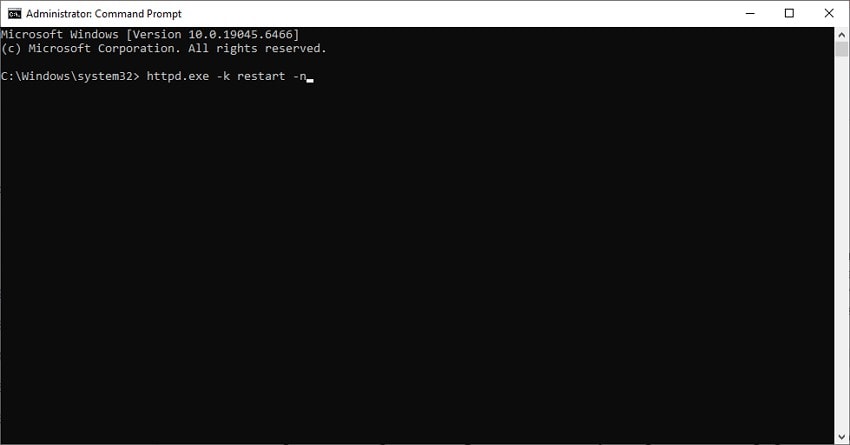
Шаг 2. Перезапустите Nginx с помощью «nginx -s reload» или завершив и повторно запустив nginx.exe. Обновите сайт через Cloudflare и убедитесь, что исходный сервер отвечает нормально.
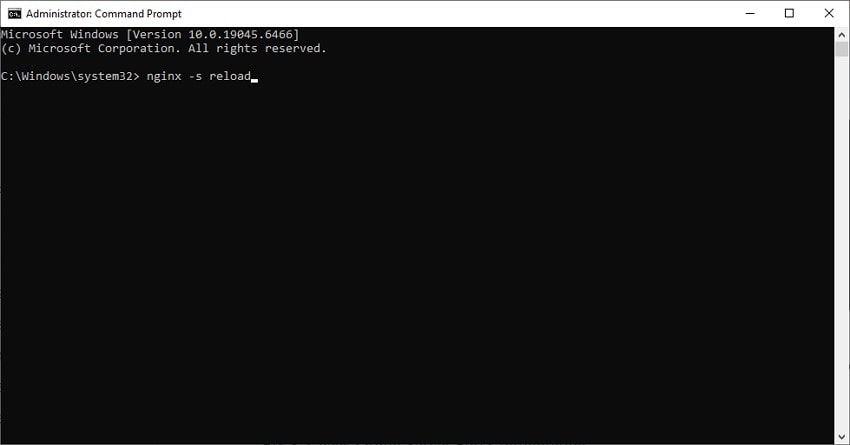
Примечание: Имейте в виду, что эти команды применимы только для Windows; пользователям Linux может потребоваться использовать такие команды, как «systemctl restart apache2» или «systemctl restart nginx.”
Исправление 3. Проверьте конфигурацию портов исходного сервера
Веб-серверы используют назначенные порты для приёма и обработки трафика сайта. Запросы не могут успешно достигать исходного сервера, если эти порты закрыты или заблокированы. «Ошибка 521: веб-сервер недоступен» может появляться, когда сервер работает, но не может принимать входящие соединения. Ознакомьтесь с приведёнными ниже инструкциями, чтобы узнать, как выполнить это исправление:
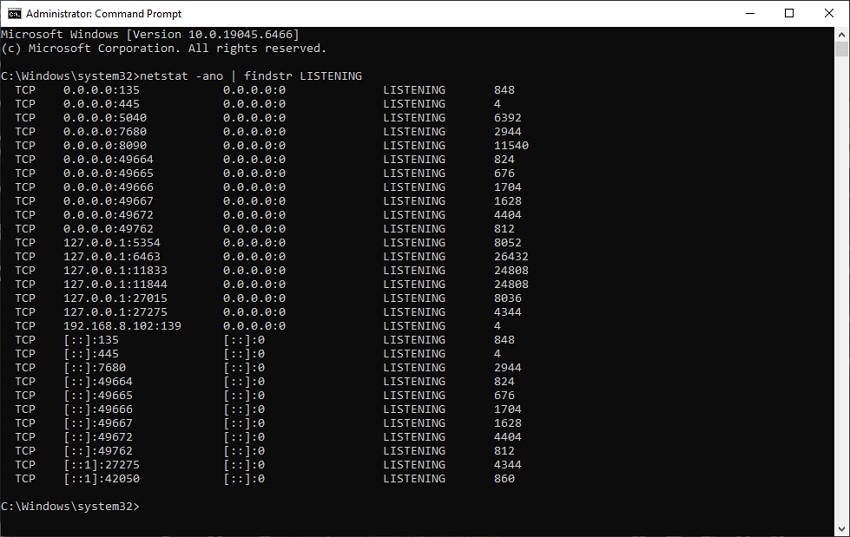
Инструкция. Откройте командную строку с правами администратора и введите «netstat -ano». Если порты отображают статус LISTENING, сервер активно принимает соединения на этом порту.
Исправление 4. Проверьте файлы конфигурации .htaccess или Nginx
Файлы конфигурации управляют тем, как сервер обрабатывает запросы и правила безопасности. Небольшая ошибка в этих файлах может привести к сбоям соединения и отключению сервера. Проверка этих конфигураций помогает выявить проблемные несоответствия. Исправление этих проблем обеспечивает правильную обработку входящих запросов. Выполните следующие шаги, чтобы узнать, как проверить эти файлы конфигурации и исправить ошибку 521:
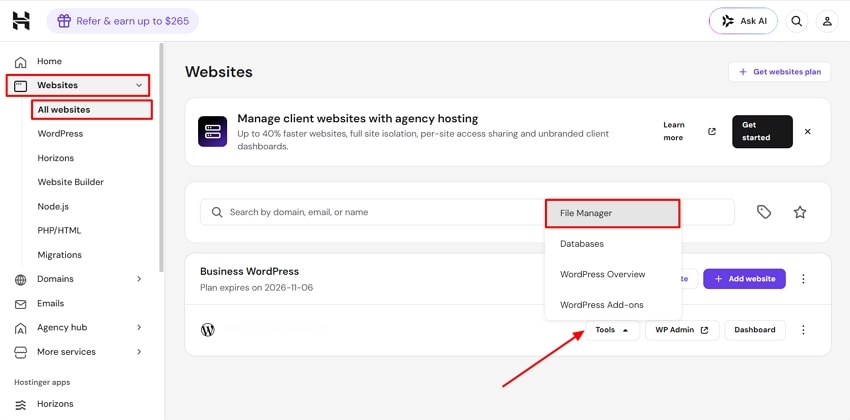
Шаг 1. Войдите в панель управления хостингом и откройте раздел «Сайты» на главной странице. Затем выберите «Все сайты» для перехода на новый экран. Выберите «Инструменты» и нажмите «Файловый менеджер» в раскрывающемся меню.
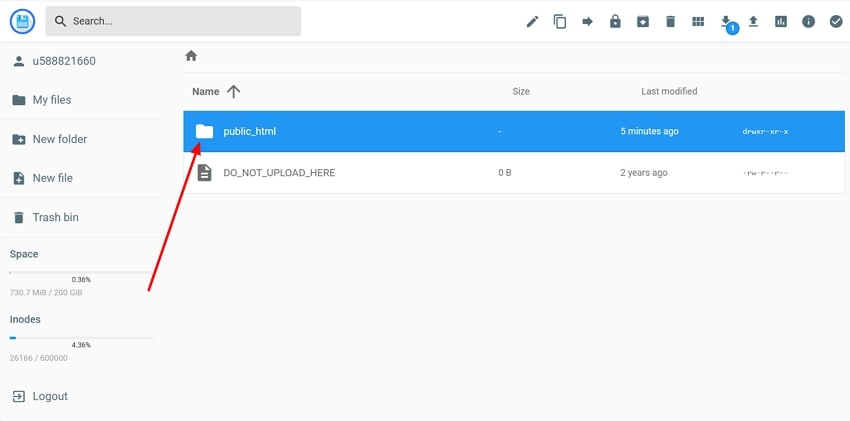
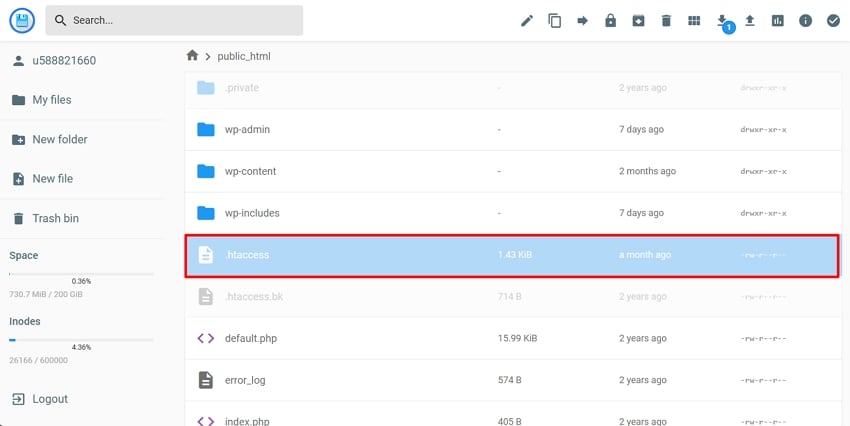
Шаг 2. Затем выберите просмотр файлов сайта, чтобы открыть другое окно. Здесь найдите папку «public_html» и откройте её.
Шаг 3. В следующем интерфейсе найдите файл «.htaccess» и откройте его в новом окне.
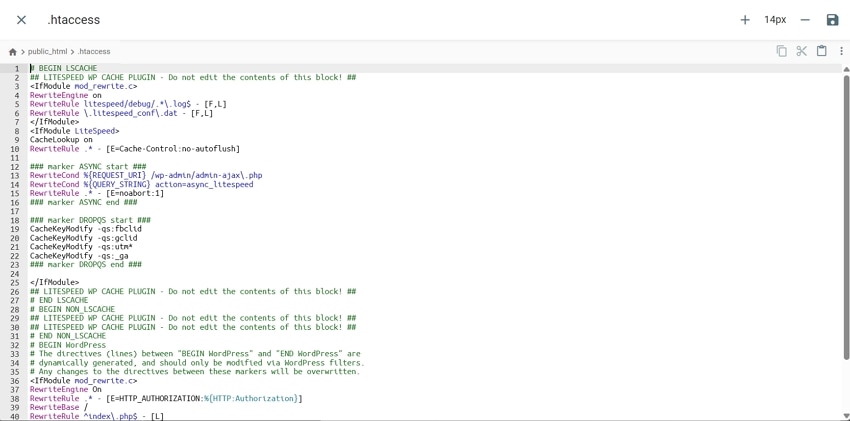
Шаг 4. Просмотрите содержимое файла .htaccess и проверьте наличие синтаксических ошибок для их устранения.
Исправление 5. Разрешите IP-адреса Cloudflare на вашем сервере
Хостинг-провайдер может быть заблокирован серверами, защищёнными брандмауэрами или устройствами безопасности. Ошибка Cloudflare 521 может возникать, пока сервер работает, даже когда он не может подключиться к исходному серверу. Этот подход актуален в случаях, когда на сайте действуют строгие политики брандмауэра. Выполните следующие шаги, чтобы узнать, как разрешить IP-адреса на вашем сервере:
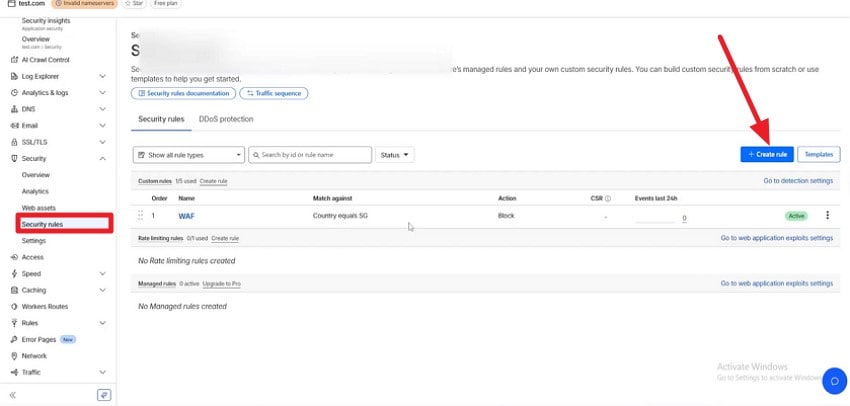
Шаг 1. Найдите официальные диапазоны IP-адресов Cloudflare, скопируйте их и войдите в свой хостинг-провайдер. Нажмите «Создать правило" кнопку из "Роли безопасности" опции слева.
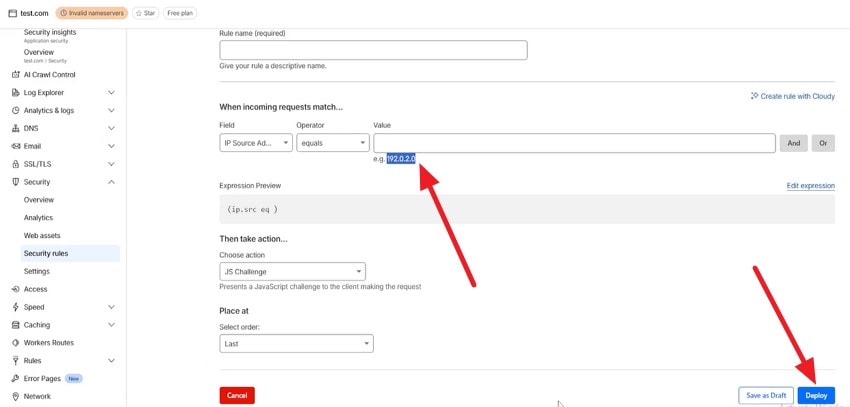
Шаг 2. Введите правило брандмауэра с диапазонами IP-адресов Cloudflare. Настройте все необходимые параметры и нажмите "Развернуть" чтобы добавить их на ваш сервер.
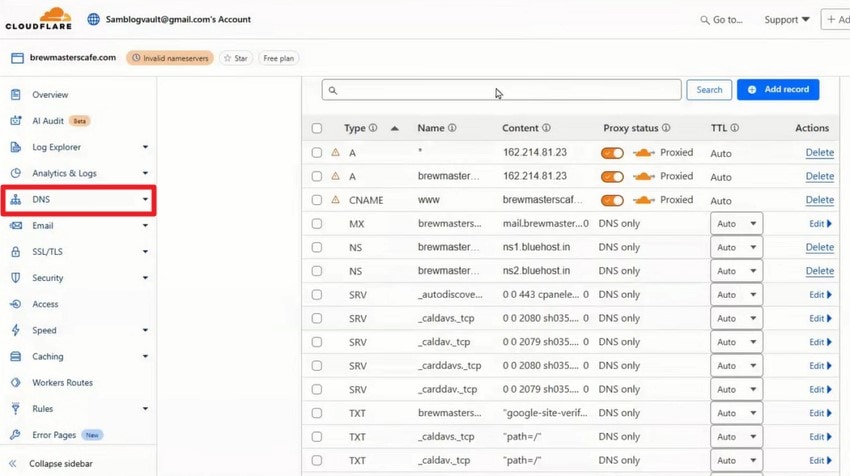
Исправление 6. Проверьте DNS-записи и настройки Cloudflare
Неверные записи DNS могут направлять трафик на устаревшие или недействительные адреса серверов. Это может привести к сбоям соединения. Настройки Cloudflare, не соответствующие текущей среде хостинга, также могут способствовать проблемам связи. Лучший способ устранить ошибку "Ошибка Cloudflare 521: веб-сервер недоступен" — убедиться, что параметры настроены правильно. Приведённые ниже шаги показывают, как можно проверить эти настройки:
Инструкция. Откройте Cloudflare и перейдите к параметрам слева. Нажмите на "DNS" опцию слева и проверьте записи из списка.
Исправление 7. Проверьте конфигурацию SSL/TLS
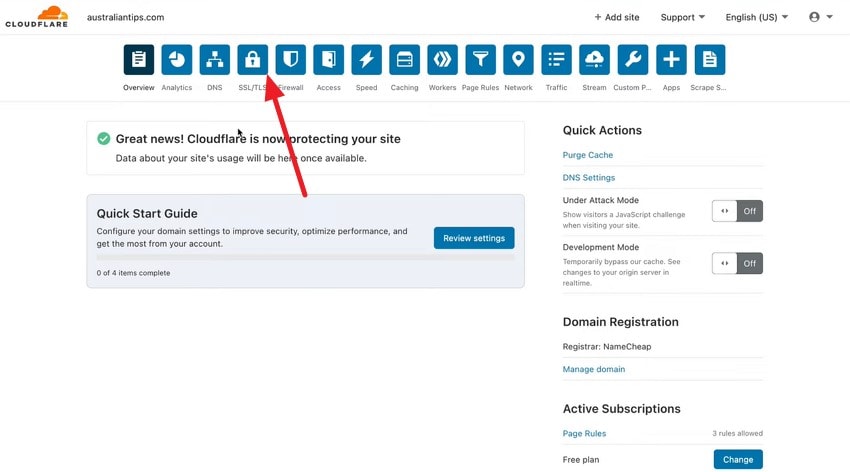
Это протоколы безопасности, обеспечивающие защищённую связь по сети. Такие проблемы, как просроченные сертификаты или неправильные режимы, могут мешать взаимодействию с сервером. Эти проблемы могут препятствовать установлению защищённых соединений. Поддержание действительной и правильно настроенной среды SSL не только повышает безопасность, но и предотвращает "Ошибка 521: веб-сервер недоступен». Вот как можно проверить конфигурации SSL/TLS:
Шаг 1. Откройте панель управления Cloudflare и найдите "SSL/TSL" опцию в интерфейсе.
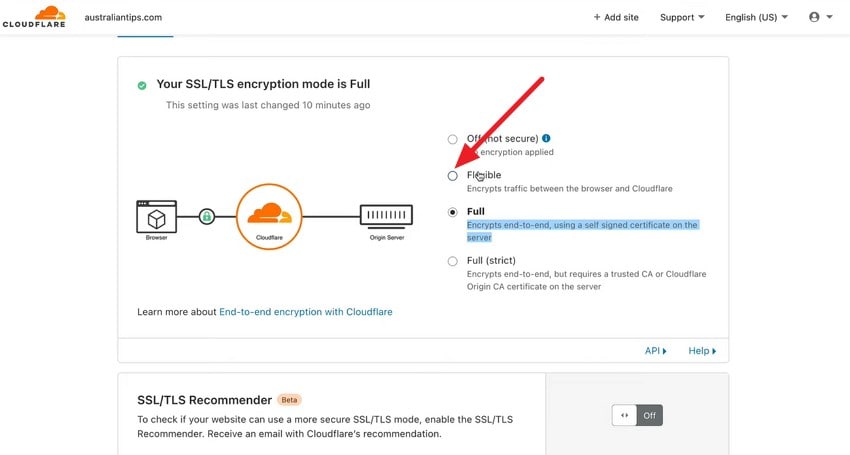
Шаг 2. Прокрутите настройки и выберите "Полный" или "Полный (строгий) параметры, если у вас есть правильный сертификат HTTPS. Выберите "Гибкий" переключатель для шифрования трафика между браузером и Cloudflare для источника без HTTPS.
Исправление 8. Снизьте использование ресурсов сервера
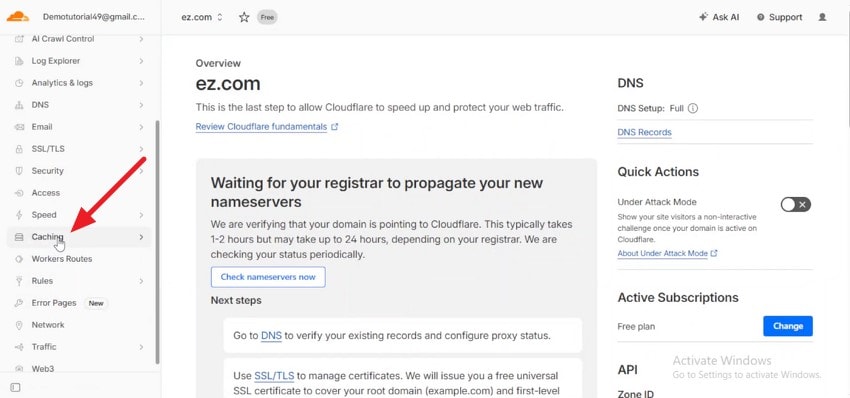
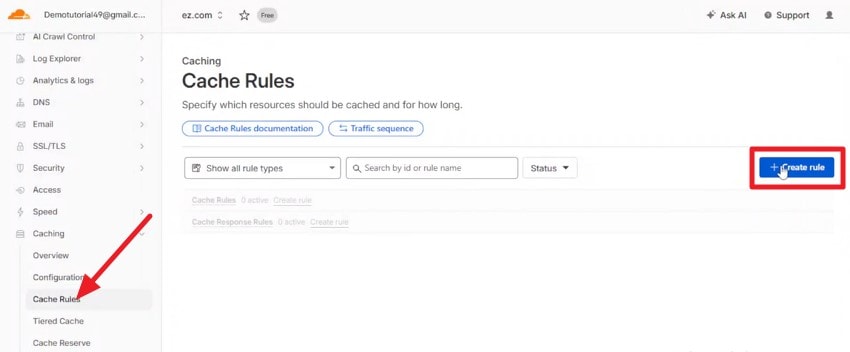
Чрезмерное использование ресурсов может замедлить работу сервера и вызвать ошибку Cloudflare 521. Сокращение ненужной нагрузки может улучшить отзывчивость сервера. Вы снижаете будущие проблемы с подключением, удерживая использование ресурсов под контролем. Один из способов сократить ресурсы — кэшировать всё. Чтобы узнать, как создать правило кэширования в Cloudflare, прочитайте шаги, приведённые ниже:
Шаг 1. Откройте панель управления Cloudflare и разверните "Кэширование" опцию в разделе слева.
Шаг 2. Теперь нажмите на "Создать правило" опцию после выбора "Правило кэша" слева.
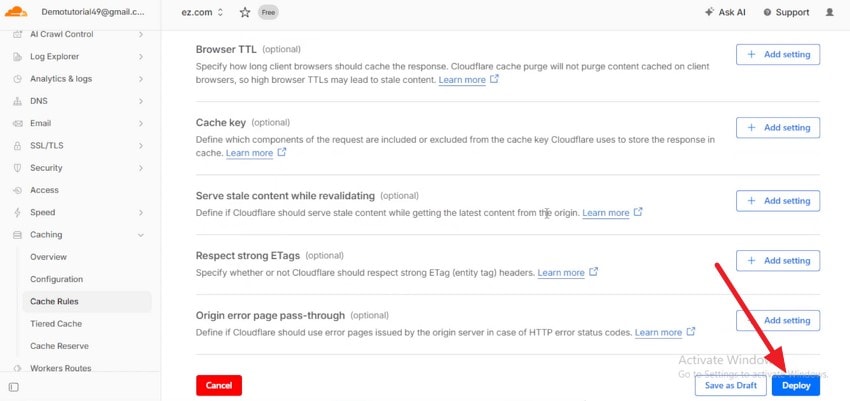
Шаг 3. Настройте другие параметры кэша и нажмите "Развернуть" кнопку внизу.
Исправление 9. Перенастройте сетевые параметры сервера
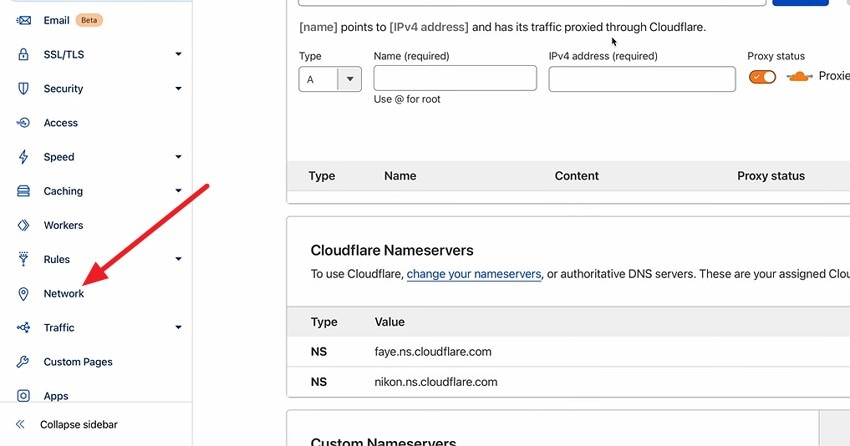
Сетевые параметры в веб-среде определяют, как трафик входит и выходит из серверной среды. Проблемы с сетью часто трудно выявить, поскольку сам сервер может казаться работающим, оставаясь при этом недоступным. Барьеры связи устраняются при правильной настройке сетевых параметров. Следуйте приведённым ниже шагам, чтобы узнать, как изменить сетевые настройки сервера и исправить ошибку 521:
Шаг 1. Откройте панель управления и нажмите "Сеть" опцию слева.
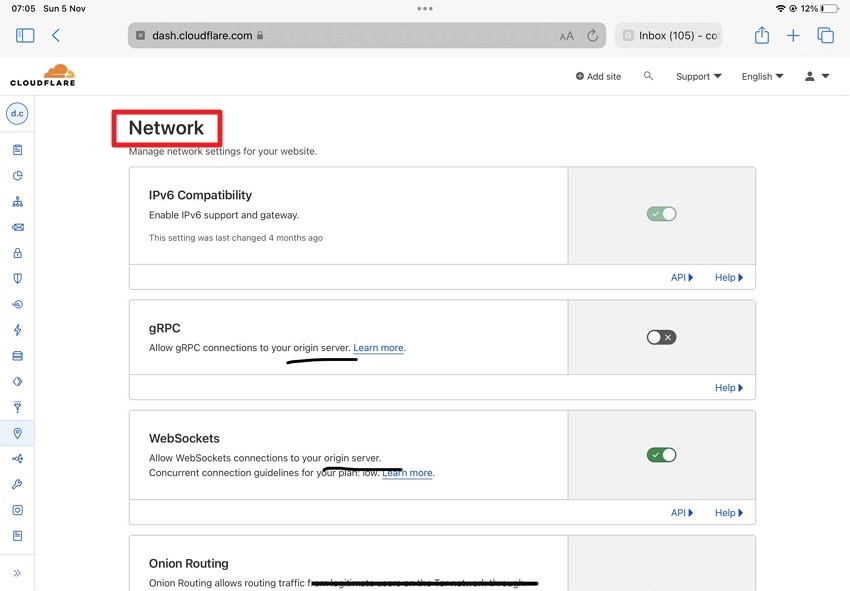
Шаг 2. В разделе "Сеть" настройте параметры, если это требуется вашей хостинговой средой.
Исправление 10. Свяжитесь с вашим хостинг-провайдером
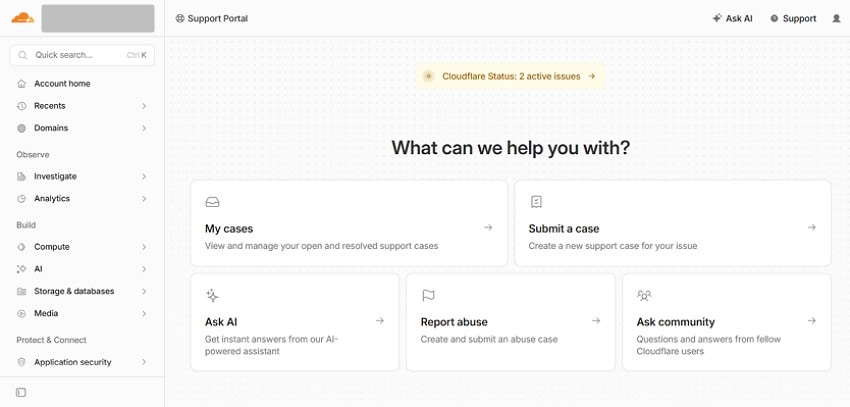
Некоторые типы ошибки Cloudflare 521 возникают не на стороне сайта и могут быть устранены только хостинг-провайдером. Если устранить проблему стандартными методами не удаётся, лучше обратиться к хостинг-провайдеру. С ними можно связаться через их сайт, где также доступен чат-бот для быстрой помощи.
Совет профессионала: восстановите потерянные веб-загрузки из локального хранилища с помощью Recoverit
Вы обнаруживаете, что некоторые файлы были удалены в процессе устранения ошибки "Ошибка 521: веб-сервер недоступен". Ваш сайт становится значительно сложнее в управлении, когда вы теряете эти важные загрузки. Такие инструменты, как Recoverit помогают вернуть такие файлы из вашего хранилища. Он выполняет глубокое сканирование вашего устройства хранения, чтобы восстановить документы в их исходном виде.
Пользователи получают возможность восстанавливать более 1000 типов форматов файлов, включая фотографии и видео. Благодаря функции предварительного просмотра он помогает убедиться, что восстанавливаются правильные данные. Восстановление данных на основе ИИ позволяет пользователям восстанавливать данные через платформу со скоростью в 1,8 раза быстрее. Удобный интерфейс Recoverit упрощает процесс для начинающих пользователей без технических знаний.
Ключевые возможности
- Восстановление с нескольких устройств: Обеспечивает возможность восстанавливать файлы с более чем 1 миллиона устройств, таких как SSD или внешние жёсткие диски.
- Кросс-платформенная совместимость: Инструмент предлагает восстановление для различных компьютерных устройств, таких как Windows и Mac.
- Восстановление больших файлов: Пользователи получают возможность быстро вернуть большие файлы, такие как веб-архивы и медиаресурсы.
Подробные шаги по восстановлению веб-загрузок с помощью Recoverit
Как было сказано, Recoverit позволяет пользователям вернуть утерянные файлы без технических навыков. Следуйте приведённым ниже шагам, чтобы узнать, как использовать этот инструмент для восстановления утерянных веб-файлов:
Шаг 1. Начните с выбора расположения
Начните процесс, запустив инструмент на вашем устройстве и перейдя в раздел "Жёсткие диски и расположение" слева. Платформа начнёт процесс сканирования, когда вы выберете правильное расположение.

Шаг 2. Выберите файлы для восстановления
Выберите веб-загрузки, которые хотите восстановить, нажав на них и нажав "Восстановить" кнопку внизу.

Шаг 3. Экспорт восстановленных веб-файлов
Просмотрите все восстановленные файлы в интерфейсе платформы для проверки результатов. Используйте "Восстановить" кнопку внизу для сохранения всех результатов на ваш компьютер.

Заключение
В этой статье рассмотрены несколько методов устранения ошибки "Ошибка 521: веб-сервер недоступен" ошибки. Каждое исправление, рассмотренное в статье, позволяет пользователям быстро запустить свой сайт. В случаях, когда вы теряете загрузки с сайта, такие инструменты, как Recoverit, помогают восстановить эти важные документы. Платформа выполняет глубокое сканирование компьютера для возврата файлов с сохранением качества и форматирования.
FAQ
-
Означает ли ошибка 521 потерю данных моего сайта?
Проблема лишь указывает на наличие проблемы соединения между сервером и сетью доставки. Однако многие люди сталкиваются с потерей данных в результате удаления в процессе устранения этой ошибки. -
Как я могу проверить, работает ли мой исходный сервер?
Вы можете войти в свою учётную запись хостинга и проверить, работает ли служба. Многие онлайн-инструменты мониторинга серверов также могут помочь вам в этом процессе. -
Что мне делать, если я случайно удалил важные веб-загрузки в процессе устранения неполадок?
Вам следует прекратить использование диска, на котором были сохранены файлы, чтобы предотвратить их перезапись. Recoverit поможет вам восстановить удалённые веб-загрузки благодаря своей интуитивно понятной работе. -
Какой инструмент лучше всего подходит для восстановления утерянных резервных копий сайта и загрузок?
Многие инструменты предлагают восстановление файлов в случае потери или повреждения данных. Одним из таких инструментов с уровнем успеха 99,5% является Recoverit. Он поддерживает восстановление данных для более чем 1000 типов файлов.
