Если вы столкнулись с той же проблемой, а именно «нет загрузочного устройства» на dell то этот специальный ресурс создан, чтобы помочь вам устранить ошибку (исправить отсутствие загрузочного устройства dell). Помимо этого, мы также рассмотрели различные ситуации, когда пользователи сталкиваются с этой проблемой. Например, при обновлении ОС с Windows 7 до Windows 10, если какой-либо файл повредится или обновление ОС завершится неудачей, вы можете столкнуться с отсутствием загрузочного устройства Dell. Читайте далее, чтобы узнать подробности.
Примечание: Хотя здесь мы говорим о Dell исключительно в качестве примера, те же самые ресурсы помогут вам и в случае с другими брендами.
Основные причины возникновения
Знаете ли вы, каковы причины, вызывающие проблему отсутствия загрузочного устройства? Ниже мы рассмотрели некоторые из наиболее важных причин, вызывающих эту ошибку, и если вы хотите исправить отсутствие загрузочного устройства Dell, вы должны знать об этих причинах.
- Это состояние может возникнуть, если ваш компьютер поражён серьёзным вирусом.
- Когда компьютер пытается загрузиться с незагрузочного жёсткого диска.
- Если внутренний жёсткий диск компьютера повреждён или повреждён, эта проблема может возникнуть.
- Если сектор MBR загрузочного жёсткого диска компьютера каким-либо образом повреждён, это может привести к отсутствием загрузочного устройства Dell
Сбой жёсткого диска также может быть причиной возникновения ошибки:
- Если ваш компьютер издаёт необычный шум или щелчки сопровождаются сообщением об ошибке, это может быть случай повреждения внутреннего жёсткого диска компьютера. Чтобы избежать дальнейших проблем, немедленно выключите компьютер.
- Попробуйте проверить все провода и разъёмы, подключённые к жёсткому диску и материнской плате. Убедитесь, что эти провода надёжно подключены.
- Это будет последней попыткой и решением, которое вы можете применить. Попробуйте переустановить Windows. Убедитесь, что сделали это после резервного копирования всех данных.
Решения для исправления ошибки отсутствия загрузочного устройства dell
Решение 1: Запустите автоматическое восстановление
- Вставьте загрузочный диск Windows 10 и перезагрузите компьютер.
- При успешной загрузке на экране появится страница установки Windows. Когда вы окажетесь там, нажмите «Далее», чтобы продолжить.
- В следующем окне нажмите на опцию «Восстановление компьютера».
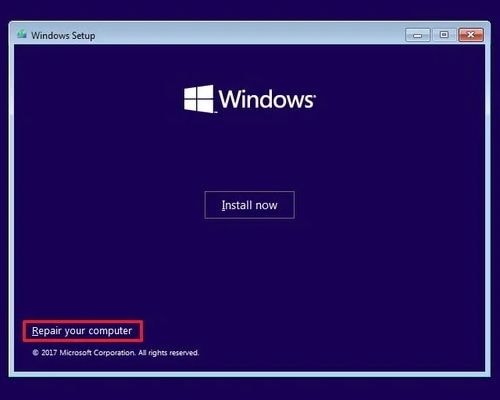
- После этого выполните следующие шаги.
- Опция «Диагностика» > «Дополнительные параметры» > затем опция «Автоматическое восстановление».
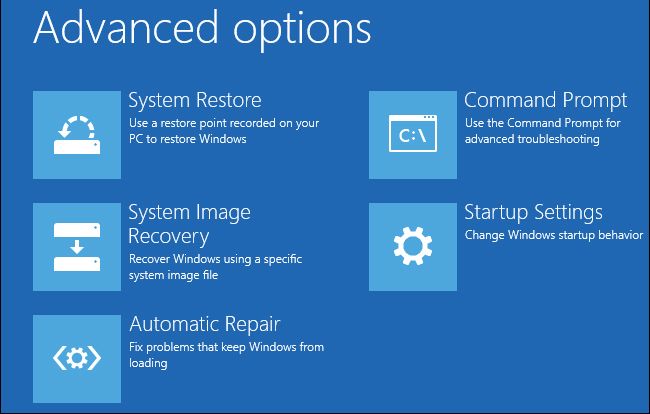
- Чтобы начать восстановление, вам необходимо выбрать операционную систему Windows.
- Подождите, пока идёт процесс восстановления, затем перезагрузите компьютер без загрузочного диска и проверьте, по-прежнему ли вы получаете\u00a0ошибку «нет загрузочного устройства»\u00a0или нет.
Решение 2: Запустите средство устранения неполадок Windows
Примечание: По имеющимся данным, многие утверждают, что эту ошибку можно просто устранить, запустив средство устранения неполадок. Если вы не можете войти в Windows обычным способом, попробуйте переключиться в безопасный режим.
- Введите «устранение неполадок» в строке поиска и выберите из появившихся результатов.
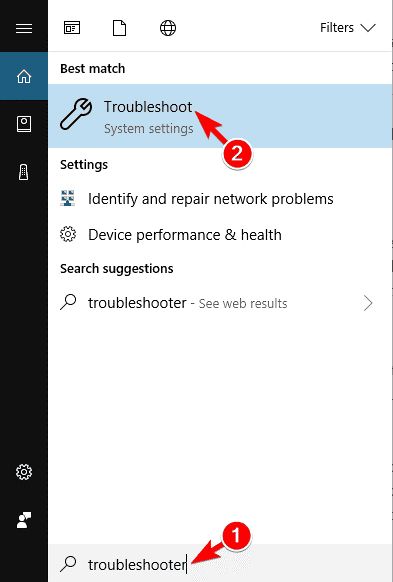
- Нажмите кнопку «Запустить средство устранения неполадок» после выбора «Центр обновления Windows».

- После завершения процесса перезагрузите компьютер и проверьте, сохраняется ли та же проблема.
Решение 3: Запустите командную строку для выполнения SFC (сканирование системы)
- Щёлкните правой кнопкой мыши по меню «Пуск» и запустите «Командная строка (администратор)».
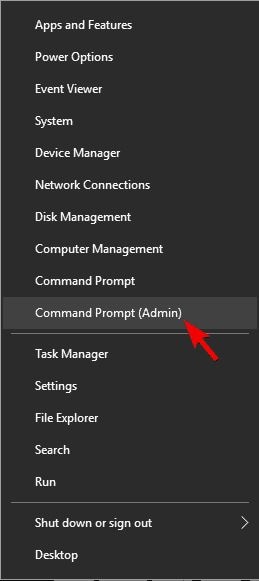
- Введите команду «sfc /scannow» >> нажмите Enter.
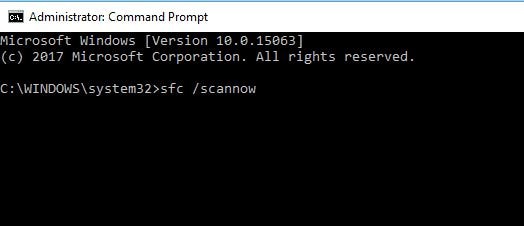
- Подождите, пока процесс завершится, и перезагрузите компьютер. Теперь вы не должны получить проблему отсутствия загрузочного устройства\u00a0сообщение об ошибке.
Если приведённые выше решения не помогли, попробуйте эти три дополнительных совета!
Исправление 1. Проверьте порядок загрузки и сбросьте настройки BIOS до значений по умолчанию
Если вы хотите проверить, загружаетесь ли вы с правильного загрузочного жёсткого диска, вам необходимо войти в интерфейс BIOS. Для этого нужно нажать определённые клавиши (в зависимости от вашего бренда) при перезагрузке компьютера, чтобы проверить порядок загрузки. И установить правильный.
После завершения процесса вы можете перезагрузить компьютер, чтобы проверить, осталась ли ошибка. Если ошибка по-прежнему присутствует, вы можете сбросить настройки BIOS до значений по умолчанию, выполнив следующие шаги.
- Сначала войдите в интерфейс BIOS, нажав клавишу BIOS (то есть F12/Esc или F12 или F8) — это нужно сделать во время перезагрузки системы.
- Находясь в интерфейсе BIOS, нажмите клавишу «F9» (или соответствующую клавишу для той же цели в зависимости от вашего бренда), чтобы выбрать и загрузить настройки BIOS по умолчанию.

- После завершения описанного процесса сохраните изменения и перезагрузите компьютер.
Исправление 2. Выполните жёсткий сброс
Даже после применения описанных выше стратегий вы можете столкнуться с ошибкой отсутствия загрузочного устройства dell вы можете восстановить стандартную функциональность компьютера, выполнив жёсткий сброс. Вот что нужно сделать.
- Прежде всего, после выключения компьютера необходимо отключить все внешние периферийные устройства.
- Теперь вам нужно извлечь адаптер переменного тока и аккумулятор или отключить кабель питания, если это настольный компьютер. Если это ноутбук, разрядите оставшуюся энергию, нажмите и удерживайте кнопку питания около 15 секунд.
- Затем снова подключите аккумулятор и подключите компьютер к электросети.
- Попробуйте загрузить компьютер и посмотрите, работает ли он нормально.
Исправление 3. Запустите восстановление при загрузке с установочного диска Windows
Восстановление при загрузке Windows также может быть хорошим вариантом для автоматического исправления ошибки «нет загрузочного устройства» dell ». Выполните следующие шаги.
- Загрузите компьютер с установочного диска Windows.
- Вы найдёте опцию «Восстановление компьютера» на экране «Установить сейчас», нажмите на неё.
- Теперь необходимо выбрать «Восстановление при загрузке» в окне «Параметры восстановления системы».
Как восстановить данные с компьютера, если все решения не помогли устранить проблему?
Новая операционная система Microsoft Windows 10 оснащена новыми и замечательными функциями. Тем не менее вы всё равно можете столкнуться с такими ошибками, как отсутствие загрузочного устройства dell. Или, если вы обновляете старую версию до новой, может неожиданно возникнуть неисправность, которая сделает компьютер недоступным. В конечном счёте это приводит к потере данных. Поэтому мы представляем замечательный инструмент, Recoverit, для ответа на вышеупомянутый вопрос. Вот что нужно сделать.
Шаг 1: Создать загрузочный диск?
- Сначала необходимо запустить программу Recoverit, а затем выбрать режим восстановления данных. Поскольку ваша Windows 10 не может загрузиться, следует выбрать режим «Восстановление данных при сбое системы». Теперь нажмите кнопку «Пуск» в появившемся окне.

- Теперь вам нужно выбрать загрузочный диск, например USB или загрузочный диск CD/DVD. После этого необходимо нажать кнопку «Создать», чтобы начать процесс, а затем нажать кнопку «Форматировать сейчас», чтобы подтвердить свой выбор.

- Начнётся процесс создания загрузочного диска — подождите и не извлекайте флеш-накопитель до завершения процесса.

- Теперь вам нужно изменить последовательность загрузки компьютера перед началом восстановления данных с незагрузочной Windows. Узнайте больше из этой статьи.
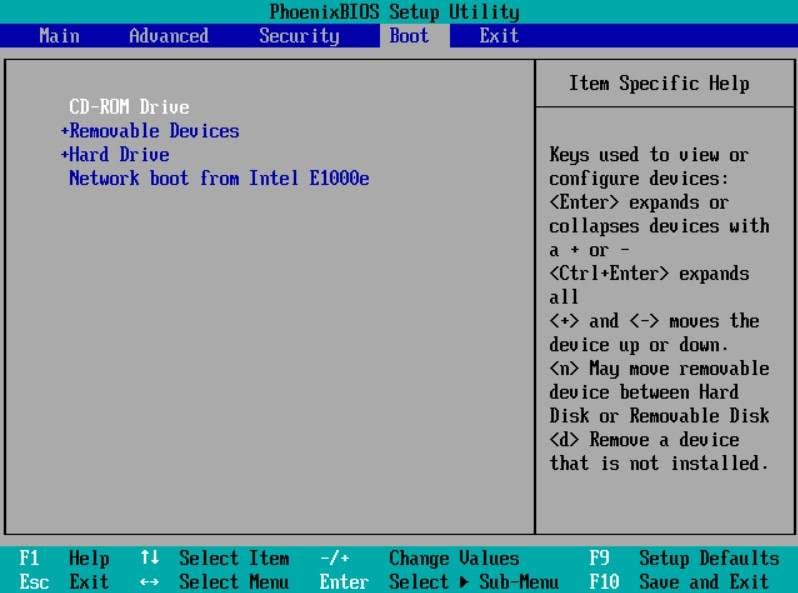
Шаг 2: Восстановление данных с незагрузочной Windows 10
Теперь вам нужно перезагрузить компьютер и загрузить его с созданного вами загрузочного диска. После этого на вашем экране запустится Recoverit с загрузочным диском WinPE. Теперь вы можете просто скопировать данные с жёсткого диска или восстановить утерянные данные из Windows 10.

Подведение итогов
Мы рассказали о том, как «исправить отсутствие загрузочного устройства dell», все решения, которые мы привели здесь, могут быть применены к любым другим брендам. Мы рассмотрели, почему возникает эта проблема и что можно сделать для её устранения. Каждый описанный метод проверен и протестирован и сопровождается скриншотами, чтобы вы не допускали ошибок. Наконец, мы представили вам замечательное стороннее программное обеспечение, которое поможет вам восстановить утерянные или недоступные данные.










Дмитрий Соловьев
Главный редактор