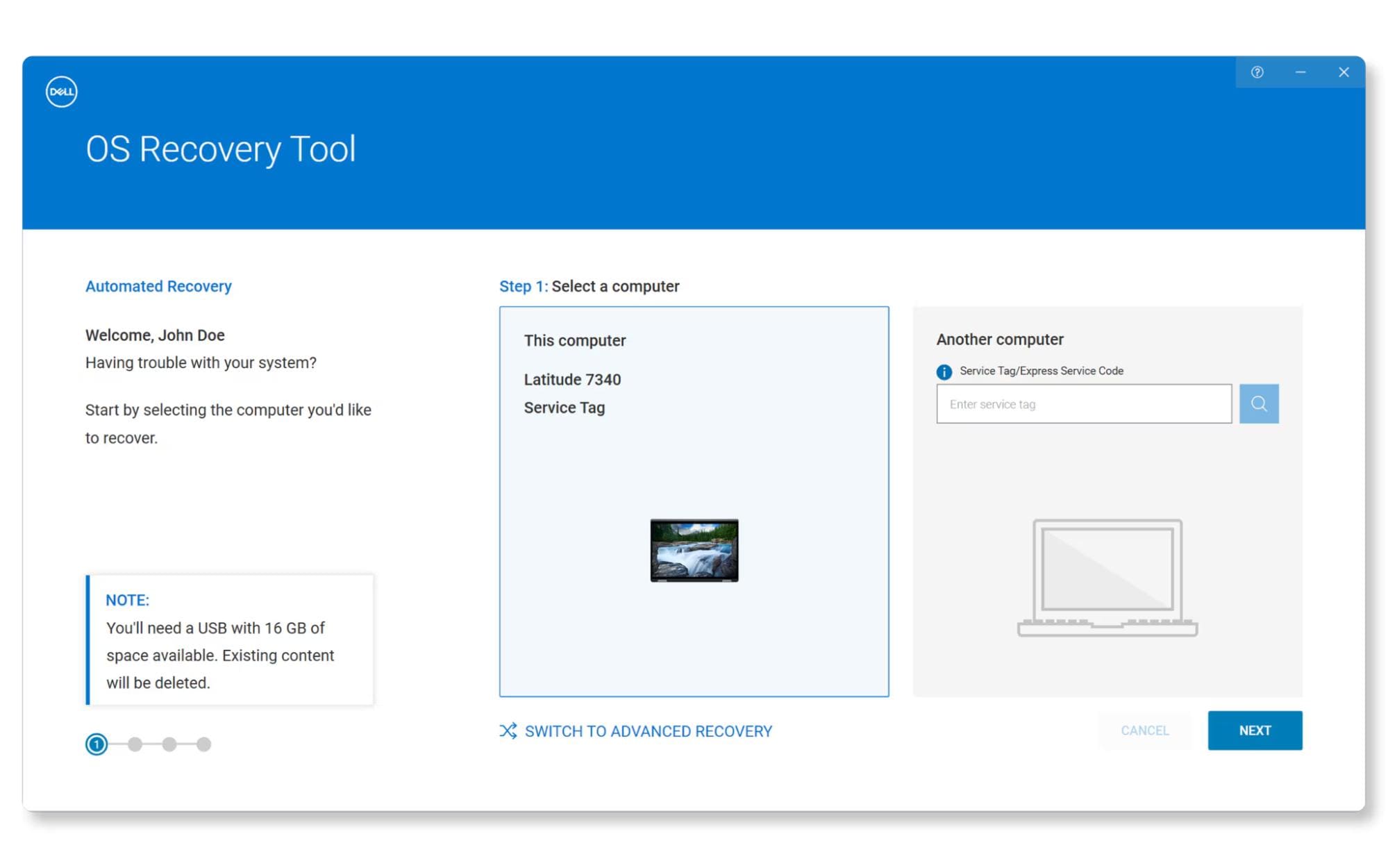



Инструмент Dell OS Recovery Tool упрощает переустановку Windows 7, 8, 10 или 11 на вашем компьютере Dell. Сначала загрузите инструмент с официального сайта Dell и установите его на исправно работающем ПК. Подключите USB-накопитель объёмом не менее 16 ГБ, затем откройте инструмент и следуйте инструкциям для восстановления USB. По завершении подключите USB к устройству Dell, перезагрузите его и запустите систему с USB-накопителя. Следуйте инструкциям на экране для переустановки Windows.
Этот инструмент помогает устранять системные проблемы, избавляться от вредоносного ПО или начинать всё с чистого листа. Перед переустановкой обязательно сохраните все важные данные. Даже начинающие пользователи смогут восстановить оптимальную производительность своей системы с помощью Dell OS Recovery Tool.
Попробуйте Recoverit для восстановления данных Dell
 Проверено на безопасность. 3,591,664 человек скачали его.
В этой статье

Часть 1: Что такое Dell OS Recovery Tool?
Dell OS Recovery Tool помогает пользователям Dell быстро и легко переустановить операционную систему. Если ваша система Windows работает неправильно, вы можете создать восстановительный USB-накопитель и использовать его для восстановления Windows. Этот инструмент помогает решать проблемы с загрузкой, избавляться от вредоносного ПО или устанавливать систему с нуля. Он работает с Windows 7, 8, 10 и 11, поэтому подходит для различных компьютеров Dell.
Для использования Dell OS Recovery Tool потребуется работающий ПК и USB-накопитель объёмом не менее 16 ГБ. Перейдите на официальный сайт Dell, чтобы загрузить инструмент, а затем установите его. После запуска следуйте инструкциям для создания загрузочного USB-накопителя. После завершения процесса вставьте USB в устройство Dell, перезагрузите компьютер и выполните загрузку с USB. Переустановите Windows и восстановите систему, следуя инструкциям на экране.
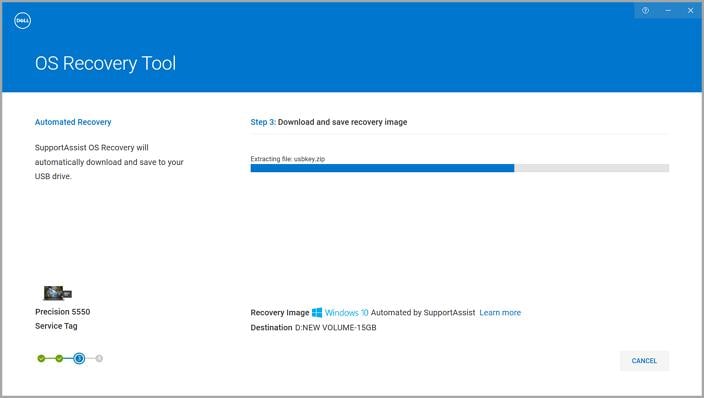
Инструмент Восстановление операционной системы Dell гарантирует, что на ваш компьютер Dell будет установлена правильная версия Windows. Он мгновенно определяет параметры вашей системы и получает необходимый образ восстановления. Это экономит время и исключает ошибки, которые могут возникнуть при ручной установке. Перед началом убедитесь, что сохранили копии всех важных файлов. Переустановка Windows удалит все ваши данные.
Dell OS Recovery Tool — лучший выбор, если вам необходимо переустановить Windows из-за системных сбоев или проблем с производительностью. Он предлагает простой и эффективный способ восстановления компьютера без технических знаний. С помощью этого инструмента вы можете быстро исправить или переустановить операционную систему, помогая устройству Dell снова работать должным образом. Всегда загружайте инструмент с официального сайта Dell для обеспечения безопасности и надёжности.
Часть 2: Зачем выполнять восстановление операционной системы Dell?
Системные сбои, заражение вредоносным ПО и проблемы с производительностью могут периодически вызывать неисправности компьютера Dell. Лучший способ вернуть ПК в рабочее состояние в таких ситуациях — выполнить восстановление операционной системы Dell. Dell предлагает такие инструменты, как Dell SupportAssist OS Recovery и Dell OS Recovery Tool, чтобы помочь пользователям переустановить Windows и восстановить свои устройства. Вот пять причин, по которым вам может потребоваться восстановление операционной системы.
1. Устранение проблем с загрузкой
Восстановление операционной системы может помочь, если компьютер Dell не запускается или зависает в цикле загрузки. Повреждённые системные файлы, неудачные обновления или внезапные выключения могут помешать запуску Windows. Вы можете восстановить систему с помощью Dell SupportAssist OS Recovery без отдельного USB-накопителя. Пользователи могут легко вернуть систему в рабочее состояние благодаря предлагаемому автоматическому процессу восстановления.
2. Удаление вредоносного ПО и вирусов
Вирусы и вредоносное ПО могут замедлить систему, вызывать сбои или похищать личные данные. В серьёзных случаях одного антивирусного программного обеспечения может быть недостаточно для их удаления. Полное Восстановление операционной системы Dell гарантирует полную чистоту системы путём переустановки Windows с нуля. Это удаляет потенциально опасные файлы и восстанавливает систему до исходного состояния, что повышает скорость работы и безопасность.
3. Улучшение производительности системы
Со временем компьютеры могут замедляться из-за накопившихся файлов, фоновых процессов и конфликтов программного обеспечения. Переустановка Windows может дать вам чистый старт, если более традиционные решения, такие как очистка диска или удаление программ, не помогают. Dell OS Recovery Tool позволяет выполнить чистую установку, устраняя лишние файлы и программы, которые могут замедлять работу компьютера. Это поможет вашему компьютеру Dell работать быстрее и лучше.
4. Устранение конфликтов программного обеспечения
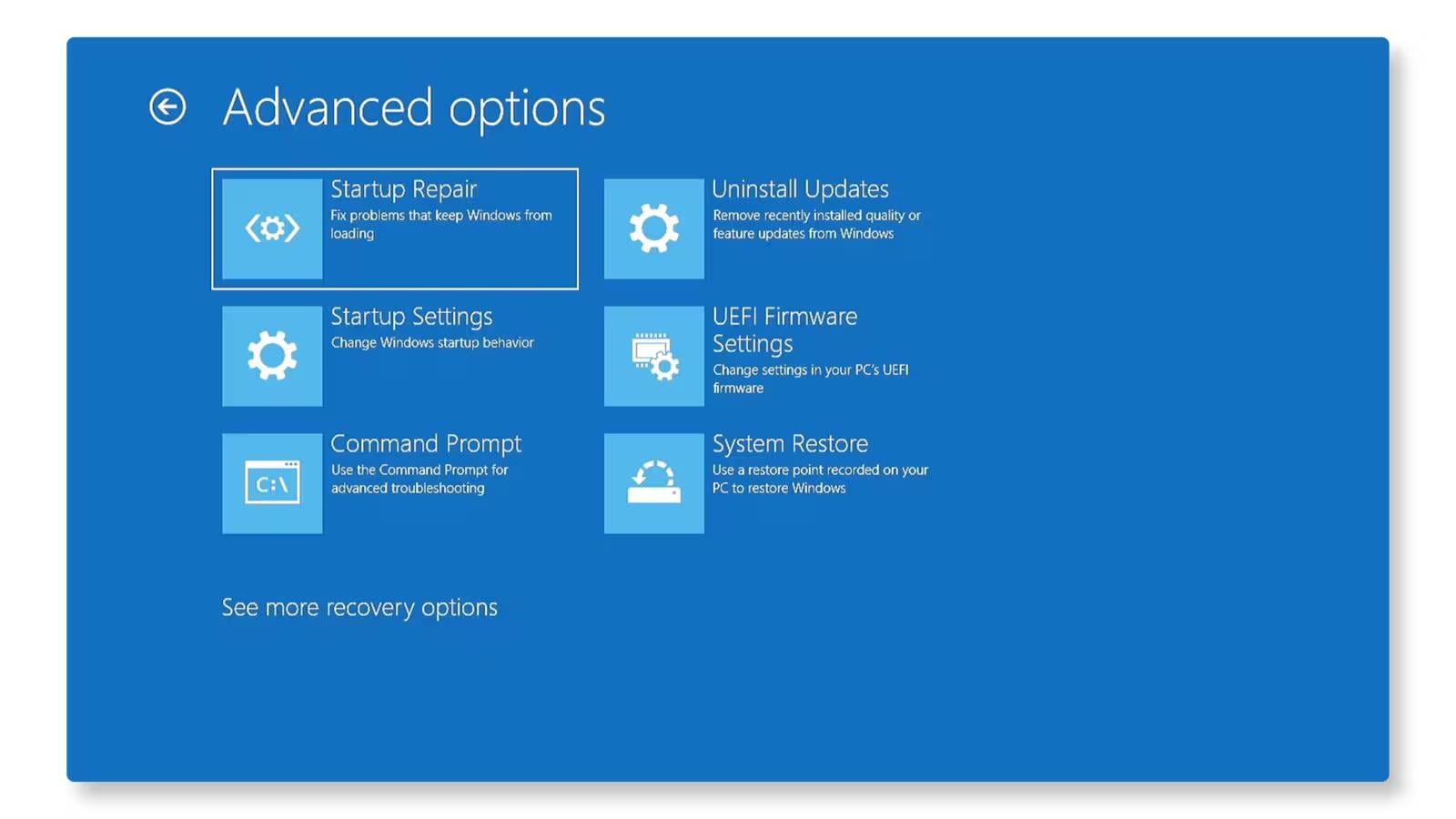
Системные ошибки могут иногда возникать в результате обновлений или установки программ. Проблемы с драйверами, неудачные обновления или несовместимые программы могут вызывать сбои или другие проблемы. Если устранение неполадок не помогает, может потребоваться восстановление ОС. Если Dell OS Recovery Tool не работает, вместо него можно использовать Dell SupportAssist OS Recovery. В нём есть инструменты восстановления, позволяющие переустановить Windows без дополнительных загрузок.
5. Подготовка для нового пользователя
Если вы продаёте или отдаёте свой компьютер Dell, восстановление операционной системы Dell удалит все ваши данные. Передача новому пользователю чистой, полностью рабочей системы помогает защитить вашу конфиденциальность. Восстановление Windows возвращает компьютер в то состояние, в котором он был при первой покупке.
Часть 3: Как использовать Dell OS Recovery Tool?
Dell OS Recovery Tool — простой и эффективный способ переустановить Windows на компьютере Dell. Этот инструмент помогает восстановить ПК до исходного состояния независимо от того, испытывает ли он проблемы с производительностью, сбои загрузки или заражение вредоносным ПО. Без физического установочного диска вы можете создать загрузочный USB-накопитель и переустановить Windows. Вот пошаговое руководство по использованию Dell OS Recovery Tool.
Шаг 1: Загрузите и установите инструмент
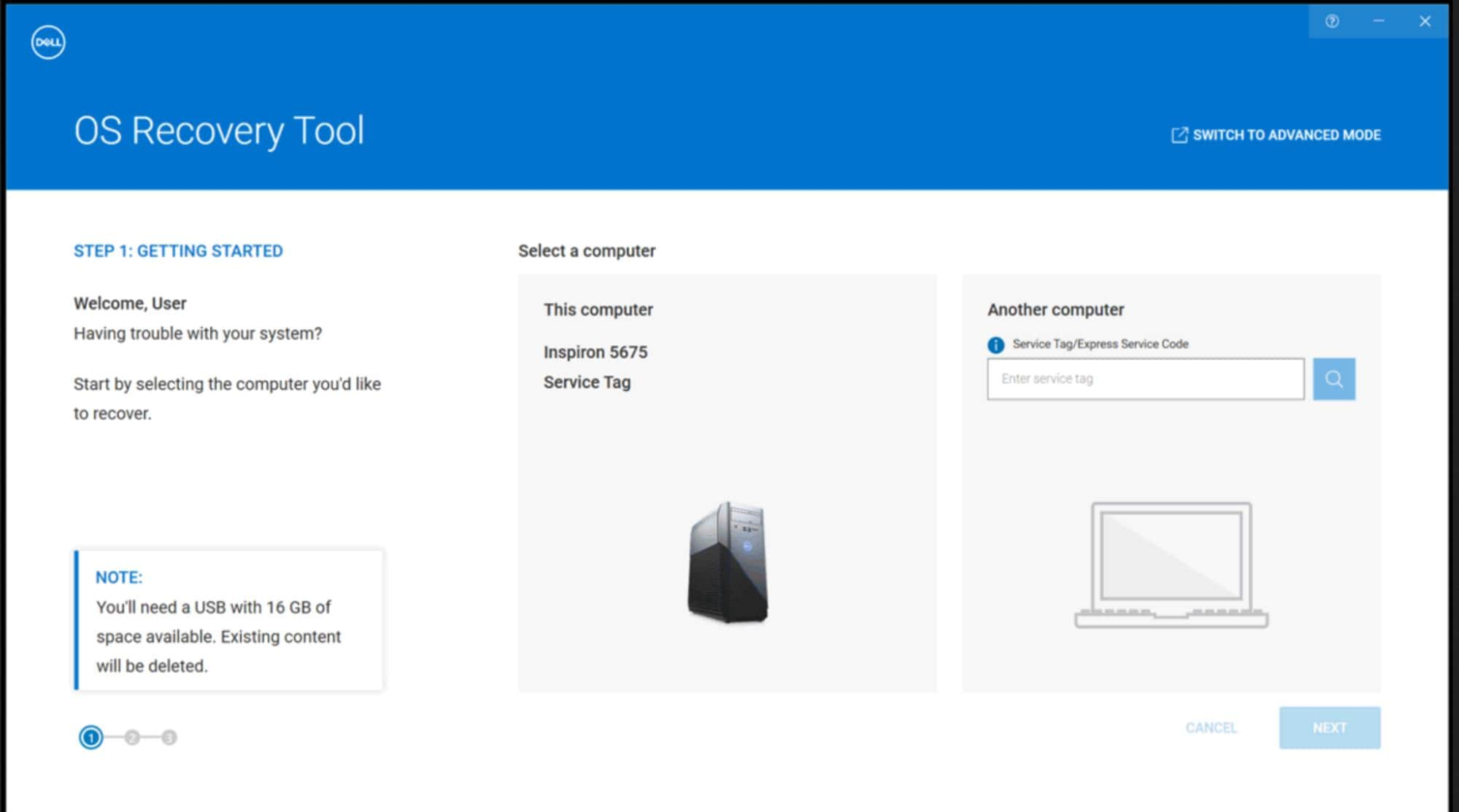
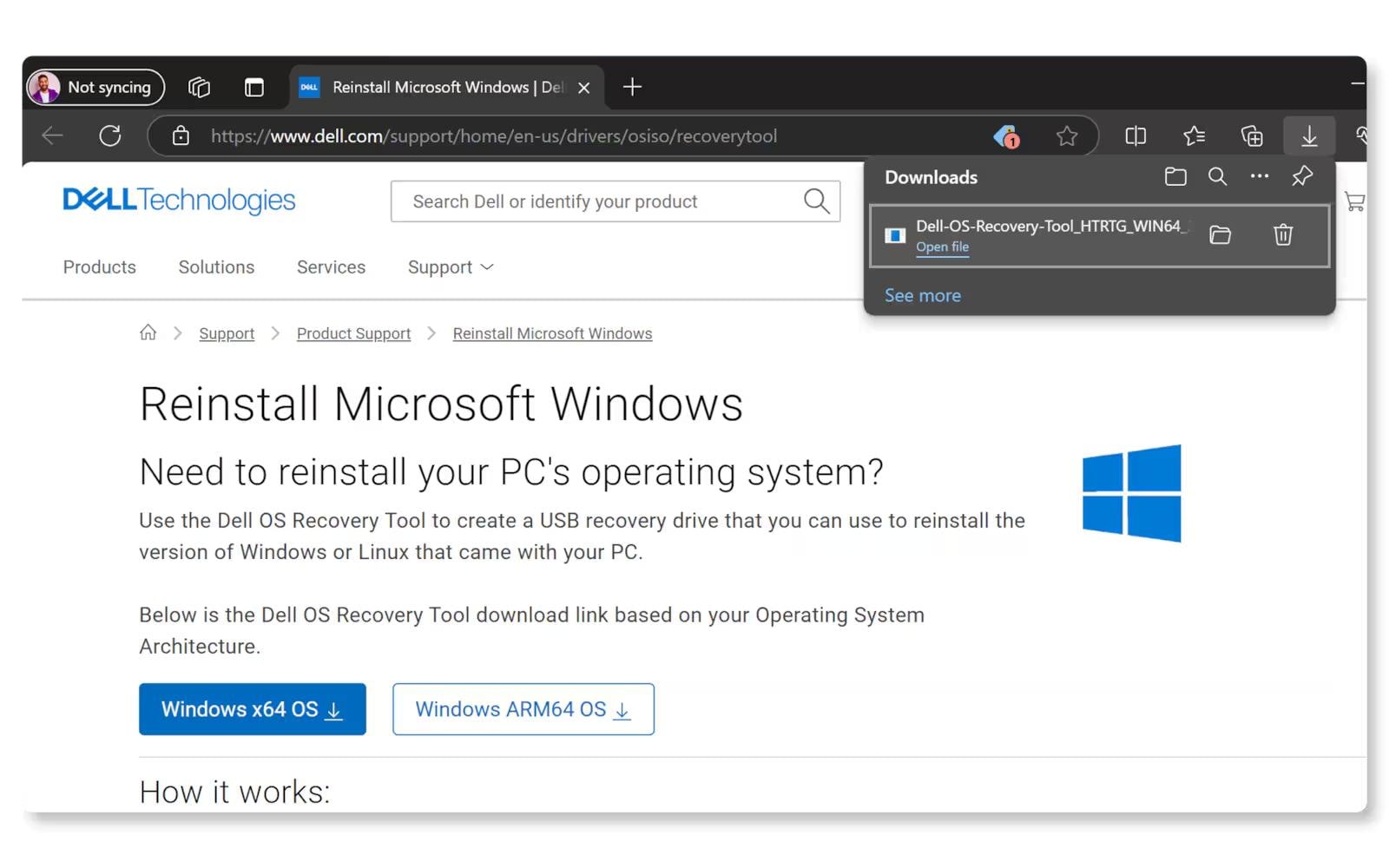
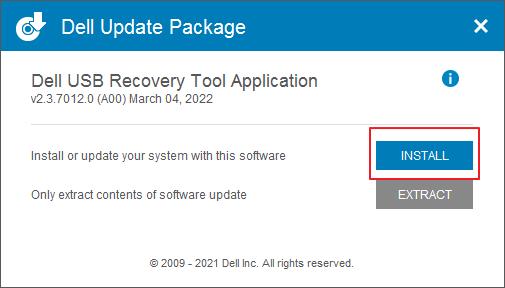
Для загрузки Dell OS Recovery Tool вам потребуется работающий компьютер. Найдите инструмент на официальном сайте Dell. Установите его на своём ПК после загрузки. Убедитесь, что у вас есть USB-накопитель с не менее 16 ГБ свободного места. Для переустановки Windows на устройстве Dell используйте этот USB-накопитель для создания диска восстановления.
Шаг 2: Создайте загрузочный USB-накопитель
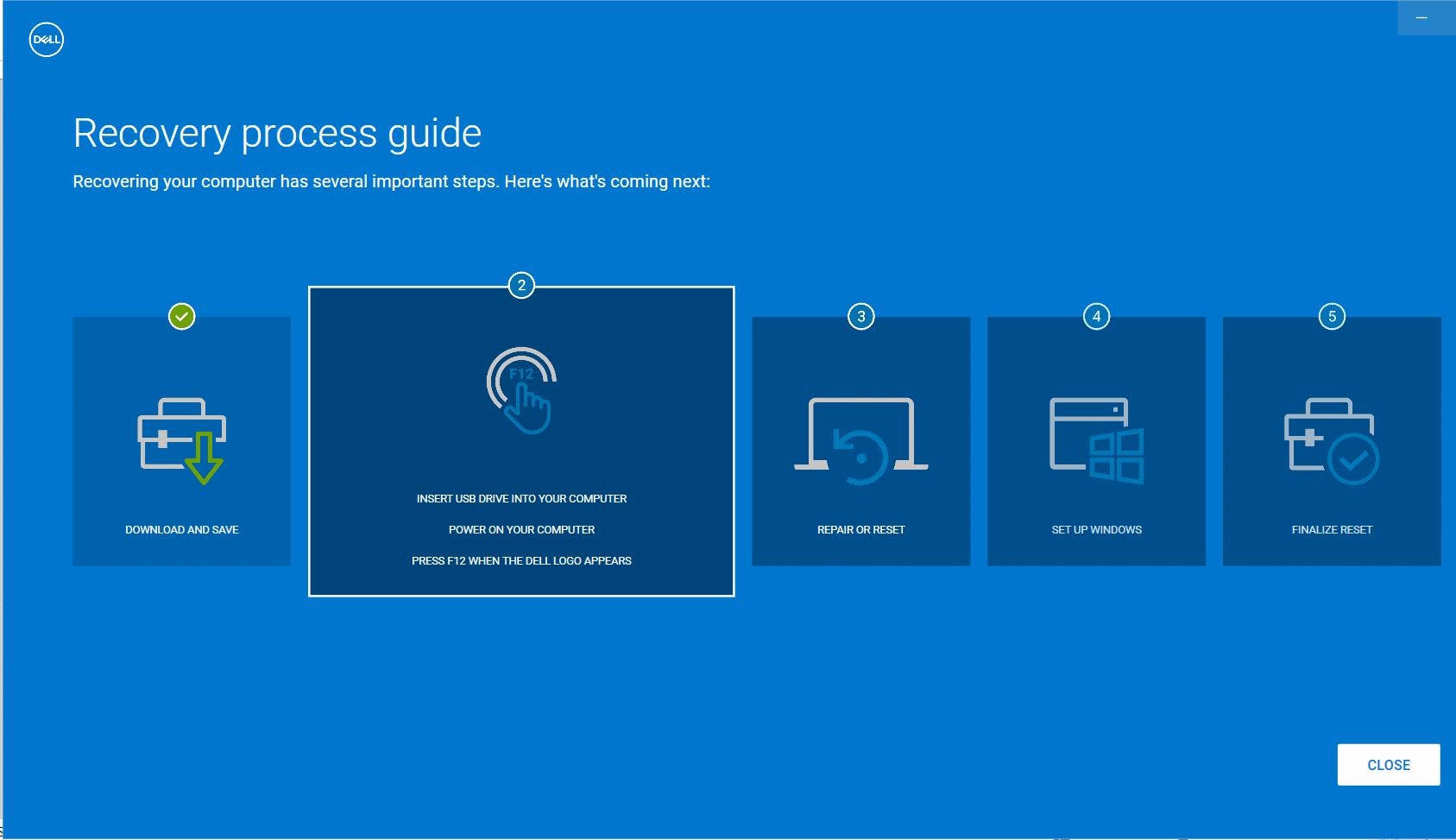
Откройте инструмент после установки и вставьте USB-накопитель. Инструмент определит вашу систему Dell и поможет вам шаг за шагом. Следуйте инструкциям на экране для загрузки необходимых файлов восстановления. Убедитесь, что ваш ПК соответствует системным требованиям перед переустановкой Dell OS Recovery Tool Windows 11. Создайте резервную копию важных данных перед продолжением, так как инструмент отформатирует USB и создаст загрузочный диск.
Шаг 3: Загрузитесь с USB-накопителя
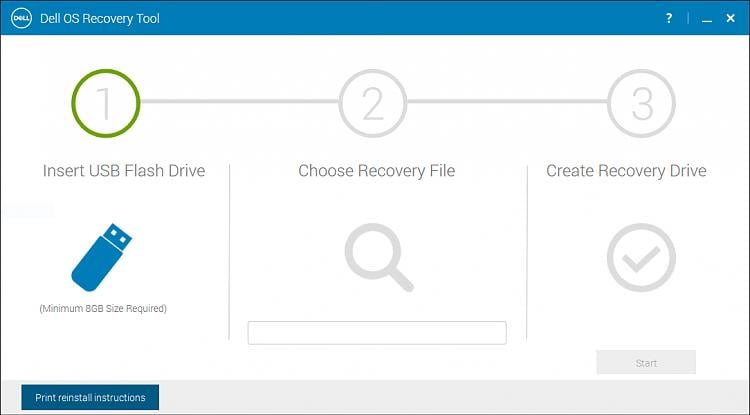
После создания вставьте восстановительный USB в компьютер Dell, который вы хотите восстановить. Когда появится логотип Dell, перезагрузите ПК и удерживайте клавишу F12. Откроется экран загрузки. Выберите USB-накопитель из списка и нажмите Enter. Для запуска процесса установки Windows система загрузится в среду восстановления.
Шаг 4: Переустановите Windows
Когда начнётся процесс восстановления, просто следуйте инструкциям на экране для переустановки Windows. Выберите правильную версию на основе вашей исходной системы. При использовании Dell OS Recovery Tool Windows 10, убедитесь, что выбрали Windows 10 для установки. Процесс может занять некоторое время в зависимости от вашей системы и скорости интернета. После завершения установки компьютер перезагрузится с новой копией Windows.
Шаг 5: Настройте вашу систему
Чтобы настроить параметры после переустановки Windows, следуйте инструкциям по настройке. Перейдите на сайт поддержки Dell для загрузки и установки необходимых драйверов и обновлений для улучшения производительности. Пользователи, желающие устранить проблемы или начать с чистой установки, могут воспользоваться бесплатным Dell OS Recovery Tool, который предлагает простой способ восстановления системы.
Часть 4: Dell OS Recovery Tool не работает? Попробуйте Wondershare Recoverit сегодня!
Если Dell OS Recovery Tool не работает, вы можете испытывать разочарование при попытке восстановить систему. Хотя Dell предлагает инструмент SupportAssist OS Recovery для устранения проблем, он может иногда не работать из-за повреждённых файлов, проблем с интернетом или ошибок USB.
В таких случаях может помочь профессиональное программное обеспечение для восстановления данных, например Wondershare Recoverit . Даже если ваша система даёт сбой или становится незагружаемой, этот инструмент позволяет восстановить потерянные или удалённые файлы с жёстких дисков Dell. Используйте эти пять шагов для простого восстановления данных.
Шаг 1: Установите Wondershare Recoverit
На работающем компьютере загрузите и установите Wondershare Recoverit. Эта полезная утилита восстановления поддерживает более 2000 устройств хранения, включая жёсткие диски Dell, SSD и USB-накопители. Если Dell OS Recovery Install Tool даёт сбой, Recoverit может восстановить важные файлы перед переустановкой Windows. Запустите программу и выберите «Жёсткие диски и расположения» в разделе «Восстановление файлов».

Шаг 2: Выберите жёсткий диск Dell
Выберите жёсткий диск Dell из списка при запуске программы. Просто нажмите на диск, внутренний или внешний, чтобы начать сканирование на наличие отсутствующих или удалённых файлов. Убедитесь, что вы не потеряете важные документы, фотографии или программы перед выполнением восстановления системы в случае сбоя Dell SupportAssist OS Recovery.

Шаг 3: Выполните глубокое сканирование
Wondershare Recoverit тщательно выполнит поиск потерянных файлов. После системных сбоев, повреждения диска или случайного удаления мощный алгоритм поиска может восстановить данные. Если Dell OS Recovery System Tool не работает и ваша ОС не загружается, это глубокое сканирование поможет восстановить файлы перед переустановкой Windows.

Шаг 4: Просмотрите и отфильтруйте файлы
Просмотрите восстановленные файлы перед их сохранением после сканирования. Recoverit позволяет изменять фильтры файлов или добавлять ключевые слова для поиска конкретных файлов, таких как документы, видео или фотографии. Это приложение полезно, если ваша система даёт сбой и вам нужно восстановить лишь несколько важных файлов перед использованием Dell SupportAssist OS Recovery.

Шаг 5: Сохраните восстановленные файлы
После предварительного просмотра сохраните файлы, которые вы хотите восстановить, в безопасном месте на другом диске или внешнем устройстве хранения. Это защищает важные данные во время переустановки Windows. После резервного копирования файлов вы можете безопасно восстановить систему. Если Dell OS Recovery Tool даёт сбой, Wondershare Recoverit может легко и успешно восстановить потерянные данные.

Часть 5: Профессиональные советы по использованию Dell OS Recovery Tool
Пользователи могут переустановить Windows и восстановить заводскую производительность компьютеров с помощью мощного инструмента Dell OS Recovery Computer Tool. Знание правильных методов может упростить процесс, будь то устранение проблем с загрузкой, удаление вредоносного ПО или выполнение новой установки. Эти пять профессиональных советов позволят вам профессионально использовать программу восстановления операционной системы Dell.
1. Используйте высокоскоростной USB-накопитель
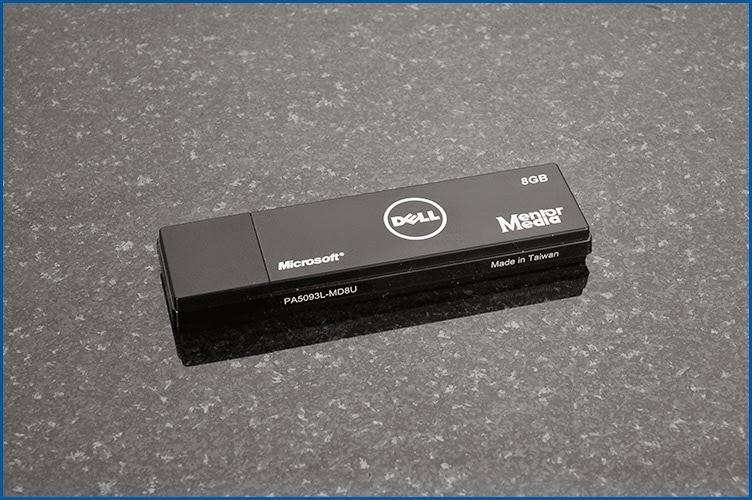
При создании восстановительного USB используйте высокоскоростной USB 3.0 или более высокого стандарта с объёмом не менее 16 ГБ. Создание носителя восстановления на медленном или неисправном USB может занять больше времени, что может привести к ошибкам установки. Отформатируйте USB-накопитель, чтобы убедиться в отсутствии повреждённых файлов, которые могут нарушить процедуру восстановления, перед использованием Dell OS Recovery Tool Download.
2. Проверьте системные требования перед установкой
Убедитесь, что ваша система соответствует необходимым характеристикам перед переустановкой Windows. Убедитесь, что ваш компьютер Dell поддерживает устанавливаемую версию, поскольку различные версии Windows имеют разные требования к оборудованию. Двойная проверка характеристик вашего ПК гарантирует бесперебойную работу, даже несмотря на то, что программа восстановления операционной системы Dell автоматически распознаёт вашу систему и загружает подходящий образ восстановления.
3. Сначала создайте резервную копию важных данных
Перед переустановкой всегда создавайте резервные копии важных документов, фотографий и программ, поскольку Windows удалит все файлы в вашей системе. Для безопасного хранения можно использовать внешний жёсткий диск или облачное хранилище. Даже несмотря на то, что Dell OS Recovery Tool Download помогает в восстановлении системы, он не восстанавливает личные файлы; поэтому принятие мер предосторожности заранее поможет предотвратить потерю данных.
4. Используйте стабильное интернет-соединение
При загрузке образа восстановления требуется надёжное и стабильное интернет-соединение. Медленное или ненадёжное соединение, прерывающее процесс, может привести к ошибкам или повреждению файлов. Для обеспечения безупречной загрузки по возможности используйте проводное подключение Ethernet вместо Wi-Fi. Программа восстановления операционной системы Dell требует загрузки больших файлов, поэтому более быстрый интернет сэкономит время.

5. Установите драйверы и обновления после восстановления
Следующий шаг — установка последних драйверов и обновлений после успешной переустановки Windows. Для загрузки необходимых драйверов для вашего устройства перейдите на сайт поддержки Dell. Dell OS Recovery Tool Download устанавливает чистую версию Windows, но установка обновлённых драйверов гарантирует правильную работу всех аппаратных компонентов, обеспечивая наилучшую производительность и стабильность.
Заключение
Инструмент Dell OS Recovery Tool Windows 11 — полезная программа для переустановки Windows и решения системных проблем. С помощью этого инструмента вы можете быстро восстановиться после сбоев, вирусов или снижения производительности. Если инструмент не работает, вы можете использовать такие варианты, как Dell SupportAssist OS Recovery или Wondershare Recoverit для восстановления потерянных данных перед переустановкой Windows. Предприняв правильные шаги и воспользовавшись полезными советами, вы можете легко починить систему Dell и поддерживать её в хорошем состоянии.
Часто задаваемые вопросы
-
1. Что такое Dell OS Recovery Tool?
Dell OS Recovery Tool — это программа, которая помогает пользователям переустановить Windows на компьютерах Dell. Она позволяет создать загрузочный USB-накопитель для восстановления, что упрощает восстановление системы в случае сбоев, вредоносных программ или проблем с производительностью. -
2. Как скачать Dell OS Recovery Tool?
Вы можете получить Dell OS Recovery Tool с официального сайта Dell. Следуйте инструкциям для создания загрузочного диска восстановления для переустановки Windows на вашем устройстве Dell. Убедитесь, что у вас есть USB-накопитель объёмом не менее 16 ГБ. -
3. Что делать, если Dell OS Recovery Tool не работает?
Если Dell OS Recovery Tool не работает, проверьте USB-накопитель и подключение к интернету или попробуйте использовать Dell SupportAssist OS Recovery. В качестве альтернативы воспользуйтесь Wondershare Recoverit для восстановления утерянных файлов перед переустановкой системы. -
4. Можно ли использовать Dell OS Recovery Tool для Windows 11?
Да, Dell OS Recovery Tool для Windows 11 позволяет переустановить Windows 11 на совместимых устройствах. Убедитесь, что ваш ПК соответствует системным требованиям, и используйте инструмент для создания загрузочного USB-накопителя для восстановления. -
5. Удалит ли Dell OS Recovery Tool мои файлы?
Да, переустановка Windows с помощью Dell OS Recovery System Tool сотрёт все данные на вашем компьютере. Перед продолжением важно создать резервную копию важных файлов или воспользоваться программой для восстановления данных, например Wondershare Recoverit, чтобы вернуть утерянные файлы.
