
2026-07-27 14:41:58 • Обновлено: Компьютерные решения Windows • Проверенные решения
"Нет загрузочного устройства — вставьте загрузочный диск" — это ошибка Windows, которую, вероятно, никто не хотел бы видеть на своём экране. Ошибка просто означает, что системе не удалось обнаружить загрузочный диск и найти необходимые загрузочные файлы. Хотя ошибка обычно вызвана физическим повреждением жёсткого диска, её также могут спровоцировать различные программные неполадки.
К счастью, существуют способы исправить ошибку "Нет загрузочного устройства — вставьте загрузочный диск" и снова запустить компьютер без значительных затрат на ремонт. Позвольте провести вас через различные рабочие решения, которые помогут устранить эту проблему на вашем ПК/ноутбуке с Windows.
4 простых решения для исправления ошибки «Нет загрузочного устройства, вставьте загрузочный диск»
- Решение 1: Изменить режим загрузки на UEFI
- Решение 2: Сбросить диспетчер загрузки через командную строку
- Решение 3: Извлечь батарейку CMOS, чтобы вернуть устройство к заводским настройкам
- Решение 4: Выполнить восстановление при загрузке
- Бонус: Как восстановить данные при ошибке «Нет загрузочного устройства»?
Каковы причины этой ошибки?
Как мы упоминали ранее, ошибка "Нет загрузочного устройства" обычно вызвана повреждённым жёстким диском. Если вы случайно уронили ноутбук или ударили системный блок (в случае ПК), есть вероятность, что вы повредили жёсткий диск внутри.
В случае физического повреждения единственный способ исправить эту ошибку — заменить жёсткий диск на новый. Хотя вы можете вызвать технического специалиста, отремонтировать сломанный жёсткий диск крайне сложно.
Стоит отметить, что вы можете полностью избежать этой ошибки, обращаясь с вашим ПК/ноутбуком с особой осторожностью. Поскольку это электронное устройство, даже незначительное падение может иметь серьёзные последствия.
Однако если ошибка вызвана программной проблемой, вы можете попробовать следующие различные методы устранения неполадок, чтобы исправить её самостоятельно.
Решение 1: Изменить режим загрузки на UEFI
Изменение последовательности загрузки на UEFI помогло многим пользователям устранить эту конкретную ошибку. UEFI — это низкоуровневое программное обеспечение, которое загружается перед запуском операционной системы. Это расширенная версия BIOS, которая присутствует практически в каждом современном ПК/ноутбуке. UEFI разработан для поддержки высокопроизводительных жёстких дисков и видеокарт.
Если последовательность загрузки на вашем ПК случайно изменена, он не загрузит необходимые файлы UEFI и нарушит процесс загрузки. В этом случае вы можете просто вернуть режим загрузки к UEFI, войдя в меню BIOS.
- Выключите ПК и снова включите его, нажав кнопку «Питание».
- Войдите в меню BIOS, нажав соответствующую клавишу (F1, F2, F8, F11, DEL). Имейте в виду, что клавиша входа в BIOS может отличаться для разных моделей ноутбуков/ПК.
- Оказавшись в меню BIOS, перейдите к пункту «Режим загрузки» и установите его значение на «UEFI».

- Перейдите в меню «Выход» и выберите «Сохранить и выйти», чтобы применить изменения.
Решение 2: Сбросить диспетчер загрузки через командную строку
Если изменение режима загрузки не помогает, вы также можете попробовать сбросить диспетчер загрузки через командную строку. Однако, поскольку вы не сможете загрузиться в систему, вам потребуется запустить командную строку через окно расширенного восстановления.
Для этого вам понадобится установочный носитель Windows (загрузочный USB-накопитель или DVD). Если у вас его ещё нет, вы можете создать установочный носитель с помощью образа Windows или загрузив средство создания носителей с официального сайта Microsoft.
Когда у вас будет образ Windows, вы можете воспользоваться таким инструментом, как Rufus, чтобысоздать загрузочный USB-накопитель.
Примечание: При создании установочного носителя убедитесь, что выбраны правильные настройки (в соответствии с аппаратным обеспечением вашего ПК), иначе вы не сможете загрузиться с него.
Когда установочный носитель Windows будет готов, просто следуйте этим инструкциям, чтобы запустить командную строку и сбросить диспетчер загрузки.
- Подключите установочный носитель и используйте его для загрузки ПК/ноутбука.
- Откроется мастер установки Windows. Выберите правильный язык и регион.
- Нажмите «Далее» и выберите «Восстановление системы» в нижнем левом углу.

- Теперь выберите «Диагностика» > «Дополнительные параметры».
- В окне дополнительного восстановления выберите «Командная строка».
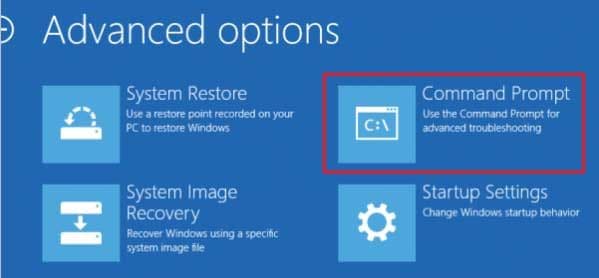
- Выполните следующие команды:
bootrec.exe /FixMbr
Bootrec.exe /Fixboot
Bootrec.exe /rebuildbcd
- Дождитесь выполнения команды, затем попробуйте перезагрузить систему в обычном режиме.
Решение 3: Извлечь батарейку CMOS, чтобы вернуть устройство к заводским настройкам
Если вы не нашли нужных настроек в BIOS и решили, что это слишком сложно, у нас есть более простое решение. Однако в этом случае вам потребуется открыть ноутбук и извлечь батарейку CMOS. Убедитесь, что у вас есть все необходимые инструменты для вскрытия ноутбука.
Извлечение батарейки CMOS автоматически восстановит все заводские настройки ноутбука. Это означает, что если вы случайно изменили какие-либо настройки BIOS, они будут сброшены до значений по умолчанию.
Чтобы извлечь батарейку CMOS, откройте заднюю панель ноутбука и найдите небольшую «батарейку-таблетку» на материнской плате. Осторожно извлеките её и подождите 10–15 минут. Затем вставьте батарейку обратно и соберите ноутбук.
Попробуйте загрузить ноутбук. Если ошибка была вызвана настройками BIOS, скорее всего, она исчезнет на этом этапе.
Решение 4: Выполнить восстановление при загрузке
Если ничто не устраняет ошибку «Нет загрузочного устройства», вы можете запустить «Автоматическое восстановление при загрузке», чтобы система автоматически диагностировала проблему и устранила её соответствующим образом. Автоматическое восстановление — это встроенная функция Windows, предназначенная для помощи пользователям в восстановлении системы, когда они не могут сделать это вручную.
Снова, чтобы запустить «Автоматическое восстановление при загрузке», вам понадобится установочный носитель Windows, который мы создали ранее. После этого просто следуйте этим инструкциям, чтобы устранить ошибку с помощью восстановления при загрузке.
- Подключите установочный носитель снова и загрузите систему с него.
- Нажмите «Восстановление системы» и перейдите в «Диагностика» > «Дополнительные параметры».
- Нажмите «Автоматическое восстановление» и подождите, пока система автоматически устранит ошибку.
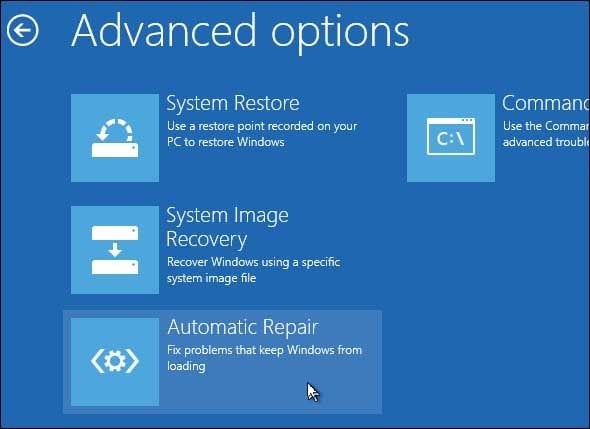
После завершения процесса восстановления перезагрузите систему и проверьте, исчезла ли ошибка.
Как восстановить данные с компьютера, когда все решения не помогают устранить проблему?
Бывают ситуации, когда все вышеперечисленные методы не помогают решить проблему, особенно если жёсткий диск физически повреждён. Конечно, вам придётся заменить жёсткий диск на новый, чтобы избавиться от ошибки, но прежде необходимо восстановить все данные со старого жёсткого диска, чтобы избежать какой-либо потери данных.
Но поскольку вы не можете получить доступ к системе, вам придётся использовать другой подход для восстановления данных. Мы рекомендуем использоватьWondershare Recoverit, инструмент для восстановления данных, который поможет вам восстановить файлы из системы, даже если она не загружается должным образом или зависает в цикле загрузки.
Recoverit позволит вам создать загрузочный USB-накопитель и использовать его для восстановления различных типов файлов из вашей системы. Одним из главных преимуществ использования Recoverit является возможность предварительного просмотра файлов перед восстановлением, что упрощает возврат всех ценных данных.
Итак, если вы также не хотите потерять ценные данные, установите Recoverit на другой ПК/ноутбук и следуйте приведённым ниже инструкциям для восстановления файлов с незагружаемой системы.
Шаг 1: Установите и запустите Recoverit на другом ноутбуке и выберите «Восстановление данных при сбое системы» в главном интерфейсе.

Шаг 2: Подключите USB-накопитель (8 ГБ и более) и установите переключатель «Создать загрузочный USB-накопитель». Затем нажмите «Создать».

Шаг 3: На экране появится предупреждение с запросом на форматирование USB-накопителя. Нажмите «Форматировать сейчас», чтобы продолжить.
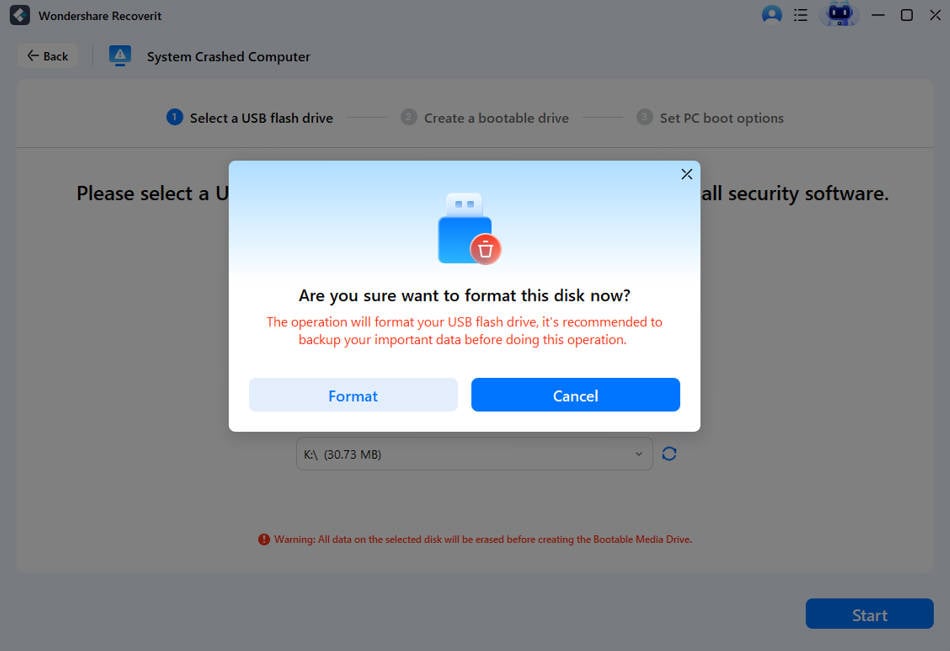
Шаг 4: Recoverit автоматически начнёт создание загрузочного USB-накопителя. Наберитесь терпения, так как этот процесс может занять несколько минут.

Шаг 5: После завершения процесса извлеките USB-накопитель и подключите его к незагружаемому ПК. Загрузите ПК с USB-накопителя. Узнайте больше о том,как настроить загрузку компьютера с USB-накопителя.
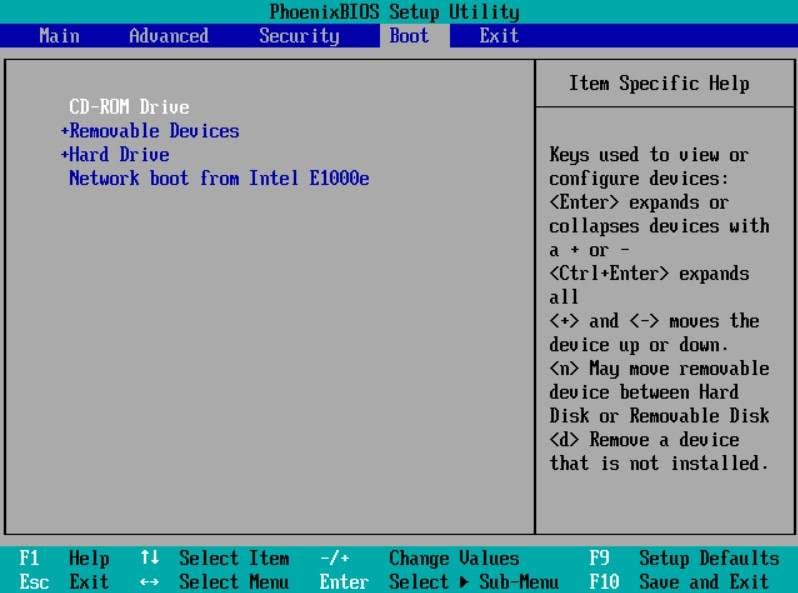
Шаг 6: После загрузки компьютера с USB-накопителя Recoverit запустится автоматически. Восстановите файлы на внешний накопитель.

Итог
Появление на экране сообщения Windows «Нет загрузочного устройства» может стать настоящим кошмаром для любого пользователя. Однако вместо того чтобы паниковать, лучше немедленно взять ситуацию под контроль и попытаться исправить ошибку с помощью правильных решений. Всегда помните: если ошибка вызвана физическим повреждением жёсткого диска, его придётся заменить на новый. Но чтобы избежать потери данных, вы можете использовать Recoverit для извлечения всех данных с повреждённого жёсткого диска.
Часто задаваемые вопросы
-
Что означает «Нет загрузочного устройства — вставьте загрузочный диск»?
Это указывает на то, что компьютер не может найти операционную систему для загрузки. Распространённые причины включают:
Неправильно настроенный порядок загрузки в BIOS/UEFI.
Повреждённые или отсутствующие файлы операционной системы.
Неисправный жёсткий диск/SSD.
Отключённые или неисправные кабели хранилища.
Неверные настройки BIOS (например, отключённый контроллер хранилища). -
Что делать, если жёсткий диск не определяется в BIOS?
Если диск не отображается в BIOS:
1. Попробуйте другой порт SATA/разъём питания.
2. Прислушайтесь к необычным звукам, свидетельствующим о физической неисправности.
3. Проверьте с помощью другого кабеля.
4. Сбросьте BIOS до настроек по умолчанию.
Если диск по-прежнему не определяется, возможно, он вышел из строя и требует профессионального восстановления. -
Как восстановить данные, если постоянно появляется ошибка «Нет загрузочного устройства, вставьте загрузочный диск»?
Чтобы восстановить данные, вы можете попробовать следующие шаги:
1. Загрузите и установите Wondershare Recoverit.
2. Запустите Recoverit и выполните сканирование диска.
3. Просмотрите файлы и восстановите их.








Дмитрий Соловьев
Главный редактор