


Вам надоело каждый раз устанавливать Windows 10 с нуля, когда компьютер выходит из строя? Создание загрузочного USB-накопителя позволит сэкономить время и усилия при переустановке операционной системы. В этом руководстве мы покажем вам, как создать загрузочный USB-накопитель для Windows 10. Независимо от того, предпочитаете ли вы использовать специальное программное обеспечение или хотите обойтись без дополнительных инструментов — мы расскажем обо всём. Итак, приступим!
В этой статье
Как создать загрузочный USB-накопитель для Windows 10 с помощью программного обеспечения?
Создание загрузочного USB-накопителя для Windows 10 требует минимального набора навыков и знаний. Но что, если вы не являетесь специалистом в этой области, а ожидаете профессионального результата? Программное обеспечение станет отличным выбором. С его помощью вам достаточно лишь следовать инструкциям, а всё остальное программа сделает сама.
Способ 1: Создание загрузочного USB-накопителя для Windows 10 с помощью Media Creation Tool
Что такое Media Creation Tool?
Media Creation Tool — это продукт Microsoft, который позволяет создавать собственный установочный носитель с помощью флэш-накопителя. В нашем случае мы создадим загрузочный USB-накопитель для Windows 10.
Что вам понадобится?
Для создания загрузочного USB-накопителя для Windows 10 с помощью Media Creation Tool вам потребуется следующее:
- USB-накопитель объёмом 8 ГБ.
- Компьютер. Убедитесь, что он может быть подключён к Интернету.
- Media Creation Tool, который можно скачать с официального сайта Microsoft.
Как создать загрузочный USB-накопитель для Windows 10 с помощью Media Creation Tool?
- Подключите USB-накопитель к компьютеру.

- Скачайте и запустите Media Creation Tool с сайта Microsoft.
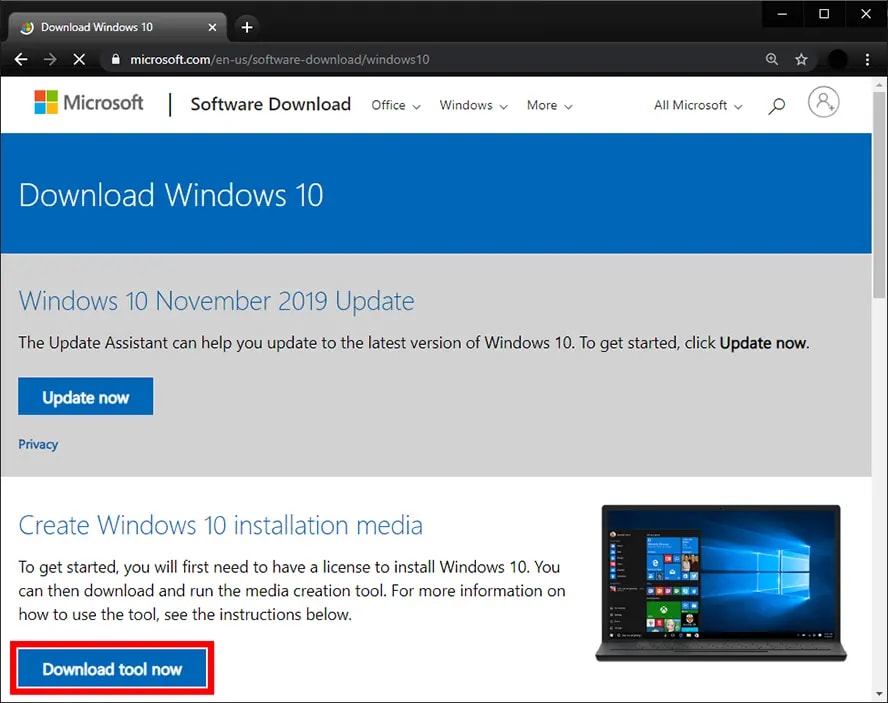
- Примите условия лицензионного соглашения и выберите Создать установочный носитель (USB-накопитель, DVD или ISO-файл) для другого ПК.

- Выберите параметры Windows 10, которую вы хотите установить, как показано на изображении ниже.

- Выберите USB-накопитель и выберите ваш USB-накопитель из списка.

- Нажмите Далее и дождитесь, пока Media Creation Tool скачает и скопирует необходимые файлы на ваш USB-накопитель.

- После завершения процесса у вас будет готовый загрузочный USB-накопитель с Windows 10.
Способ 2: Создание загрузочного USB-накопителя для Windows 10 с помощью Rufus
Что такое Rufus?
Rufus (Reliable USB Formatting Utility) — бесплатный инструмент с открытым исходным кодом, который помогает создавать загрузочные USB-накопители для различных операционных систем, включая Windows 10.
Что вам понадобится?
Чтобы создать загрузочный USB-накопитель с помощью Rufus, выполните следующие шаги:
- USB-накопитель объёмом не менее 8 ГБ.
- Программа Rufus, которую можно скачать с официального сайта.
Как создать загрузочный USB-накопитель для Windows 10 с помощью Rufus?
- Подключите USB-накопитель.
- Скачайте и запустите Rufus с официального сайта .
- Выберите ваш USB-накопитель из выпадающего меню.
- В разделе Выбор загрузки нажмите на кнопку Выбрать и укажите ISO-файл Windows 10.
- Оставьте остальные настройки по умолчанию, если у вас нет особых требований.
- Нажмите кнопку Старт и дождитесь, пока Rufus отформатирует USB-накопитель и сделает его загрузочным.

- После завершения процесса у вас будет готовый загрузочный USB-накопитель для Windows 10.
Как создать загрузочный USB-накопитель для Windows 10 без программного обеспечения?
Использование программного обеспечения удобно, однако вы не всегда можете контролировать происходящее. Если вы знакомы с терминалом Windows, командная строка станет лучшим выбором. Ниже приведены несколько простых инструкций по созданию загрузочного USB-накопителя для Windows 10 профессиональным способом.
Что такое командная строка?
Командная строка — это интерпретатор командной строки, доступный в операционных системах Windows. С помощью этого инструмента вы можете взаимодействовать с системой, выполняя команды.
Что вам понадобится?
- Компьютер с Windows 10
- USB-накопитель объёмом 8 ГБ
Как создать загрузочный USB-накопитель для Windows 10 с помощью командной строки?
- Подключите USB-накопитель.
- Откройте командную строку от имени администратора.
- Теперь откройте утилиту DiskPart. Введите diskpart и нажмите Enter для выполнения команды.
- Введите list disk и нажмите Enter. Эта команда отобразит список доступных дисков.
- Определите ваш USB-накопитель по его размеру и введите select disk X (замените X на соответствующий номер диска).
- Введите clean и нажмите Enter. Это действие удалит все текущие разделы на USB-накопителе.

- Команда для ввода здесь — create partition primary — так как нам нужно создать новый основной раздел. Нажмите Enter для выполнения.
- Введите команду select partition 1 и нажмите Enter для выполнения.
- Введите active и нажмите Enter. Раздел теперь установлен как активный.
- Введите команду format fs=ntfs quickly и нажмите Enter для форматирования раздела в NTFS.
- Введите assign letter=x и нажмите Enter.

- Теперь выйдите из утилиты DiskPart. Введите exit и нажмите Enter.
- Скопируйте содержимое установочного ISO-образа Windows 10 на USB-накопитель.
- Ваш USB-накопитель теперь является загрузочным и готов к установке Windows 10.
Как восстановить данные в Windows 10 после загрузки компьютера?
После успешной загрузки компьютера с USB-накопителя Windows 10 крайне важно обеспечить сохранность ваших данных. Случайное удаление или форматирование может привести к потере данных. Для восстановления ценных файлов рекомендуем использовать Recoverit — мощное программное обеспечение для восстановления данных. Recoverit создан для восстановления утерянных или удалённых файлов с различных устройств хранения, включая SSD и HDD.
Кроме того, Recoverit может восстановить данные даже с незагружаемого компьютера. Обратитесь к видео ниже для подробного ознакомления с практикой.
Чтобы восстановить данные в Windows 10 после загрузки компьютера, выполните следующие простые шаги:
- Скачайте, установите и запустите Recoverit на вашем компьютере с Windows 10.
- Запустите программу и выберите местоположение, где были сохранены утерянные данные.

- Recoverit проанализирует ваше устройство хранения и начнёт процесс сканирования.

- После завершения сканирования вы можете просмотреть файлы и выбрать те, которые хотите восстановить.

- Нажмите Восстановить кнопку и выберите безопасное место для сохранения восстановленных файлов.

С помощью Recoverit вы можете восстановить потерянные данные легко и с уверенностью.
Заключение
В заключение, создание загрузочного USB-накопителя для Windows 10 — это простой процесс, который может сэкономить ваше время и усилия при переустановке операционной системы. Независимо от того, выбираете ли вы программное обеспечение, такое как Media Creation Tool или Rufus, или предпочитаете делать это без дополнительных инструментов с помощью командной строки, выбор за вами. Кроме того, не забудьте защитить свои данные, используя надёжное программное обеспечение для восстановления данных, такое как Recoverit. Загрузите Recoverit сегодня и обеспечьте безопасность своих файлов после загрузки ПК с Windows 10.
