Код ошибки 0xc0000225 — довольно распространённая ошибка Windows, с которой многие пользователи сталкиваются при попытке загрузить систему. Хотя во многих случаях всплывающее окно исчезает автоматически, бывают ситуации, когда эта ошибка возникает снова и снова. Поскольку она не позволяет загрузить систему, это может быть весьма раздражающим, особенно если вы заняты важной задачей.
Итак, если вы столкнулись с тем же сообщением об ошибке, продолжайте читать, так как мы составили список всех рабочих решений, которые помогут вам исправить код ошибки 0xc0000225 и успешно загрузить систему.
Часть 1: Код ошибки Windows 0xc0000225 — обстоятельства появления
Прежде чем говорить о решениях, давайте сначала разберёмся, что означает код ошибки 0xc0000225 и почему он возникает. Как уже упоминалось, вы столкнётесь с этой ошибкой при попытке загрузить систему.
При первоначальной загрузке Windows загружает системные файлы для успешного запуска ПК. Однако, если один из этих системных файлов отсутствует или повреждён, ОС выдаст указанный код ошибки. Скорее всего, вы увидите этот код ошибки вместе с одним из следующих трёх сообщений.
- Произошла непредвиденная ошибка.
- Необходимое устройство не подключено или недоступно.
- Требуется восстановление вашего ПК.
Несмотря на то что эта ошибка может возникнуть на любой системе Windows 10/8, она чаще всего встречается на системах, использующих последнюю схему UEFI вместе с разделами GPT. Как правило, пользователи сталкиваются с этой ошибкой после внезапного сбоя при попытке обновить систему.
Кроме того, вот несколько сценариев, при которых ваша система Windows может отобразить код ошибки 0xc0000225 на экране.
- Вы принудительно выключили ПК в процессе обновления системы
- В ходе обновления произошла атака вредоносного программного обеспечения
- Вы обновляли Windows, и процесс был прерван на середине
- Вы недавно установили новый диск или приложение, которое оказалось повреждённым
Во всех этих ситуациях существует высокая вероятность того, что системные файлы могли быть повреждены, что и вызывает отображение ошибки. Теперь, когда вы знаете, что вызывает ошибку, давайте перейдём к решениям, которые помогут вам устранить проблему.
Часть 2: Решения для кода ошибки 0xc0000225
Поскольку несколько факторов могут привести к возникновению этой ошибки на вашем ПК, вам придётся воспользоваться различными рабочими решениями для её устранения. Кроме того, как и в случае любой ошибки загрузки, вам понадобится установочный носитель Windows для перехода в раздел расширенных параметров восстановления и исправления ошибки. Поэтому прежде всего убедитесь, что вы создали установочный носитель Windows с помощью таких инструментов, как Rufus.
После подготовки загрузочного установочного носителя следующие методы помогут вам устранить ошибку.
Решение 1: Автоматическое восстановление Windows
«Автоматическое восстановление» — это встроенный инструмент устранения неполадок Windows, специально разработанный для восстановления системы и исправления различных ошибок. Поэтому, прежде чем переходить к расширенным решениям, попробуйте воспользоваться инструментом «Автоматическое восстановление» и посмотрите, исправит ли он ошибку.
Следуйте этим инструкциям для запуска автоматического восстановления Windows.
Шаг 1: Вставьте установочный носитель Windows и используйте его для загрузки системы.
Шаг 2: Откроется мастер установки Windows. Выберите правильные дату и время, язык, регион, затем нажмите «Далее».
Шаг 3: В следующем окне нажмите «Восстановление системы» в левом нижнем углу.
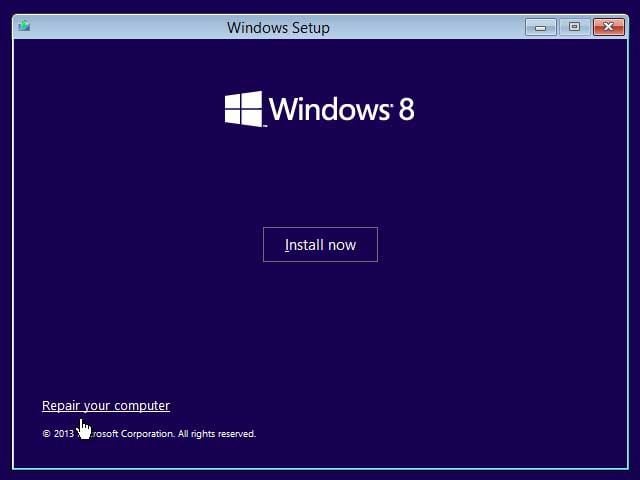
Шаг 4: Перейдите в «Устранение неполадок» > «Дополнительные параметры» и выберите «Автоматическое восстановление».
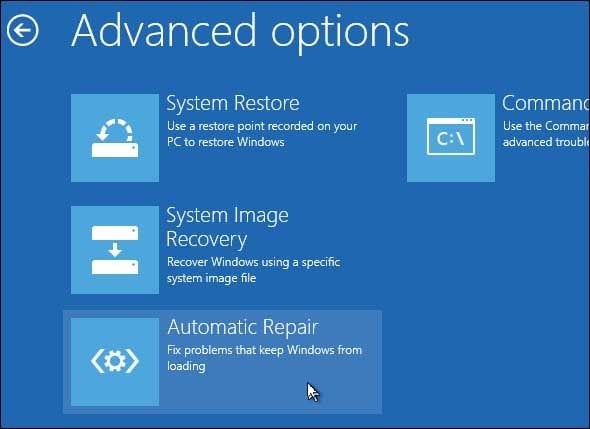
Это запустит процесс восстановления системы. Дождитесь завершения процесса и загрузите систему в обычном режиме.
Решение 2: Запуск ручного сканирования SFC и проверки диска
Помимо инструмента «Автоматическое восстановление», Microsoft также предоставляет несколько встроенных утилит для ручного исправления непредвиденных ошибок загрузки. «SFC» и «CHKDSK» — две из этих утилит, которые можно использовать для ручного сканирования системы. Первая выполнит сканирование и восстановление повреждённых системных файлов, а вторая проверит жёсткий диск на наличие повреждённых секторов.
Опять же, для запуска этих утилит вам потребуется загрузить систему с помощью установочного носителя Windows, созданного ранее.
Шаг 1: После загрузки с установочного носителя нажмите «Восстановление системы».
Шаг 2: Выберите «Устранение неполадок» и нажмите «Дополнительные параметры».
Шаг 3: Выберите «Командная строка».
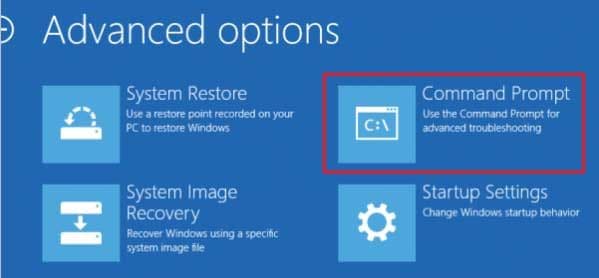
Шаг 4: Выполните следующие команды в указанном порядке.
sfc /scannow
chkdsk c: /r
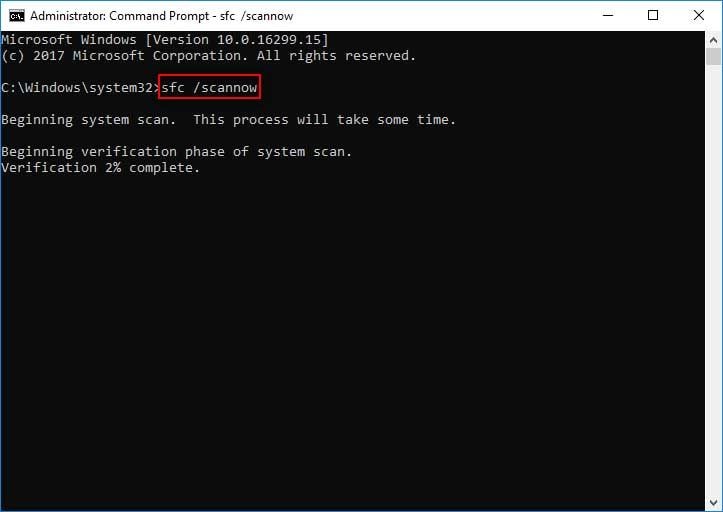
Теперь закройте окно командной строки и загрузите систему в обычном режиме. Если ошибка была вызвана повреждёнными системными файлами, указанные утилиты, скорее всего, устранили её.
Решение 3: Установка активного раздела
Одним из главных преимуществ использования системы Windows является возможность изменить активный раздел и вручную указать ОС, откуда выполнять загрузку. Эта функция окажется весьма полезной, когда активный раздел был изменён вследствие какой-либо ошибки и ваш ПК не может загрузиться с нужного места.
В этом случае вы можете просто установить активный раздел на его исходное место и навсегда избавиться от кода ошибки 0xc0000225.
Шаг 1: Следуйте тем же инструкциям, указанным в предыдущем методе, чтобы запустить командную строку через окно «Расширенное восстановление».
Шаг 2: Теперь введите «Diskpart» для запуска инструмента Diskpart и выведите список всех дисков с помощью команды «List Disk».
Шаг 3: Используйте «Select Disk X» для выбора вашего внутреннего диска.
Шаг 4: Теперь выполните следующие команды для установки активного раздела на вашем внутреннем жёстком диске.
List partition
Select partition X
Active
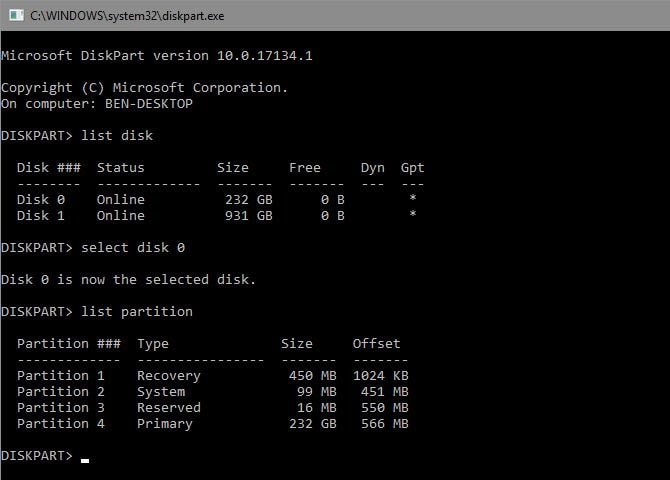
Снова перезагрузите систему и проверьте, исчезла ли ошибка.
Дополнительно по теме:
Как отметить раздел как активный или неактивный в Windows 10/11
Исправление ошибки «Активный раздел не найден»
Решение 4: Использование восстановления системы
Восстановление системы — ещё одна полезная функция Windows, которая позволит вам исправить широкий спектр ошибок Windows. Эта функция позволит вам восстановить систему до состояния, в котором она не отображала код ошибки 0xc0000225.
Вот как можно воспользоваться восстановлением системы на ПК с Windows 10.
Шаг 1: Следуйте тем же инструкциям для открытия окна расширенных параметров восстановления.
Шаг 2: Нажмите «Восстановление системы» и выберите точку восстановления, при которой, по вашему мнению, система работала совершенно нормально.

Шаг 3: Дождитесь завершения процесса, затем перезагрузите систему. Надеемся, что код ошибки 0xc0000225 больше не появится.
Часть 3: Ни одно решение не помогло? — Попробуйте этот дополнительный совет!
Если ни одно из вышеперечисленных решений не помогло, вы можете попробовать клонировать внутренний жёсткий диск на идентичный внешний диск с помощью докстанции. Хотя этот метод кажется несколько сложным, он может оказаться весьма полезным, когда ничто не помогает исправить код ошибки 0xc0000225.
Клонирование жёсткого диска позволит вам сохранить всё, включая ОС, приложения и другие данные, на внешнем жёстком диске. Однако этот метод будет работать только при наличии идентичного внешнего жёсткого диска и продвинутой докстанции, например ThermalTake P/N: ST0014U-C.
Часть 4: Как восстановить данные с компьютера, когда все решения не устраняют проблему?
Когда всё остальное не помогает устранить проблему, можно также попробовать переустановить Windows с нуля. Однако, поскольку переустановка ОС обычно приводит к потере данных, многие пользователи с осторожностью относятся к этому решению.
К счастью, существует способ переустановить Windows без какой-либо потери данных. Вы можете использовать Wondershare RecoverIt, программу для восстановления данных, которую также можно использовать для восстановления файлов с незагружаемого ПК.
Это означает, что даже если код ошибки 0xc0000225 препятствует нормальной загрузке системы, вы можете восстановить все свои данные на внешний жёсткий диск и переустановить Windows, не беспокоясь о потере данных.
Следуйте этим инструкциям, чтобы извлечь данные с незагружаемого ПК и сохранить их на внешнем устройстве хранения.
Шаг 1: Прежде всего установите и запустите Recoverit на другом ноутбуке/ПК и выберите «Восстановить с аварийного компьютера».

Шаг 2: Вставьте USB-накопитель и нажмите «Создать загрузочный USB-диск». Нажмите «Создать» для продолжения процесса.

Шаг 3: RecoverIt предложит вам отформатировать USB-накопитель. Нажмите «Формат» для подтверждения действий.
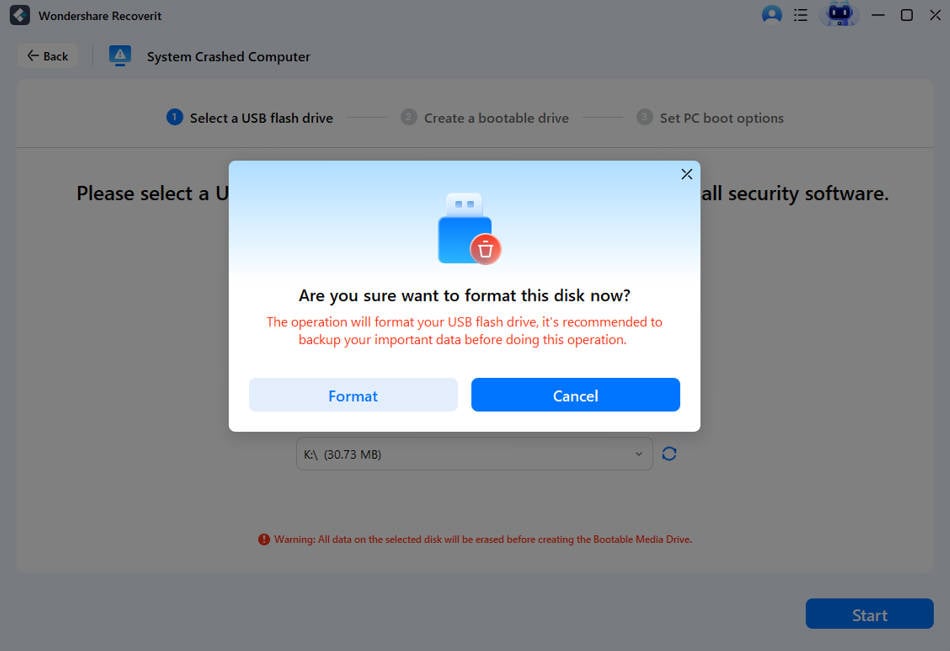
Шаг 4: Инструмент начнёт создание загрузочного диска. Дождитесь завершения процесса, затем извлеките USB-накопитель.

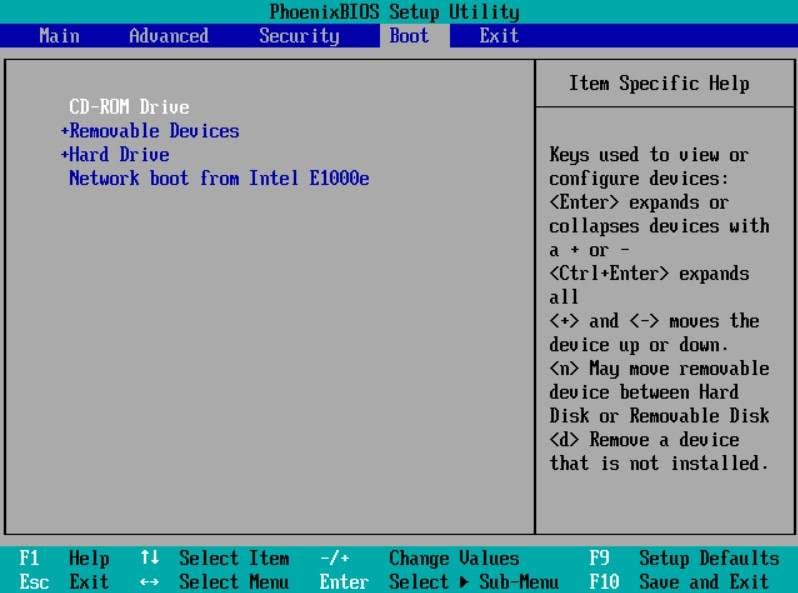
Теперь подключите USB к ПК/ноутбуку, на котором отображается код ошибки 0xc0000225, и настройте его загрузку с USB. Подробные шаги см. в разделе как настроить загрузку компьютера с USB-накопителя.
Откроется интерфейс Recoverit. Просто следуйте инструкциям на экране, чтобы восстановить все файлы и сохранить их на внешнем устройстве хранения.

Дополнительно по теме:
Методы исправления ошибки Rundll при запуске
Методы исправления ошибки загрузки DLL при запуске
Заключение
ПК с Windows, скорее всего, столкнётся с кодом ошибки 0xc0000225 из-за внезапных сбоев системы или принудительных выключений во время обновления системы. Лучший способ предотвратить эту проблему — убедиться, что процесс обновления системы не прерывается. Однако, даже если вы столкнулись с ошибкой, просто следуйте вышеупомянутым решениям, чтобы немедленно её устранить.










Дмитрий Соловьев
Главный редактор