Как преобразовать MBR в GPT
MBR и GPT широко используются для разметки дисков. Ознакомьтесь с этой статьёй, чтобы узнать, как конвертировать MBR в GPT.
 100% безопасность | Без вредоносных программ | Без рекламы
100% безопасность | Без вредоносных программ | Без рекламы

2026-07-27 14:54:37 • Обновлено: Резервное копирование данных • Проверенные решения
Большинство технически грамотных пользователей Windows знакомы с MBR и GPT, которые считаются двумя методами разбиения диска на разделы в операционной системе. Однако MBR (Master Boot Record) имеет ряд собственных ограничений. Поэтому, чтобы максимально эффективно использовать дисковое пространство, пользователи предпочитают GPT (таблица разделов GUID) технику. Многие пользователи конвертируют MBR в GPT, чтобы решить эту проблему. В этой статье мы поможем вам сделать то же самое, познакомив вас с тремя различными способами конвертации MBR в GPT.
MBR и GPT широко используются для разбиения дисков на разделы, однако пользователи предпочитают GPT перед MBR. Это связано с тем, что MBR поддерживает общий объём хранилища не более 2 ТБ. Если объём вашего диска превышает 2 ТБ, оставшееся пространство останется нераспределённым. Таким образом, если вы хотите использовать всё доступное пространство на диске, вам следует выбрать GPT.
Замечено, что многие 32-разрядные операционные системы Windows, такие как XP, 2003, 2000 и др., не поддерживают технику GPT. Если у вас есть дисковое пространство объёмом более 2 ТБ, в этом случае оно попросту окажется бесполезным. Однако если ваша ОС поддерживает GPT, вы можете просто воспользоваться ею и разбить пространство на разделы соответствующим образом.
Идеальным решением является конвертация MBR в GPT. После выполнения конвертации вы сможете использовать дисковое пространство без каких-либо ограничений. Читайте далее и узнайте, как конвертировать MBR в GPT различными способами.
Ознакомьтесь с полным сравнением: GPT vs MBR
Идеальным решением является конвертация MBR в GPT. После выполнения конвертации вы сможете использовать дисковое пространство без каких-либо ограничений. Читайте далее и узнайте, как конвертировать MBR в GPT различными способами.
Одним из лучших решений для конвертации MBR в GPT является использование интерфейса командной строки Diskpart. Это встроенная утилита командной строки, которую можно использовать для разбиения диска на разделы или управления хранилищем. Однако после применения этой техники ваши данные будут утеряны. Поэтому рекомендуется заранее создать резервную копию данных перед началом. В рамках этой техники сначала необходимо очистить дисковое пространство перед его конвертацией из формата MBR в GPT. Это можно сделать, выполнив следующие шаги:
Шаг 1: Нажмите на меню «Пуск» и найдите файл «Diskpart.exe». Просто запустите файл для выполнения конвертации.
Шаг 2: Откроется интерфейс, похожий на командную строку.
Шаг 3: Введите команду «list disk» и нажмите клавишу Enter. Будет сформирован список всех дисков в вашей системе.
Шаг 4: Теперь вы можете выбрать диск, который хотите конвертировать. Например, если вы хотите выбрать диск n, введите «select disk n» и снова нажмите клавишу Enter.
Шаг 5: После выбора диска его необходимо очистить. Это можно сделать, просто введя команду «clean».
Шаг 6: Отлично! Теперь вы можете конвертировать его в любой формат (MBR или GPT). Чтобы конвертировать в GPT, введите команду «convert gpt». Аналогично, введите команду «convert mbr» для конвертации из GPT в MBR.
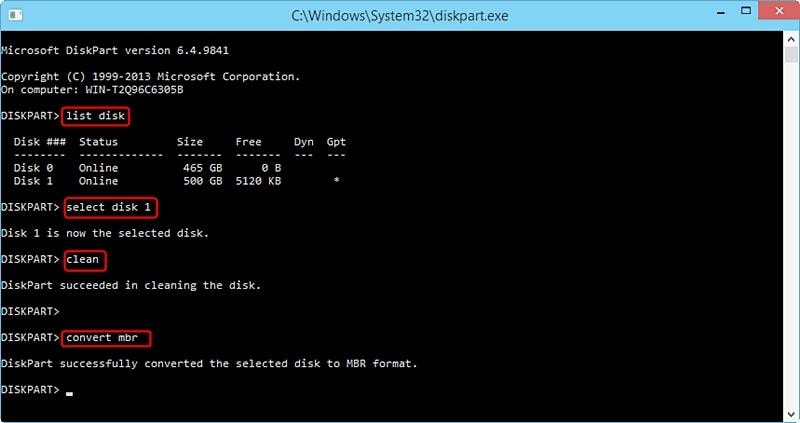
В кратчайшие сроки ваш диск будет конвертирован в формат GPT. Интерфейс уведомит вас об этом соответствующим сообщением.
Если описанный выше метод не работает или кажется немного запутанным, вы также можете воспользоваться помощью управления дисками Windows для конвертации MBR в GPT. Оно предоставляет быстрый и простой способ управления диском и его конвертации из одного формата в другой. Управление дисками также является встроенным инструментом, который поставляется с каждой операционной системой Windows.
Помимо конвертации дисков из одного формата в другой, его также можно использовать для форматирования диска, создания новых разделов, сжатия разделов и выполнения различных других задач. Конвертировать MBR в GPT с помощью инструмента управления дисками можно, выполнив следующие шаги:
Шаг 1: Для начала просто откройте инструмент управления дисками. Вы можете найти его через меню «Пуск» или перейти в Панель управления > Дисковые пространства > Управление > Управление дисками.
Шаг 2: После открытия инструмента управления дисками выберите диск, который хотите конвертировать.
Шаг 3: Щёлкните по нему правой кнопкой мыши и выберите параметр «Преобразовать в диск GPT».

Чтобы получить этот параметр, необходимо убедиться, что ваш диск ещё не разбит на разделы. В этом случае необходимо предварительно удалить все разделы, а затем конвертировать MBR в GPT.
Мы уверены, что, воспользовавшись описанными выше методами, вы сможете конвертировать MBR в GPT. Тем не менее бывают случаи, когда пользователи не могут получить ожидаемые результаты даже после использования Diskpart или инструмента управления дисками. Поэтому вы можете пойти проверенным путём и выполнить конвертацию через командную строку.
Команда «mbr2gpt» поможет вам выполнить прямое преобразование без каких-либо затруднений. После создания резервной копии диска и его полной очистки просто выполните следующие шаги для конвертации MBR в GPT.
Шаг 1: Запустите командную строку на вашем компьютере через меню «Пуск» или диалоговое окно «Выполнить».
Шаг 2: Введите команду «mbr2gpt /convert /disk: n» для выполнения конвертации. Здесь «n» — это номер диска (0, 1 и т. д.).
Шаг 3: Если вы используете Windows 10, введите команду «mbr2gpt /convert /disk: n /allowfullOS». Аналогично, «n» обозначает номер диска.
Шаг 4: Подождите некоторое время, пока система выполнит необходимые действия для конвертации диска из MBR в GPT.

После завершения конвертации вы получите уведомление. Теперь вы можете перезагрузить устройство и использовать диск по своему усмотрению.
Если вам нужно клонировать ОС в Windows, AOMEI Backupper Professional поможет вам перенести операционную систему с MBR на GPT с минимальными затратами времени и усилий. Всего 3 простых шага — и задача будет выполнена. Загрузите и установите это программное обеспечение и узнайте, как перенести ОС с MBR на GPT.
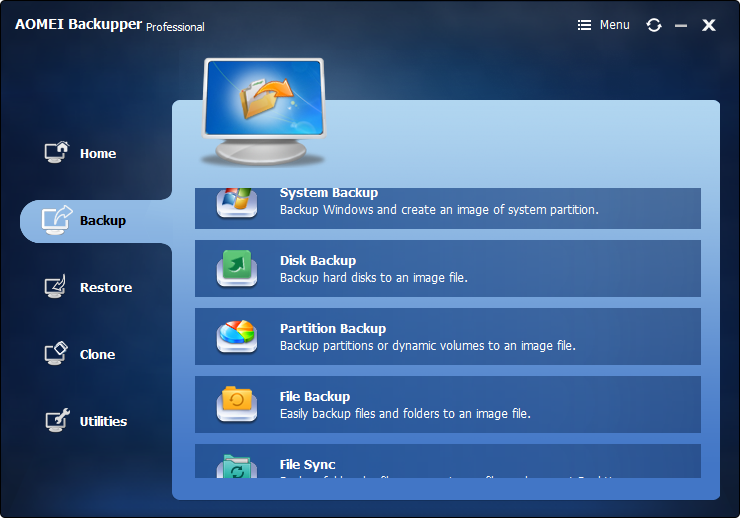
Примечания: после завершения процесса вы можете включить режим загрузки UEFI и установить клонированный диск GPT в качестве первого загрузочного устройства.
Вам также может быть интересно: Как конвертировать GPT в MBR.
Следуя этим простым инструкциям, вы можете легко конвертировать MBR в GPT без каких-либо затруднений. Мы уверены, что эти решения пригодятся вам во многих ситуациях. Однако заранее следует создать полную резервную копию диска, чтобы получить желаемые результаты без потери данных. Не стесняйтесь применять эти решения и делиться ими с друзьями и близкими.








Дмитрий Соловьев
Главный редактор