
У вас медленный компьютер? А что если вы могли бы ускорить его, установив более быструю накопитель? Вы легко сможете это сделать, клонировав данные на SSD. Клонирование существующего HDD на M.2 SSD позволяет перенести все ваши данные, включая операционную систему и программы. Процесс занимает всего несколько простых шагов и немного времени. В этом руководстве подробно рассматривается процесс того, как клонировать HDD на M.2 SSD будет подробно обсуждаться.
Содержание
Что такое M.2 SSD?
SSD — популярные накопители, которые теперь являются стандартным оборудованием для большинства компьютеров. SSD, в отличие от жестких дисков, используют постоянную флэш-память для хранения данных вместо дисков, моторов и головок чтения/записи. SSD стали популярными благодаря тому, что они превосходят HDD по производительности и энергопотреблению.

Один из популярных типов SSD — накопитель M.2. M.2 SSD считается самой современной версией твердотельных накопителей (SSD). Он значительно быстрее стандартного SSD. Более высокая производительность и меньший размер — две основные причины, по которым пользователи клонируют HDD на M.2 SSD. M.2 SSD с NVMe протоколом подключается напрямую к материнской плате, обеспечивая значительно большую скорость передачи данных — до 3500 МБ/с.
Другие SSD — это NVMe-накопители, которые могут подключаться к слоту PCI Express (PCIe) материнской платы вместо SATA интерфейса. M.2 SSD обычно дешевле NVMe-накопителей. Однако вы должны учитывать прирост производительности, который может дать NVMe. Если вам нужны быстрые передачи больших файлов или максимальная скорость для игр, NVMe SSD с более высокой ценой — оправданное вложение.
В то время как другие NVMe-накопители обеспечивают скорость чтения/записи от 200 МБ/с до 550 МБ/с, производительность AHCI M.2 SSD идентична SATA SSD. Кроме того, M.2 SSD значительно меньше стандартных SATA SSD.
Далее мы объясним, как легко клонировать HDD на M.2 SSD.
Предварительные требования
Перед покупкой или заменой HDD на M.2 SSD учтите следующее:
1. Проверьте, поддерживает ли ваше устройство M.2 SSD.
Только самые новые материнские платы поддерживают этот тип SSD, поэтому сначала ищите интерфейс M.2. Это горизонтальный слот шириной около одного дюйма с маркировкой "PCIe" или "SATA" или обеими. Поскольку PCIe-устройства не работают с SATA, и наоборот, вам нужно купить соответствующий M.2 SSD.
2. Убедитесь, что материнская плата поддерживает загрузку с M.2 SSD.
Загрузка с NVMe PCIe SSD возможна только на системах с поддержкой UEFI. Если выбранный диск — M.2 NVMe SSD, он будет загружаться только в режиме UEFI.
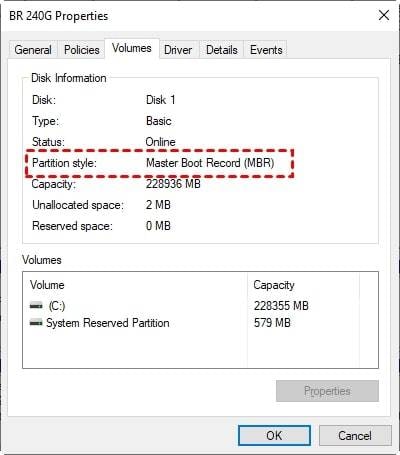
3. Убедитесь, что M.2 SSD имеет правильный стиль разделов.
Диск можно разделить на несколько блоков — разделы. Каждый раздел должен иметь стиль (GPT or MBR), чтобы Windows могла правильно получить доступ к данным. Стиль раздела должен быть совместим с режимом загрузки (MBR/Legacy BIOS и GPT/UEFI), чтобы гарантировать успешную загрузку Windows.
Другими словами, если вы приобрели M.2 NVMe SSD, он должен быть разбит на GPT для поддержки загрузки по UEFI; если это M.2 SATA SSD, особых требований нет, но GPT предпочтительнее, поскольку лучше совместим с современными ОС.
Примечание:
- Чтобы проверить стиль раздела, нажмите Win + R для открытия окна Выполнить.
- Введите "diskmgmt.msc" и нажмите OK для открытия управления дисками.
- Затем щелкните правой кнопкой мыши на диск и выберите Свойства > Том > Стиль раздела. Вы сможете сменить стиль после удаления всех томов с диска.
4. Убедитесь, что Windows может обнаружить M.2 SSD.
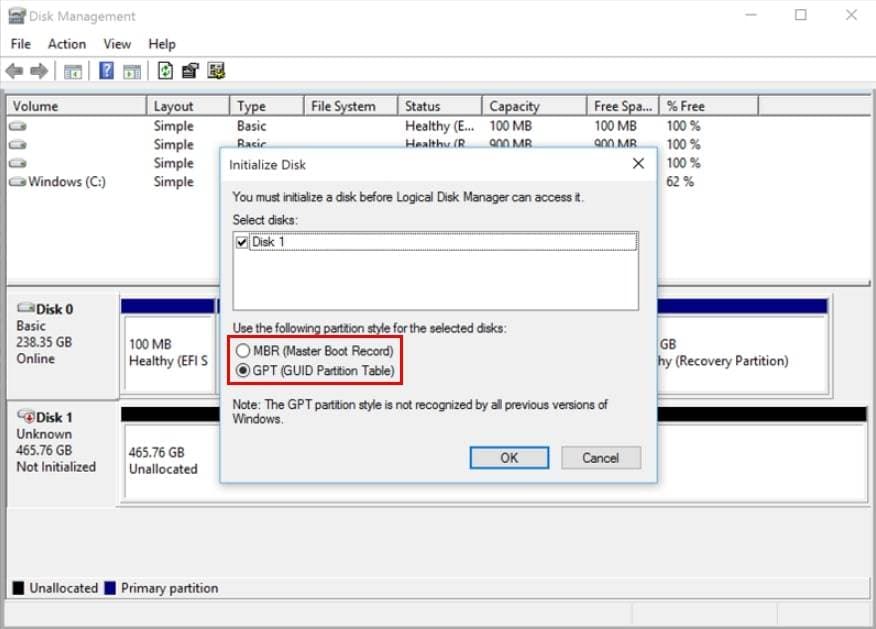
Если вы вставили новый диск, а он не отображается в Проводнике, его нужно настроить.
Примечание:
- После запуска Управления дисками, щелкните правой кнопкой на диск, который надо инициализировать, и выберите Инициализировать диск.
- Если диск отмечен как Офлайн, щелкните правой кнопкой и выберите Онлайн.
- Затем выберите правильный стиль раздела в диалоговом окне инициализации диска, затем нажмите OK для подтверждения.
После завершения подготовки можно клонировать HDD на M.2 SSD. Следуйте шагам в следующем разделе.
Три метода клонирования HDD на M.2 SSD
Существуют различные инструменты и методы клонирования HDD на M.2 SSD. Подробнее ниже.
Метод 1. Использование программы для клонирования дисков — Wondershare Ubackit [Просто и быстро]
Поскольку в Windows нет встроенной функции клонирования дисков, возможно, вам потребуется надежное стороннее ПО для клонирования M.2. Попробуйте Wondershare UBackit — это удобный способ клонировать HDD на M.2 SSD. UBackit позволяет клонировать разделы и диски, если емкость назначенного диска больше исходного.
Особенно приятно, что предоставляется бесплатный пробный период на месяц — вы сможете клонировать свой HDD на M.2 SSD без затрат.

Wondershare UBackit — ваш надежный инструмент резервного копирования Outlook
Клонирование диска: Можно легко клонировать жесткий диск на SSD или другой HDD. Поддерживает широкий спектр типов дисков: HDD всех брендов, SATA/M.2 SSD, NVMe SSD, USB-диски, NAS, SD-карты.
Клонирование раздела: Можно клонировать не весь диск, а отдельный раздел.
Клонирование сектор за сектором: Возможна посекторная копия диска или раздела.
Поддерживаемые ОС: Совместимо с Windows 11/10/8.1/8/7, 32 и 64 бит.
Wondershare UBackit позволяет удобно и безопасно создавать клоны дисков. Чтобы клонировать HDD на M.2 SSD с помощью UBackit, просто выполните следующие шаги.
Шаг 1: Перейдите в раздел клонирования
Скачайте и установите Wondershare UBackit. Запустите программу и выберите Клонирование в меню слева. Затем нажмите синюю кнопку Начать.

Шаг 2: Выберите источник клонирования и диск-назначение
Теперь надо выбрать исходный диск для клонирования, чтобы сохранить важные данные. Выберите HDD и нажмите Далее.
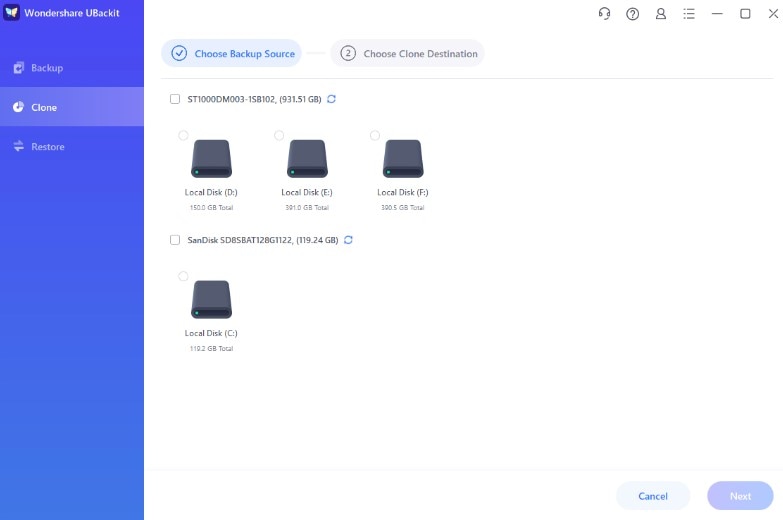
После выбора исходного диска далее выберите диск-назначение. Убедитесь, что на назначенном диске достаточно места для всех данных исходного диска. Выберите M.2 SSD. Для начала процесса клонирования диска нажмите Клонировать.
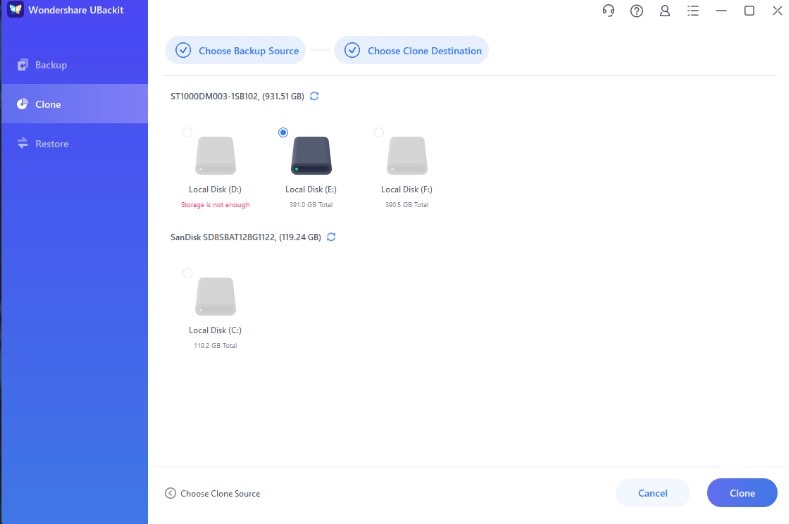
Шаг 3: Запустите процесс клонирования
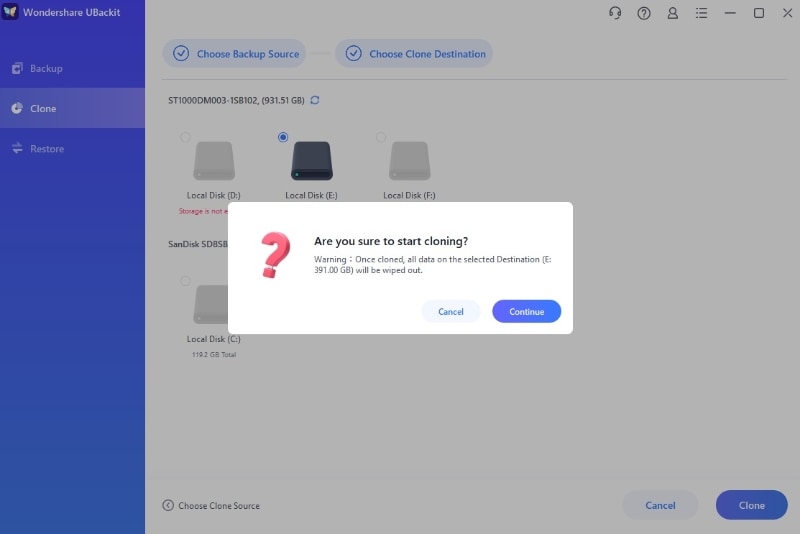
Чтобы проверить задачу клонирования, нажмите Продолжить кнопку. Помните, что нажатие этой кнопки приведет к удалению всех данных на выбранном M.2 SSD.
Процесс клонирования диска занимает несколько секунд или минут; дождитесь окончания. Время зависит от объема данных, которые вы копируете.
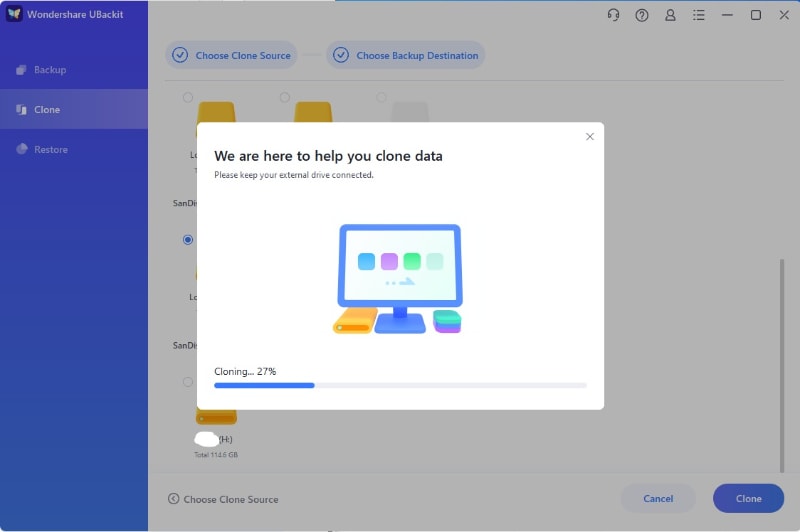
Вы увидите уведомление, когда процесс клонирования завершится.
Метод 2. Использование док-станции для HDD и SSD [Дорого]
Другой способ клонировать HDD на M.2 SSD - использовать док-станцию для HDD и SSD, такую как Inateck клонер жестких дисков. Она соединяет ваш жесткий диск и компьютер и позволяет получить доступ к содержимому диска без большого корпуса или дополнительных проводов.
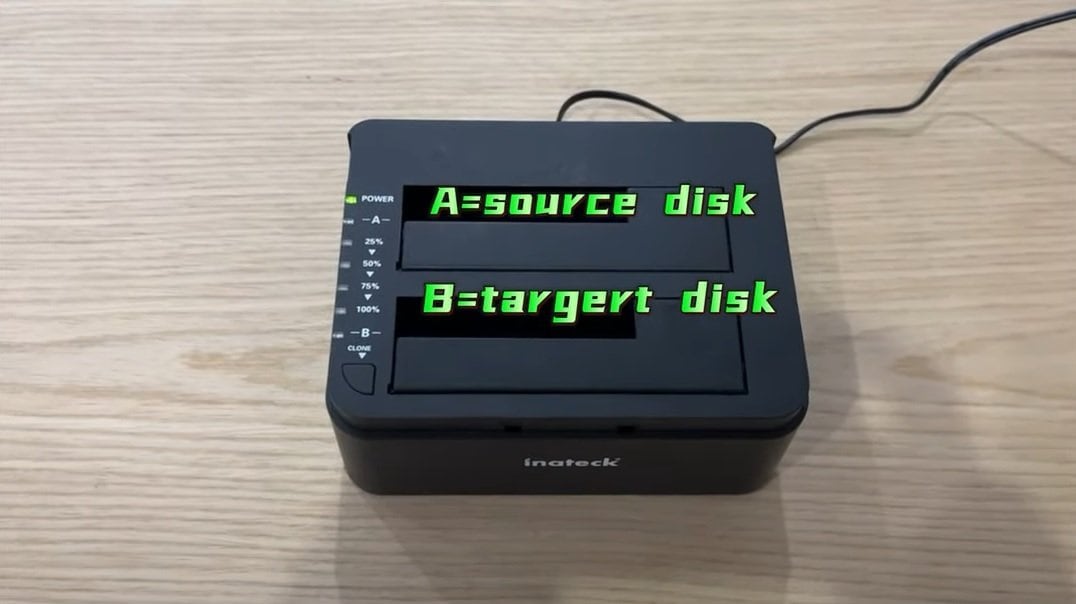
Если вы часто переносите большие объемы данных, делаете резервные копии или клонируете данные, или просто нуждаетесь в быстром и удобном доступе к диску, док-станция — решение, которое вы искали. Однако выбрать лучшую док-станцию, подходящую под ваши нужды, может быть сложно из-за большого выбора.
Обратите внимание на лучшие док-станции для HDD и SSD:
- Inateck SA02003 док-станция
- WAVLINK ST-334U USB док-станция
- SSK алюминиевая док-станция для жестких дисков
Как клонировать HDD на M.2 SSD через док-станцию? Следуйте шагам ниже:
- Шаг 1: Сначала приобретите док-станцию, поддерживающую подключения HDD и M.2 SSD. Убедитесь, что она оснащена необходимыми интерфейсами для подключения вашего HDD и M.2 SSD. Затем,
- Шаг 2: Подключите док-станцию к компьютеру через USB или eSATA.
- Шаг 3: Вставьте M.2 SSD в соответствующий слот док-станции. Подключите HDD, который хотите клонировать, к одному из доступных портов док-станции. Еще раз убедитесь, что соединение надежное.
- Шаг 4: После подключения вам понадобится надежный инструмент для клонирования HDD на M.2 SSD.
Хотя этот способ обеспечивает удобство и универсальность, док-станции могут быть относительно дорогими по сравнению с другими методами, например использованием софта или других устройств для клонирования.
Метод 3. Использование ISO-образа Clonezilla [Сложно]
Последний метод — использовать Clonezilla ISO-образ. Это мощный инструмент для создания образов дисков и клонирования HDD в M.2 SSD. Это программа с открытым исходным кодом, которая запускается с загрузочного ISO-образа и создает точную копию вашего жесткого диска.
Чтобы использовать ISO-образ Clonezilla, следуйте шагам ниже:
Шаг 1: Скачайте и установите ISO-образ Clonezilla. Затем запишите ISO-образ на USB, подключите новый SSD и зайдите в BIOS.
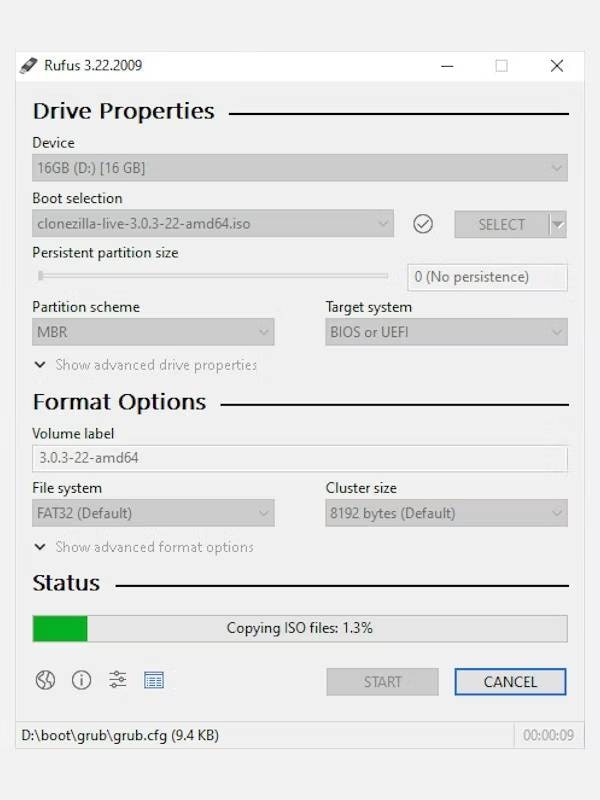
Шаг 2: Подключите новый SSD к диску, который будет копироваться. Можно использовать SATA-порт, USB tSATA-адаптер или M.2 NVME-слот. Подключите загрузочную флешку Clonezilla к диску и включите устройство. С помощью F2 or DEL клавиш зайдите в настройки BIOS. В BIOS выберите загрузку в первую очередь с USB-флешки. Конфигурация BIOS должна быть сохранена и закрыта.
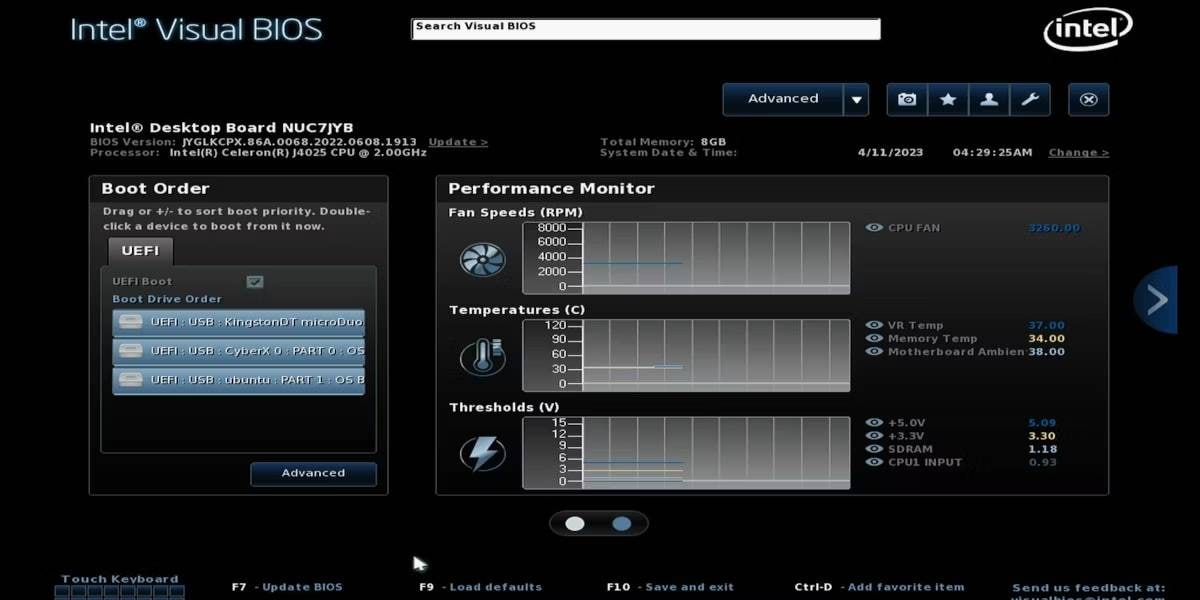
Ваше устройство перезагрузится и войдет в режим Clonezilla.
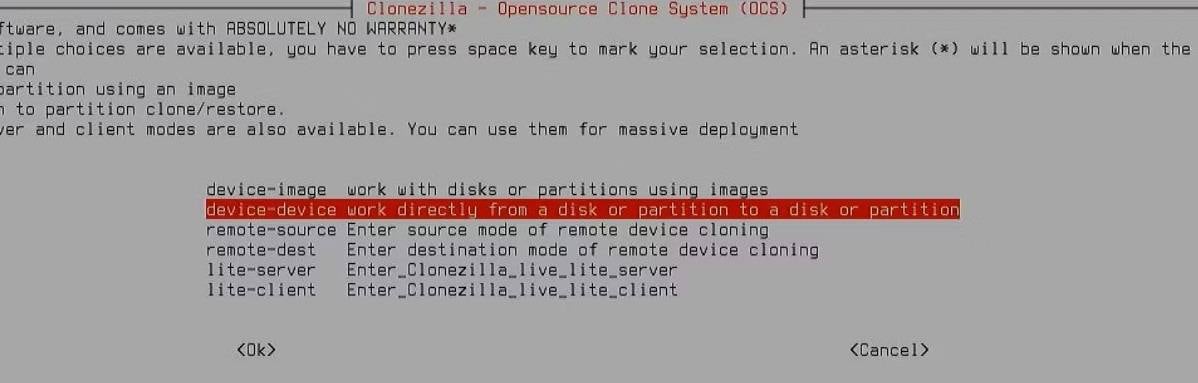
Шаг 3: Clonezilla покажет множество вариантов клонирования дисков после входа. Выберите device-device опцию, потому что вы копируете целый жесткий диск на SSD.
Шаг 4: Оба диска подключены к одному компьютеру. Выберите disk_to_local_disk режим.

Шаг 5: Выберите ваш жесткий диск как исходный диск. Затем на следующем экране выберите целевой диск и ваш SSD.

Шаг 6: Пропустите проверку.

Шаг 7: Выберите использовать таблицу разделов с исходного диска. Вместо увеличения размера разделов пропорционально вы расширите их позже. Это сэкономит место для разделов с фиксированным размером.
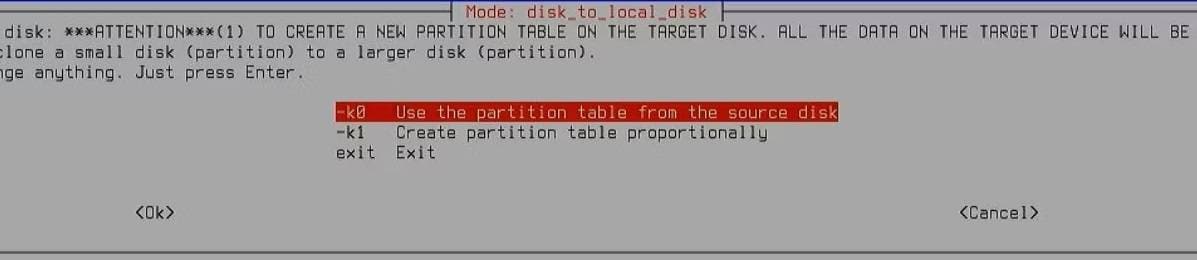
Шаг 8: Клонирование начнется мгновенно, этот процесс нельзя прервать.
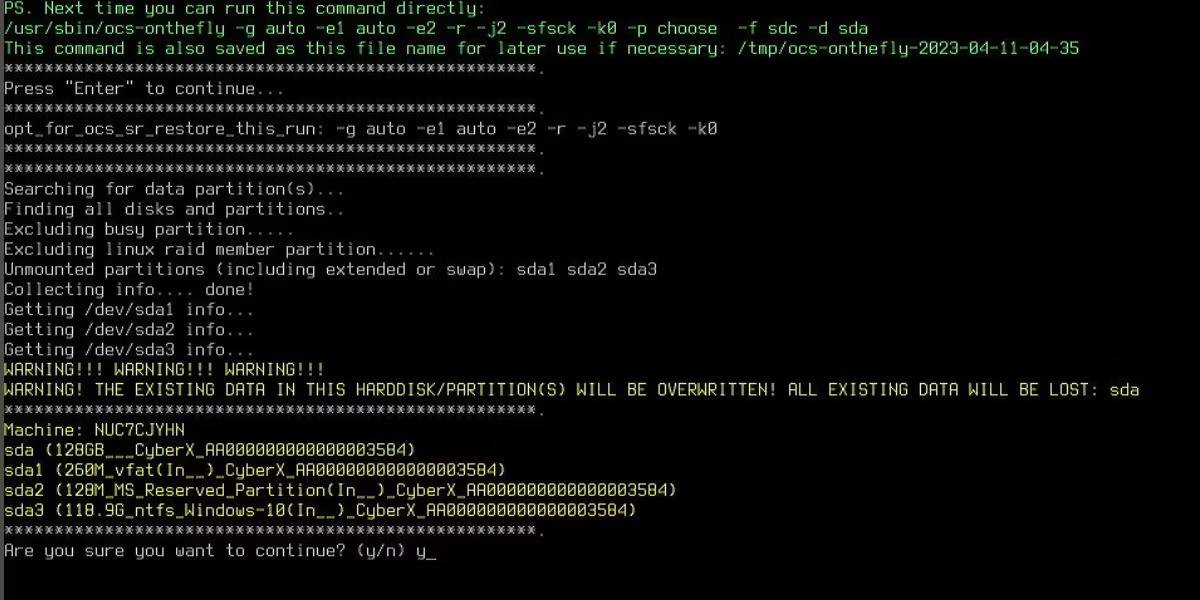
Шаг 9: Clonezilla склонирует весь диск вне зависимости от количества файлов. Поэтому время клонирования зависит от размера дисков.
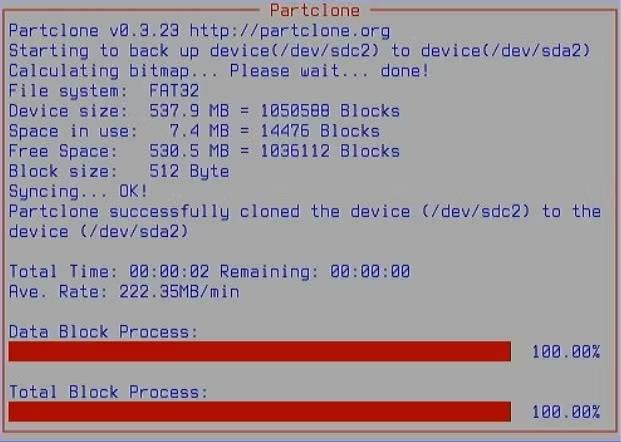
Шаг 10: После завершения перезагрузите компьютер. Снова войдите в BIOS и выберите SSD как первое загрузочное устройство. Вы заметите существенное ускорение загрузки и повышение отзывчивости компьютера.
Заключение
Теперь вы познакомились с разными способами клонирования HDD на M.2 SSD. Рекомендуется заменить старый жесткий диск на SSD ради большей скорости и производительности. С помощью функции Wondershare UBackit-Disk Clone вы легко сможете клонировать любые типы жестких дисков или обновить M.2 SSD без труда. Однако важно учитывать возможные риски и знать, как восстановить данные с M.2 SSD в случае возникновения проблем при клонировании или обновлении.
