Восстановление имени пользователя Gmail — это один из тех процессов, с которыми сталкивается почти каждый пользователь Gmail хотя бы раз. Обычно это происходит в тех случаях, когда они не пользовались своей учётной записью Gmail в течение долгого времени. Ещё одна причина, по которой пользователи Gmail забывают своё имя пользователя, заключается в том, что они долгое время оставались авторизованными в Gmail и уже не помнят данные своей учётной записи, когда им предлагают войти с другого компьютера или мобильного телефона.
Вход в учётную запись Gmail
Существует два способа входа в учётную запись Gmail и восстановления имени пользователя Gmail. Первый — с помощью адреса электронной почты Gmail, второй — с помощью имени пользователя Gmail. Если вы помните только адрес электронной почты Gmail, можете воспользоваться им.
Чтобы использовать адрес электронной почты Gmail, необходимо ввести полный адрес, указанный при регистрации. Убедитесь, что вводите адрес целиком. Не забудьте часть после знака @. Если вы забудете эту часть, вы не сможете получить доступ к своей учётной записи. Введите правильный пароль и нажмите «Войти».
Часть 1: Как восстановить имя пользователя Gmail
Если вы забыли имя пользователя Gmail, не беспокойтесь. Его всё ещё можно восстановить. Для этого существуют простые шаги. Вот шаги, которым необходимо следовать для восстановления имени пользователя Gmail.
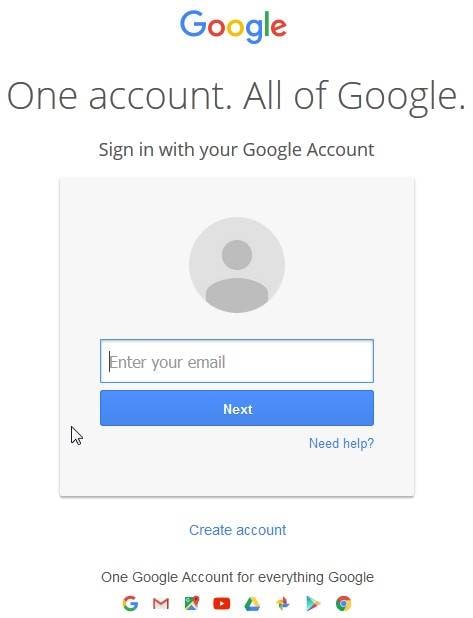
Шаг 1: Перейдите на сайт Gmail. Вам будет предложено ввести адрес электронной почты. Разумеется, в этот момент вы не помните, какую именно информацию нужно ввести. Вместо того чтобы тратить время на попытки войти в учётную запись, просто нажмите кнопку НУЖНА ПОМОЩЬ?
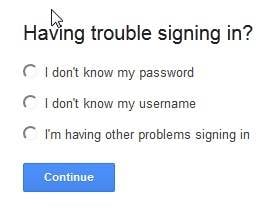
Шаг 2: Вы будете перенаправлены на страницу с несколькими вариантами. Нажмите на вариант «Я не помню своё имя пользователя». Нажмите «Продолжить», чтобы перейти к следующему шагу.
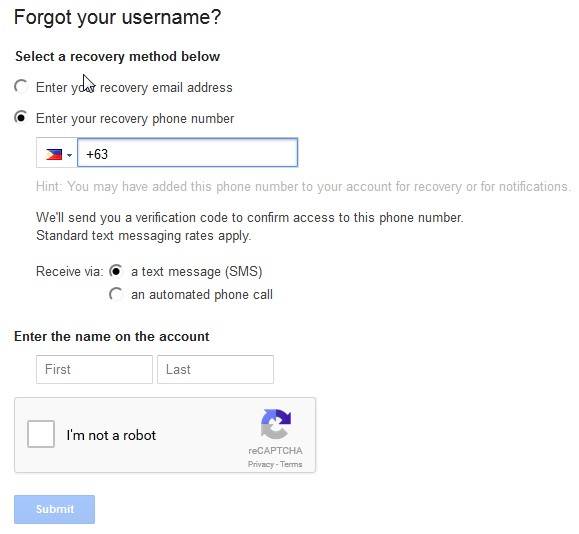
Шаг 3: Через привязанный номер телефона. У вас наверняка есть номер телефона, привязанный к учётной записи Gmail. Этот номер очень поможет вам при восстановлении данных учётной записи Gmail, таких как адрес электронной почты, имя пользователя и пароль. После нажатия кнопки ПРОДОЛЖИТЬ на предыдущем шаге вам будет показана страница с вариантами. Вам нужно выбрать переключатель «Введите номер телефона для восстановления». Введите номер телефона, привязанный к вашей учётной записи Gmail. На этот номер будет отправлен код подтверждения — либо по SMS, либо с помощью автоматического телефонного звонка. Выберите удобный для вас способ. Введите имя и фамилию владельца учётной записи. После этого подтвердите, что вы не робот, и отправьте форму.
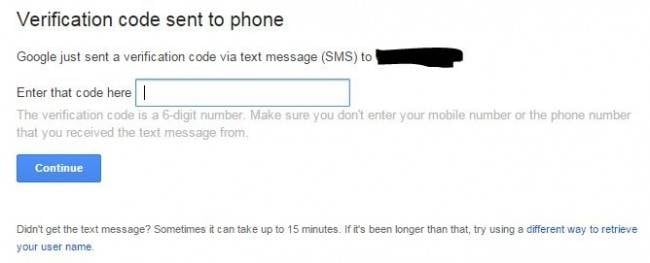
Шаг 4: Код подтверждения будет отправлен на привязанный номер телефона. Обычно этот код состоит из шести цифр. Вам необходимо ввести этот код на странице. Нажмите «Продолжить».
Шаг 5: После ввода правильного кода подтверждения вам будет показано имя пользователя, связанное с этой учётной записью Gmail.
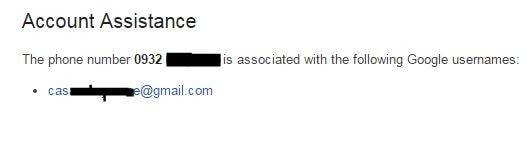
Шаг 6: Через ссылку для восстановления. Если вы не помните привязанный номер телефона, попробуйте воспользоваться резервным адресом электронной почты. С помощью этого варианта вы можете получить ссылку для восстановления на привязанный адрес электронной почты. Введите резервный адрес электронной почты, который вы указали при регистрации. Не забудьте подтвердить свою личность, введя имя и фамилию, а также отметив «Я не робот». Нажмите «Отправить».
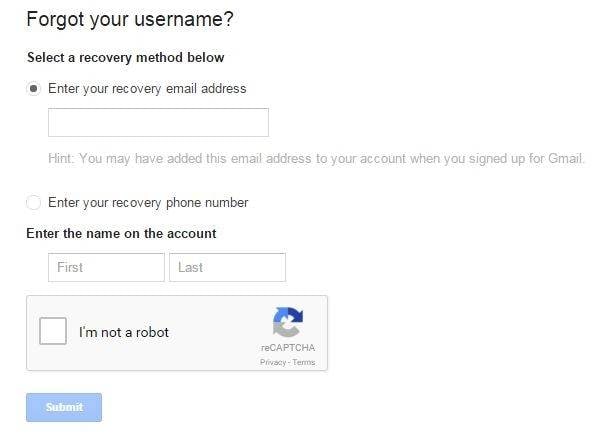
Шаг 7: После нажатия кнопки «Отправить» вы получите информацию о связанных адресах электронной почты или имени пользователя. Вы также можете получить письмо на указанный адрес электронной почты. Однако если вы используете Hotmail и забыли пароль, обратитесь к статье «Как восстановить забытый пароль Hotmail» для его восстановления.
Часть 2: Как получить доступ к своей учётной записи Gmail
Существует пять способов доступа к учётной записи Gmail.
1. Через сайт Gmail.
- Запустите веб-браузер и перейдите на gmail.com.
- Введите имя пользователя и пароль.
2. Через смартфон.
- Перейдите в настройки смартфона и выберите «Почта».
- Выберите вариант добавления новой учётной записи.
- Заполните необходимую информацию.
3. Через офлайн-доступ.
- Перейдите в Chrome Webstore и найдите приложение Gmail Offline. Загрузите его на свой компьютер.
4. Через настольный клиент.
- Выберите почтовый клиент. Это может быть Microsoft Outlook, Thunderbird, GMDesk или аналогичные. Загрузите настольный клиент.
5. Через общедоступные компьютеры.
- Перейдите в Google Sesame с общедоступного компьютера, которым вы пользуетесь.
- Восстанавливает все содержимое, включая электронные письма, вложения, контакты, календари, задачи, заметки и журналы из повреждённого файла PST Outlook
- Выполняет глубокое сканирование и поиск восстанавливаемых данных в сильно повреждённых файлах PST
- Восстанавливает зашифрованные и защищённые паролем файлы PST, извлекает данные из файлов, защищённых паролем
- Позволяет пользователям просматривать восстанавливаемые элементы перед их сохранением
- Позволяет сохранять восстановленные письма в форматах PST, EML, MSG, RTF, HTML и PDF
- Поддерживается:\u00a0Windows 11/10/8/7/XP/Vista, MS Outlook 2016, 2013, 2010, 2007, 2003, 2002 (XP), & 2000.
Часть 3: Советы по работе с учётной записью Gmail
Чтобы избежать дальнейших неудобств, связанных с безопасностью вашей учётной записи Gmail, рекомендуется запомнить несколько советов по данному вопросу. Вам следует убедиться, что уровень безопасности максимален, особенно если учётная запись Gmail, к которой вы пытаетесь получить доступ, является личной или рабочей почтой. В противном случае вы можете стать жертвой киберпреступлений, например кражи личных данных.
Вот три лучших совета, которые стоит запомнить для повышения безопасности учётной записи Gmail:
- Настройте двухэтапную аутентификацию. Это функция Gmail, которая позволяет добавить дополнительный уровень защиты вашей учётной записи электронной почты. После её активации вы сможете предотвратить несанкционированный доступ хакеров или похитителей личных данных. Чтобы настроить двухэтапную аутентификацию, посетите страницу настройки.
- Рассмотрите возможность включения защиты HTTPS. Защита HTTPS обеспечивает безопасность вашей учётной записи Gmail, особенно при входе через общедоступную беспроводную сеть или незашифрованную сеть. Чтобы включить защиту HTTPS, перейдите в Настройки → Общие → Подключение браузера → Всегда использовать HTTPS.
- Проверьте предоставленный доступ к учётной записи. Это лучший способ определить, происходят ли с вашей учётной записью Gmail подозрительные действия. Хакеры могут довольно легко получить доступ к вашей учётной записи, если они добавили себя в список разрешённого доступа. Поэтому необходимо это проверить. Для этого перейдите в Настройки → Аккаунты и импорт → Предоставить доступ к своей учётной записи. На этой странице не должно быть неизвестных адресов электронной почты.











Amy Dennis
Главный редактор