Восстановление удалённой задачи в Microsoft Outlook не должно быть чем-то сложным, если вы знаете, что делаете, и имеете необходимые инструменты, и не стоит этого бояться. Существует несколько способов восстановления удалённой электронной почты, с помощью которых можно восстановить удалённые задачи в Outlook.
Я представлю вам два различных метода восстановления удалённой электронной почты. Один из них — это бесплатная программа для восстановления электронной почты, используемая, когда локальные данные Outlook повреждены. Мы узнаем, что такое PST-файл, а также как его восстановить при повреждении, и завершим эту статью полезными советами и рекомендациями, которые следует знать при восстановлении удалённой задачи в Outlook.
Восстановление удалённых задач из PST-файла с помощью Outlook PST Repair
1. Что такое PST-файл
Аббревиатура PST расшифровывается как «Personal Storage Tables» (Таблицы личного хранилища). Microsoft Outlook хранит данные локально именно в таких PST-файлах. PST-файл — это своего рода небольшая база данных, содержащая все ваши письма, события календаря, заметки, задачи и т. д. Если вы удаляете элемент, он попадает в папку «Удалённые элементы». Однако если вы очищаете эту папку, элементы удаляются окончательно. Применение моих методов восстановления удалённых писем поможет вам восстановить удалённую задачу в Outlook, даже если PST-файл повреждён.
2. Обзор Outlook PST Repair
Если PST-файл повреждён, вы не сможете восстановить удалённую задачу в Outlook или любые другие элементы, и вам необходимо каким-то образом его восстановить. Для этого случая я рекомендую использовать бесплатную программу для восстановления электронной почты, которая поможет исправить повреждённый PST-файл.
Stellar Outlook PST Repair сканирует повреждённый PST-файл и восстанавливает его. Это программа для восстановления PST, которая поможет вам вернуть ваши задачи в полной безопасности. Данная бесплатная программа для восстановления электронной почты совместима со следующими версиями Microsoft Office: 2016, 2013, 2010, 2007, 2003, 2002 и 2000.
3. Как восстановить повреждённый/испорченный PST-файл
Загрузите инструмент Outlook PST Repair на свой компьютер,
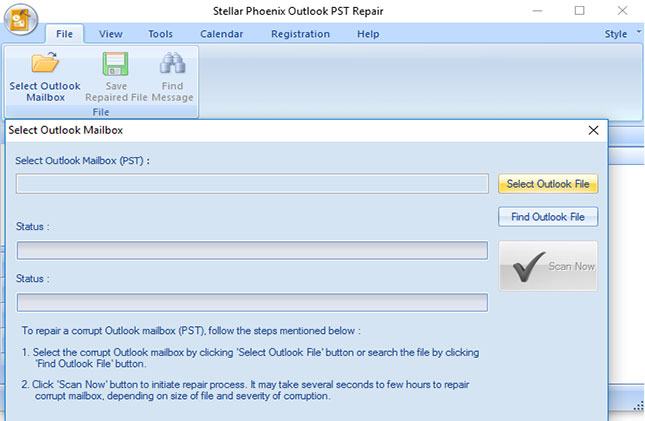
Шаг 1 Выберите «Найти файл Outlook», чтобы выполнить поиск повреждённых или испорченных PST-файлов на диске.
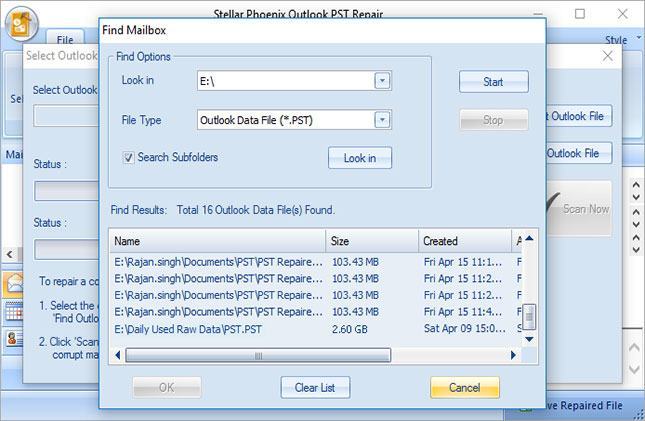
Шаг 2 Выберите один PST-файл, который хотите восстановить, и выполните сканирование повреждённого PST-файла.
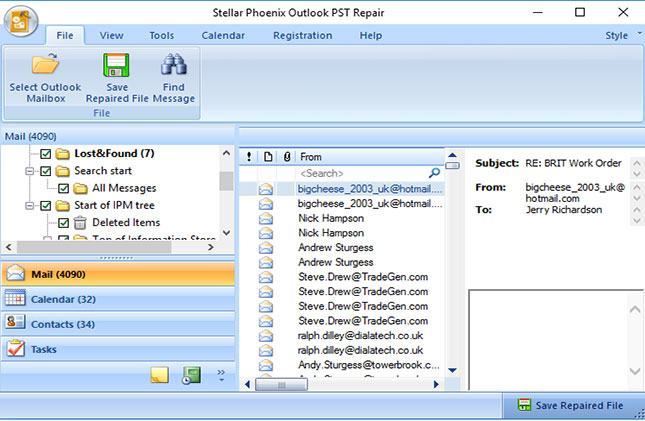
Шаг 3 После сканирования все восстановленные PST-файлы будут отображены на левой боковой панели. Просмотрите удалённые письма и элементы задач.
3. Восстановление удалённых задач из восстановленного PST-файла
Шаг 4 Выберите папку с элементами задач и сохраните её в нужном месте.
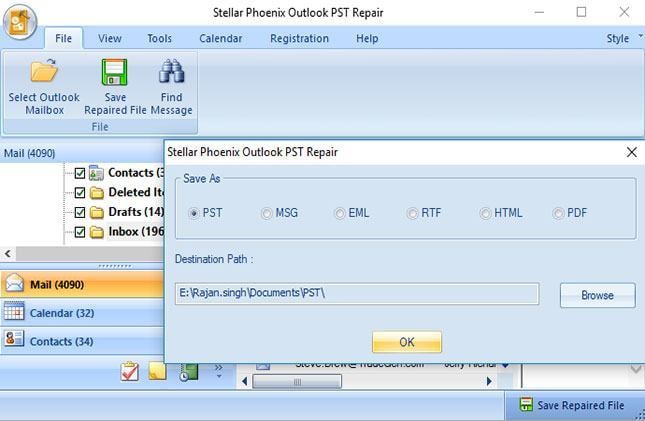
Шаг 5 Восстановление удалённых задач из PST-файлов займёт некоторое время.
Как восстановить удалённые задачи в Outlook
Если вы случайно удалили задачи в Outlook, вы можете восстановить их из\u00a0папки «Удалённые элементы».
1. Элементы задач, всё ещё находящиеся в папке «Удалённые элементы»
Если вы не очистили папки «Удалённые элементы», вы можете легко восстановить удалённые задачи. Перейдите в папку задач, щёлкните её правой кнопкой мыши, затем нажмите «Переместить» > «Другая папка» > «Задачи».
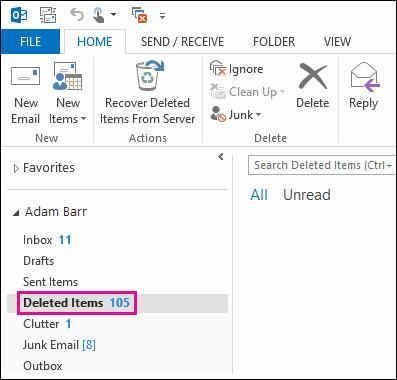
2. Элементы, не найденные в папке «Удалённые элементы»
Если вы удалили элементы из папки «Удалённые элементы» или очистили корзину, вы сможете восстановить эти элементы только из скрытой папки «Восстанавливаемые элементы».
Шаг 1 В Outlook перейдите в список папок и выберите папку «Удалённые элементы»;
Шаг 2 Выберите «Главная» в верхнем меню навигации и нажмите кнопку «Восстановить удалённые элементы с сервера»;
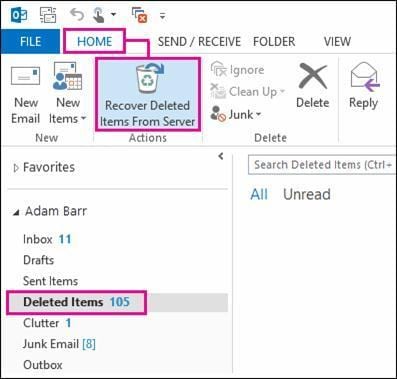
Шаг 3 Откроется новое окно со списком всех элементов, готовых к восстановлению. Нажмите на пункт «Восстановить выбранные элементы» и нажмите «ОК».
Советы:
Чтобы предотвратить повреждение PST-файлов, воспользуйтесь следующими полезными советами:
- Резервное копирование PST-файлов — лучший способ предотвратить потерю данных
- Не закрывайте Outlook во время отправки электронных писем
- Ваши антивирусные программы могут повредить PST-файл










Дмитрий Соловьев
Главный редактор