Технические сбои не знают границ. Рано или поздно вы можете столкнуться с одним из них, и удовольствие становится напрасным, если вы не можете продолжить работу, которую хотели выполнить. Эта статья посвящена одной из ошибок Microsoft Outlook, которая сообщает: "невозможно открыть окно Outlook — недопустимый XML". Если именно это всплывающее сообщение беспокоит вас, вы, вероятно, уже знакомы с этим. Кроме того, вам следует знать, как справиться с этой ситуацией. В ближайшие минуты мы предоставим вам полезную информацию о данной ошибке, которую стоит прочитать. Начнем!
Ошибка недопустимого XML в Outlook 2010/2013/2016 — Причины и симптомы
Прежде чем перейти к шагам, хотелось бы подробнее рассказать о проблеме. Давайте узнаем причины возникновения проблемы и как её определить.
Причины ошибки недопустимого XML:
- Основная причина появления ошибки «невозможно запустить Microsoft Outlook — недопустимый XML» — это настройки панели навигации. Если Outlook XML файлы в настройках были повреждены или испорчены по какой-либо причине, может возникнуть эта проблема.
- Если Outlook работает в режиме совместимости, такие проблемы могут возникать достаточно часто.
- Кроме того, использование профиля Outlook из предыдущих версий (в редких случаях) также может быть причиной проблемы.
Симптомы ошибки недопустимого XML:
Вы легко обнаружите эту ошибку на своей системе, поскольку есть один явный симптом, позволяющий понять, что вы столкнулись с проблемой. При запуске Outlook он может зависнуть на некоторое время.
После этого появится всплывающее окно с сообщением: «Невозможно запустить Microsoft Outlook. Невозможно открыть окно Outlook. Недопустимый XML, просмотр невозможно загрузить».
Примечание: Чтобы удостовериться, что причиной является именно повреждение XML-файла, убедитесь, что размер файла равен 0.
Пять советов по устранению ошибки «невозможно запустить Microsoft Outlook — недопустимый XML»
Теперь, когда вы знаете возможные причины этой ошибки, давайте попробуем устранить ее самостоятельно. Вот пять методов, рассмотрим каждый по очереди. Проверьте, какой из них поможет вам.
1 Используйте инструмент восстановления папки «Входящие»
Одним из эффективных способов решить проблему «невозможно открыть Outlook — недопустимый XML» может быть инструмент восстановления папки «Входящие». Этот инструмент разработан Microsoft для помощи пользователям в восстановлении PST-файлов, а также устранении связанных с ними проблем. Если PST-файлы повреждены, может появиться эта ошибка, поэтому как первый метод мы советуем воспользоваться этим способом. Вот как восстановить, если вы столкнулись с ошибкой «невозможно запустить Outlook — недопустимый XML».
Шаг 1: На компьютере откройте проводник Windows, для этого нажмите комбинацию клавиш «Windows» + «E».
Шаг 2: Когда окно откроется, перейдите по следующему пути:
C:\Program Files\Microsoft Office\{Версия Office}
Если у вас установлен 64-битный Windows и 32-битный Office, используйте следующий путь:
C:\Program Files x86\Microsoft Office\{Версия Office}
Шаг 3: После этого найдите «Scanpst.exe» и дважды щелкните по нему для продолжения. Можно также перейти к кнопке «Пуск» и ввести в поисковой строке «Scanpst.exe».

Шаг 4: Теперь нажмите кнопку «Обзор», чтобы выбрать файл Outlook.pst по умолчанию.
Шаг 5: После этого начните процесс, нажав кнопку «Запустить». Файл будет просканирован. Если в файле обнаружены ошибки, в диалоговом окне Microsoft Outlook Inbox Repair Tool появится сообщение: «В этом файле обнаружены ошибки. Для их устранения нажмите «Восстановить».

Шаг 6: Выполните указания сообщения, т.е. нажмите «Восстановить», и начнется восстановление PST-файла. Подождите, пока завершится процесс. После этого запустите приложение Outlook и проверьте, решена ли проблема с PST-файлом.
2 Восстановите файл конфигурации панели навигации
Если помимо поврежденных PST-файлов также повреждены настройки панели навигации, возможно запуск Microsoft Outlook невозможен, а ошибка недопустимого XML будет появляться. Поэтому этим методом советуем проверить настройки панели навигации, если предыдущий способ не помог. Если настройки повреждены, выполните следующие действия.
Шаг 1: Откройте диалоговое окно «Выполнить», нажав «Windows» + «R». Когда окно откроется внизу экрана, введите «outlook.exe /resetnavpane».
Шаг 2: После ввода команды нажмите Enter или «OK». Команда выполнится. Запустите Outlook — настройки панели навигации начнут восстанавливаться.

3 Удалите файл конфигурации панели навигации
Если восстановление не помогло, попробуйте удалить настройки панели навигации. Шаги этого процесса следующие:
Шаг 1: Откройте диалоговое окно «Выполнить», одновременно нажав «Windows» + «R». После открытия окна введите «%appdata%\Microsoft\Outlook».
Шаг 2: Вы увидите список конфигурационных файлов, сохранённых в Microsoft Outlook.
Шаг 3: В поисковом поле введите «Outlook.xml file».

Шаг 4: После обнаружения файла нажмите на него правой кнопкой мыши и выберите «Удалить». Проверьте, поможет ли это.
4 Отключите режим совместимости Outlook
Если предыдущий способ также не решил проблему, можно попробовать этот метод. Когда Outlook работает в режиме совместимости, могут возникать различные проблемы. невозможно открыть окно Outlook — недопустимый XML — одна из них. Поэтому необходимо отключить режим для более корректной работы Outlook. Вот как это сделать.
Шаг 1: Нажмите кнопку «Пуск» и введите «outlook.exe» в поисковой строке.

Шаг 2: Когда программа появится на экране, нажмите правой кнопкой мыши и выберите «Свойства».

Шаг 3: В появившемся диалоговом окне перейдите на вкладку «Совместимость». Далее найдите опцию «Запускать программу в режиме совместимости с» и снимите флажок рядом с ней. Подтвердите, нажав «OK».

5 Восстановите предыдущую версию PST-файла
Следующий метод, который можно попробовать для решения проблемы. Следуйте приведённым ниже шагам, чтобы исправить ошибку «невозможно запустить Microsoft Outlook» из-за недопустимого XML.
Шаг 1: Для начала найдите папку, в которой находится ваш файл Outlook.
Шаг 2: Щёлкните правой кнопкой мыши по папке и выберите в меню пункт «Восстановить предыдущие версии».

Шаг 3: Вы перейдете в новое диалоговое окно. Здесь появится последняя версия выбранной папки во вкладке «Предыдущие версии».

Шаг 4: Проверьте, есть ли нужный файл Outlook в списке, щёлкнув по самой свежей папке.
Шаг 5: Когда найдете отсутствующий файл, нажмите кнопку «Восстановить». Появится всплывающее окно, в котором нужно подтвердить восстановление.

Шаг 6: Если не хотите заменять предыдущую версию новой, выберите опцию «Копировать» внизу. Это позволит сохранить предыдущую версию в другое место.

Попробуйте профессиональный инструмент восстановления Outlook для устранения этой ошибки
Если проблема не решилась, попробуйте использовать профессиональное комплексное решение для восстановления PST-файлов Outlook. Этот инструмент называется Stellar Outlook Repair Tool и он точно поможет вам в данном случае. Он помогает исправить повреждённые PST (Personal Storage Files) и восстановить содержимое, такое как контакты, вложения и т.д. Узнайте подробнее о нем в разделе особенностей.
Особенности Stellar Outlook Repair Tool
- Имеет улучшенный пользовательский интерфейс и позволяет выбирать восстановление отдельных сообщений.
- Вы можете восстанавливать зашифрованные PST-файлы и файлы размером более 2 ГБ.
- С помощью этого инструмента можно предварительно просмотреть удалённые элементы, сохранить их и загрузить данные сканирования.
- Инструмент совместим с Outlook 2019, 2016, 2013, 2010, 2007 и работает легко и быстро.
- Возможно восстановление форматирования из сообщений RTF и HTML.
Как использовать Stellar Outlook Repair Tool
Шаг 1 Найти PST-файл
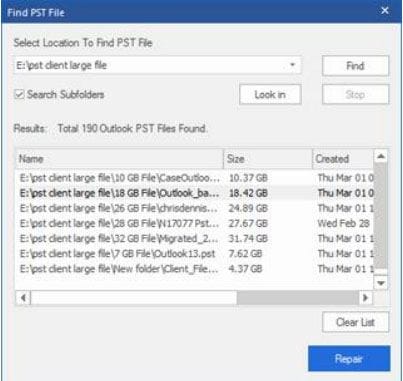
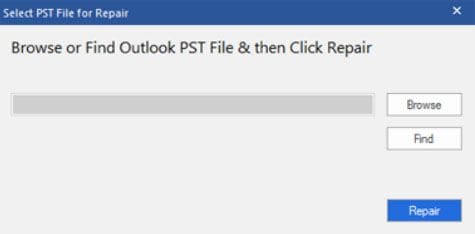
- Сначала необходимо найти PST-файл. Для этого скачайте и установите программу на свой компьютер. Запустите ее после установки. Нажмите «PST File for Repair». Затем выберите опцию «Find» и выберите нужные диски в диалоговом окне. После этого нажмите «Find», а затем кнопку «Look in». Появится список PST-файлов, найдите необходимый.
- Это был шаг по поиску PST-файла на диске. Если файл находится в папке или подкаталоге, перейдите в меню «Home» и выберите «Select Outlook PST». После этого запустите «Select PST File for Repair». Нажмите «Find» и начните выбор диска. Нажмите кнопку «Look in» и найдите папку с PST-файлом. Для подкаталогов выберите «Search Subfolders», а затем «Find». Теперь вы найдете файл.
Шаг 2 Восстановить файл
После выбора файла в первом способе нужно нажать кнопку «Repair». После этого программа начнет сканирование выбранного файла. Дождитесь окончания процесса до появления окна с надписью «Repair complete». После этого нажмите «OK» и обязательно просмотрите PST-файл. Узнайте, какие элементы были восстановлены.
Шаг 3 Сохранить файл
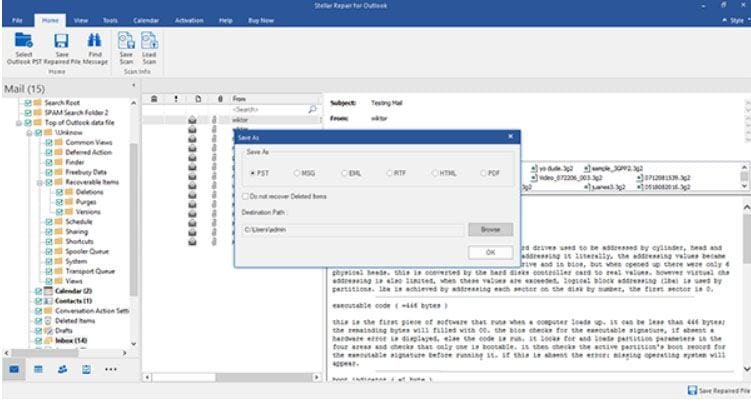
Если предварительный просмотр и восстановление файлов вас устроили, пора их сохранить. Для этого нажмите кнопку «Save Repaired File» в меню «Home». Появится диалоговое окно «Save As», где нужно нажать кнопку «Browse». Затем выберите нужное место для сохранения. Просто выберите его и сохраните восстановленный файл.
Итоги
Видеть ошибку Outlook недопустимого XML на экране ПК — это почти катастрофа. Но там, где есть проблема, есть и решение. Мы поделились с вами лучшими и полезными из них. Тем не менее, советуем использовать инструмент Stellar Outlook Repair, так как это один из самых рекомендуемых инструментов для устранения ошибок Outlook. Надеемся, что статья помогла вам разобраться и вы избавились от этой проблемы. Обязательно поделитесь этими материалами с близкими, а также оставьте комментарии ниже, чтобы оставаться на связи. Следите за новыми интересными темами!
 100% безопасность | Без вредоносных программ | Без рекламы








Дмитрий Соловьев
Главный редактор