


Вы когда-нибудь чувствовали разочарование после удаления важного письма? Возможно, вы очистили корзину, не проверив её, или удалили что-то несколько месяцев назад, и вдруг это оказалось нужным сейчас.Восстановление окончательно удалённых писем из Gmailна первый взгляд может казаться невозможным, но существует несколько методов, которые могут помочь сохранить ваши утраченное сообщение.
Gmail используется более чем 1,8 миллиардами людей по всему миру, и случаи случайного удаления писем происходят ежедневно. Это может быть важный рабочий документ, налоговая информация или дорогие личные сообщения — потеря писем может вызвать настоящий стресс. Хорошая новость в том, что даже окончательно удалённые письма в Gmail не всегда исчезают навсегда.

Это руководство проведёт вас по практическим способам восстановления окончательно удалённых писем из Gmail. Мы рассмотрим как официальные методы восстановления Gmail, так и сторонние инструменты. С правильным подходом вы сможетевосстановить окончательно удалённые письма, которые, как казалось, были потеряны навсегда.
Попробуйте Recoverit при потере файлов электронной почты
 Проверено на безопасность. Более 7 302 189 человек скачали это.
В этой статье
Часть 1: Можно ли легко восстановить окончательно удалённое письмо из Gmail?
Вы думаете, можно ли восстановить окончательно удалённые письма Gmail после 30 дней? Ответ — да, но есть важные ограничения. Удалённые письма сначала переходят в папку "Корзина", где остаются 30 дней. В этот период восстановление очень просто. После 30 дней Gmail окончательно удаляет эти сообщения из корзины.
Несмотря на это,восстановление писемвозможно даже после 30-дневного окна. Google может хранить резервные копии удалённых писем некоторое время. Администраторы организаций имеют дополнительные возможности восстановления через Google Vault. Локальные резервные копии на вашем компьютере или почтовом клиенте также дают варианты восстановления. Быстрая реакция повышает шансы на успешное восстановление окончательно удалённых писем.
Часть 2: Почему письма удаляются из Gmail?
Письма исчезают из Gmail по разным причинам, и понимание того, как они были удалены, помогает восстановить их.
Распространённые причины удаления писем:
- Случайное удаление при очистке почтового ящика
- Автоматическое удаление после пребывания в "Корзине" более 30 дней
- Проблемы с ограничением хранения — автоматическая очистка
- Сторонние приложения или устройства, удаляющие сообщения
- Взлом аккаунта или несанкционированный доступ
- Фильтры электронной почты, случайно настроенные для удаления определённых сообщений
- Технические сбои при синхронизации
- Ручное очищение корзины без предварительной проверки содержимого
Часть 3: Восстановление окончательно удалённых писем в Gmail: Простые методы!
Восстановление окончательно удалённых писем Gmail может показаться сложным, но это возможно. Вы можете начать с папки "Корзина" для недавно удалённых писем. Для глубокой восстановления могут помочь сторонние инструменты или Google Vault. Это руководство объясняет способы возврата писем и предотвращения их повторной потери.
Метод 1: Используйте инструмент Recoverit
Сторонние инструменты восстановления, такие какRecoveritпредлагают решения, если стандартные средства Gmail не справляются. Эти инструменты созданы для поиска следов потерянных данных писем на вашем компьютере, предлагая специализированный подход к восстановлению данных.
Они особенно полезны для пользователей, которые используют POP/IMAP для загрузки писем. Даже если оригинальные файлы недоступны, фрагменты писем могут быть восстановлены на локальном диске. Это делает подобные инструменты ценным ресурсом в сложных ситуациях восстановления.
Использовать эти инструменты обычно просто. Большинство из них имеют дружелюбный интерфейс и пошагово проводят вас через процесс восстановления. Такая доступность позволяет пользователям с разным уровнем технических знаний эффективно возвращать важные письма.
Чтобы восстановить окончательно удалённое письмо из Gmail с помощью Recoverit:
- УстановитеRecoverit Email Recovery на ваш компьютер. Запустите программу. Выберите диск. Нажмите "Старт". Recoverit начнёт сканирование для поиска удалённых данных писем.

- Дождитесь окончания сканирования — это может занять несколько минут. Предпросмотр восстановленных писем появляется в окне результатов.

- Выберите письма, которые хотите восстановить. Нажмите "Восстановить" и выберите место сохранения восстановленных писем.

Видео-урок: Как восстановить несохранённые/потерянные/удалённые EML или PST файлы?

Метод 2: Проверьте папку "Корзина"
Самый простой способ восстановления окончательно удалённых писем из Gmail — проверить папку "Корзина". Gmail хранит удалённые письма в этой папке 30 дней до окончательного удаления. Многие пользователи часто забывают об этой полезной функции.
Многие считают, что нажатие кнопки "Удалить" необратимо, забывая о встроенной возможности восстановления. Быстрая проверка папки "Корзина" может спасти ценные письма до их полного исчезновения.
Всегда помните — сначала проверяйте папку "Корзина" перед изучением более сложных методов восстановления: это экономит время и усилия.
Следуйте этим шагам для восстановления окончательно удалённых писем в Gmail:
- Откройте Gmail и войдите в свой аккаунт. Найдите "Корзина" слева. Нажмите "Ещё" для расширения скрытых папок.
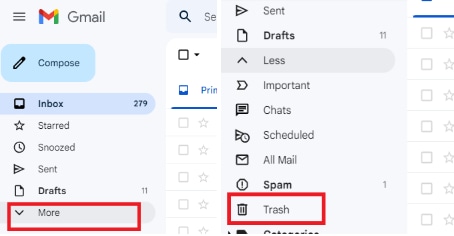
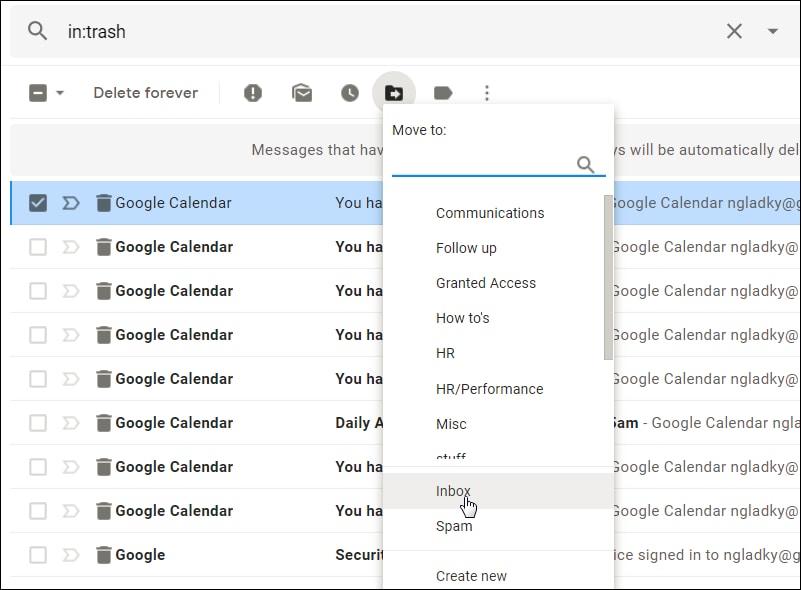
- Просмотрите папку "Корзина". Найдите удалённое письмо. Выберите письмо для восстановления. Нажмите "Переместить" в верхней части. Выберите "Входящие" или другой папку. Ваше письмо будет восстановлено в выбранное место.
Метод 3: Поиск в папке архивированных писем
Письма часто архивируются случайно, а не удаляются. Архивированные письма исчезают из папки "Входящие", но их можно найти в Gmail в папке "Вся почта". Это может вызвать путаницу — письма кажутся скрытыми или исчезнувшими.
Это частая ошибка, из-за которой пользователи думают, что их письма окончательно удалены. Быстрый поиск во "Вся почта" поможет найти эти пропавшие сообщения.
Этот вариант особенно полезен для поиска важных писем без сложных процессов восстановления. Всегда проверяйте "Вся почта", если письма пропали — это простой и эффективный шаг.
Для поиска архивированных писем:
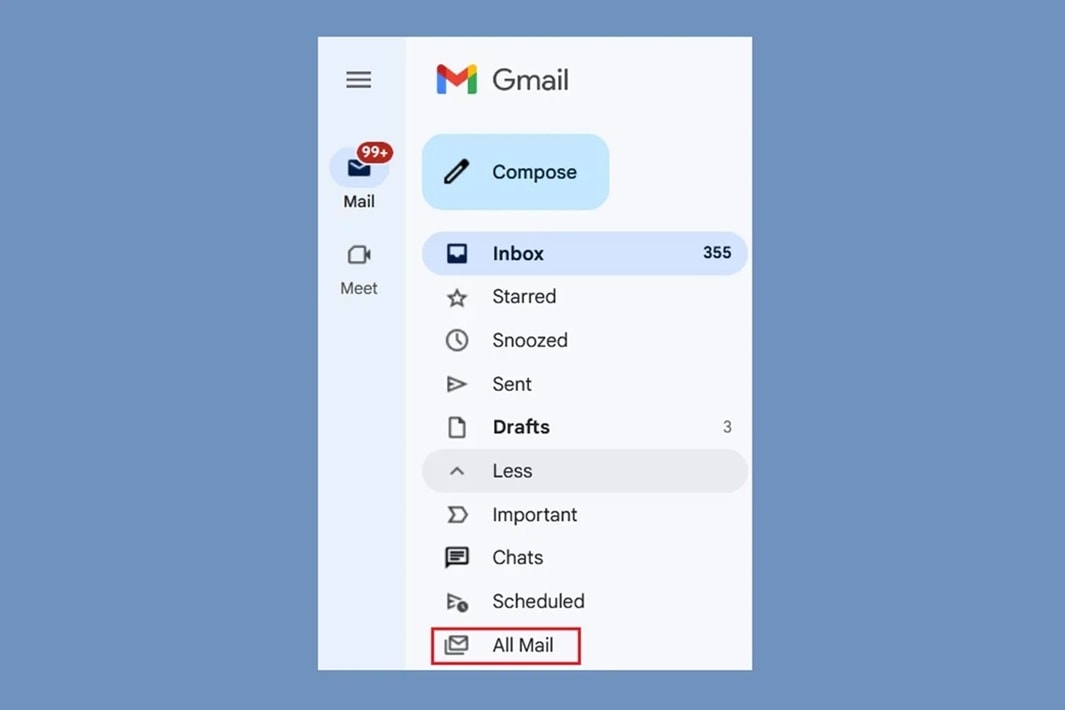
- Войдите в свой аккаунт Gmail. Нажмите "Вся почта" на боковой панели слева (разверните "Ещё", если нужно).
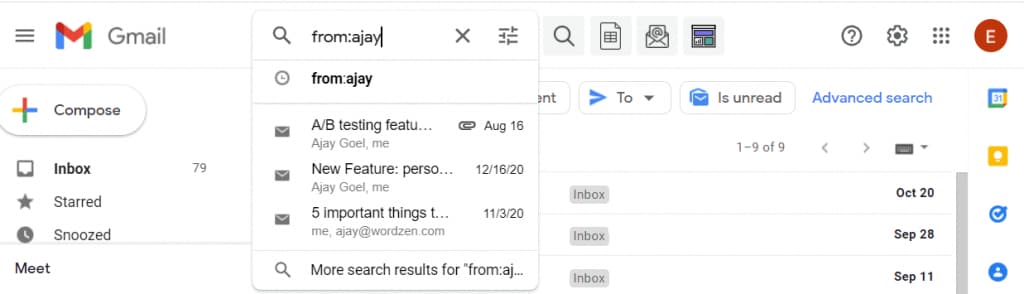
- Используйте строку поиска наверху страницы. Попробуйте искать по имени отправителя, теме или ключевым словам. Добавляйте операторы поиска "from:" или "subject:" для лучших результатов.
- Проверьте результаты на наличие пропавшего письма. Если нашли, выберите его и нажмите "Переместить во входящие". Ваше письмо снова появится в основной папке "Входящие"
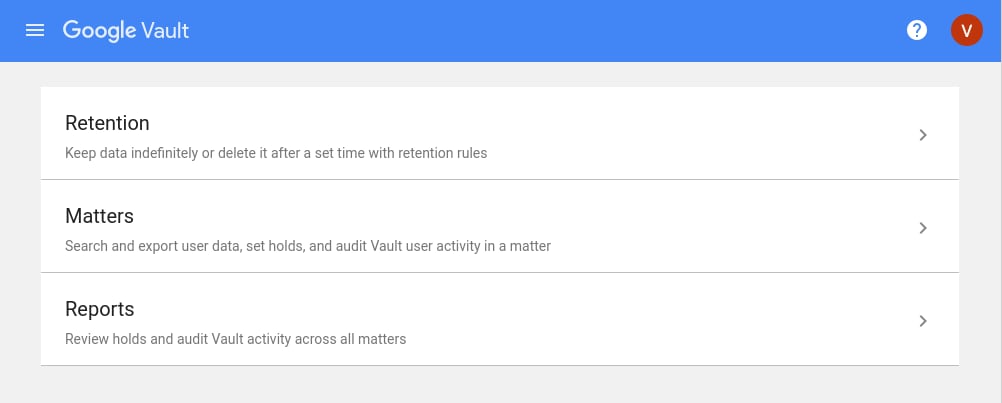
Метод 4: Проверьте Google Vault (для администраторов)
Для пользователей Google Workspace Google Vault предоставляет расширенные средства восстановления окончательно удалённых писем. Даже после удаления писем из "Корзины" Vault даёт доступ к этим сообщениям, делая его мощным решением для восстановления данных.
Эта функция доступна только администраторам организаций. Она позволяет восстанавливать письма за более длительный период, чем стандартные возможности Gmail, обеспечивая расширенную гибкость управления потерянными данными.
Google Vault — ценный инструмент для бизнеса и организаций, нуждающихся в надёжных средствах восстановления писем. Его возможности позволяют важной информации никогда не быть полностью потерянной.
Чтобы использовать Google Vault для восстановления:
- Войдите в Google Vault с правами администратора. Нажмите "Matters", затем создайте новое дело.
- Выберите "Gmail" как источник данных. Установите диапазон дат, когда письмо существовало. Добавьте поисковые термины для: конкретных писем. Нажмите "Поиск" чтобы увидеть результаты.
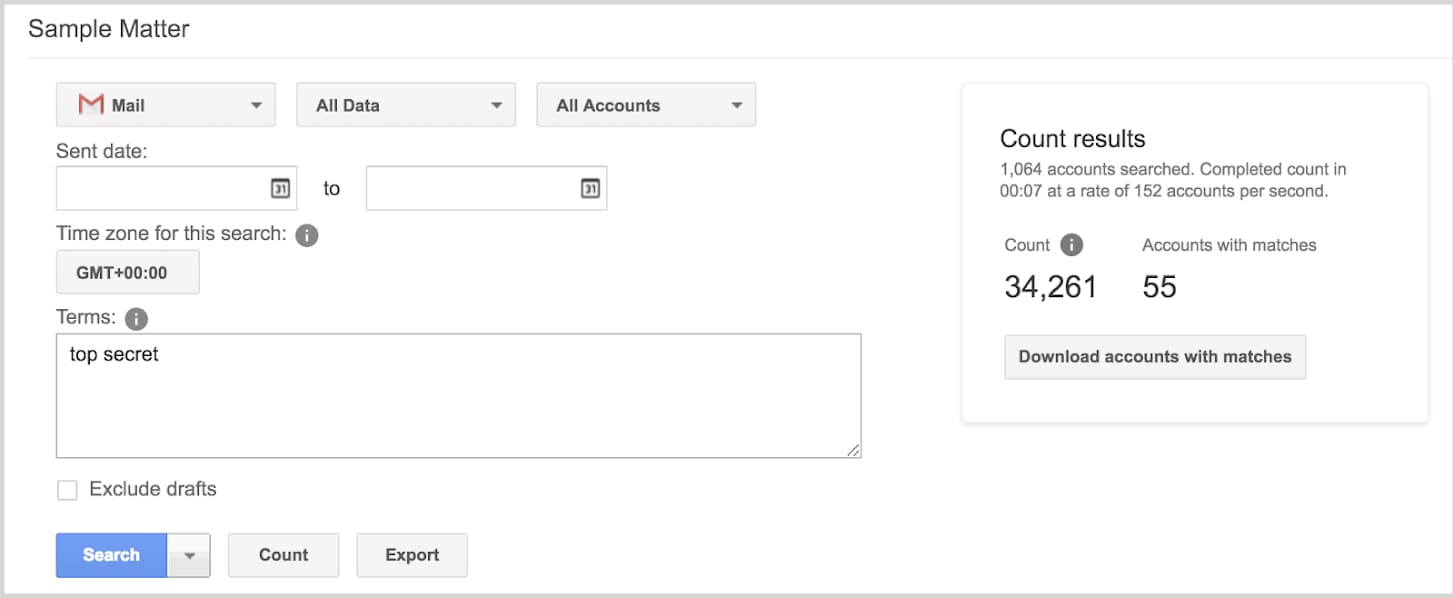
- Выберите письма для восстановления. Нажмите "Экспорт" для их восстановления. Письма будут подготовлены для возврата в аккаунт пользователя
Метод 5: Восстановление из локальной резервной копии
Если вы пользуетесь локальным почтовым клиентом, например Outlook или Thunderbird, возможно, у вас уже есть резервная копия писем, даже если вы этого не знали. Эти программы часто сохраняют локальные копии писем при их загрузке.
Эти локальные копии могут быть очень полезны для восстановления окончательно удалённых писем Gmail, которые больше не хранятся на серверах Google. Они служат дополнительной страховкой для ваших данных.
Изучение настроек хранения или резервного копирования почтового клиента поможет найти такие копии. Это простой и эффективный способ вернуть важные письма, которые кажутся потерянными.
Для восстановления из локальной резервной копии:
- Откройте почтовый клиент (Outlook, Thunderbird и т.д.). Проверьте наличие письма в локальных папках. Если нашли, можете переслать обратно на ваш Gmail. Для пользователей Outlook — ищите в папке "Удалённые элементы".
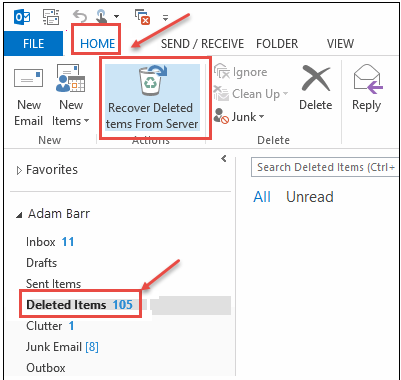
- Многие почтовые клиенты хранят удалённые элементы до ручного удаления. Проверяйте резервные файлы, созданные вашим почтовым клиентом (.pst файлы Outlook). Импортируйте резервные копии при наличии. Найдите пропавшее письмо в импортированных данных
Метод 6: Инструмент восстановления сообщений Gmail
Gmail предоставляет часто незаметный инструмент восстановления недавно удалённых писем. Эта официальная функция иногда может восстановить окончательно удалённые сообщения, даже после их удаления из "Корзины".
Вам также может быть интересно:Как удалить резервный адрес электронной почты из Gmail?
Инструмент работает в течение короткого времени после удаления, поэтому он ценен для быстрых действий. Пользователи, которые реагируют оперативно, могут восстановить важные письма без сторонних инструментов.
Этот способ восстановления прост и удобен, предлагает эффективное решение для восстановления недавно потерянных писем с минимумом усилий. Всегда используйте этот инструмент первым, прежде чем переходить к более сложным методам.
Для использования инструмента восстановления Gmail:
- Посетите страницу Gmail Message Recovery Tool. Войдите в Gmail при необходимости. Заполните форму с деталями пропавшего письма.
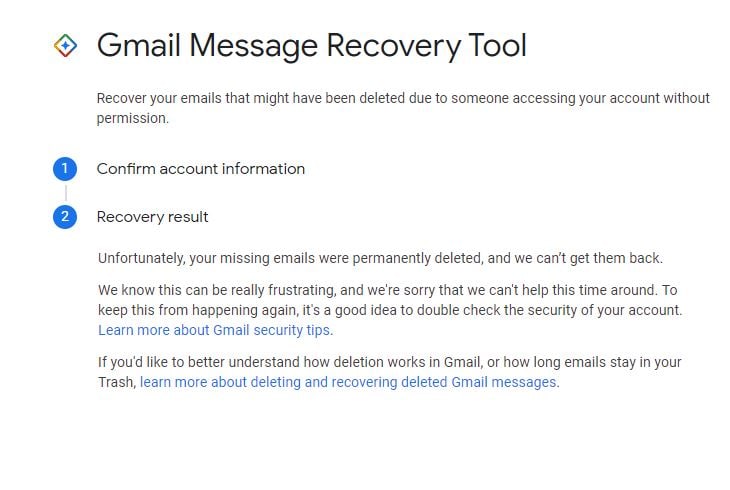
- Укажите приблизительную дату удаления. Добавьте информацию об отправителе/получателе. Напишите тему, если помните. Отправьте форму. Ожидайте ответа от Google (обычно в течение 24 часов).
Часть 4: Советы экспертов: Как восстановить окончательно удалённые письма в Gmail
Грамотные действия увеличивают шансы на восстановление писем и предотвращение потерь в будущем.
Советы экспертов по восстановлению и защите писем:
- Включите POP/IMAP и используйте почтовый клиент для локального хранения всех писем
- Создавайте ручные резервные копии важных писем, пересылая их на дополнительный аккаунт
- Увеличьте срок автоматического удаления писем в настройках Gmail с 30 дней до большего периода
- Используйте метки и фильтры для организации важных писем, а не удаляйте их регулярно
- Ищите с помощью расширенных операторов, таких как "has" или "after:2023/01/01" для лучшего поиска
- Рассмотрите возможность обращения в профессиональный сервис по восстановлению данных для критически важных деловых писем
- Регулярно загружайте свои данные Google с помощью Google Takeout
- Настройте правила пересылки писем, чтобы автоматически сохранять копии важных сообщений
Заключение
В то время как восстановление безвозвратно удалённых писем из Gmail не гарантировано, теперь у вас есть несколько методов, которые можно попробовать, прежде чем утратить надежду. Ключ к успеху — действовать быстро и применять различные подходы. В первую очередь используйте встроенные функции Gmail, такие как проверка корзины и поиск в архиве, а при необходимости переходите к более продвинутым методам.
Если вы испробовали все способы восстановления безвозвратно удаленных писем из Gmail и не добились успеха, возможно, пришло время смириться с потерей и сосредоточиться на предотвращении подобных ситуаций в будущем. Однако, благодаря описанным в этой статье приемам, у вас есть хороший шанс восстановить безвозвратно удалённые письма из Gmail и вернуть важные сообщения, которые вы считали безвозвратно утерянными.
Попробуйте Recoverit для восстановления утерянных/несохранённых файлов электронной почты
Проверено на безопасность. Более 7 302 189 человек скачали это.
Часто задаваемые вопросы
-
Как долго Gmail хранит безвозвратно удаленные письма?
После 30 дней хранения в корзине Gmail официально не предоставляет доступ к удалённым письмам пользователям. Однако Google может сохранять данные на своих серверах в течение различных сроков в зависимости от внутренней политики. Для пользователей Google Workspace администраторы могут восстановить безвозвратно удаленные письма в Gmail в течение 25 дней после очистки корзины с помощью Google Vault. -
Могу ли я восстановить письма, удалённые более 30 дней назад?
Да, вы можете попытаться восстановить безвозвратно удалённые письма из Gmail после 30 дней с помощью Google Vault (для рабочих аккаунтов), сторонних утилит для восстановления данных или проверив локальные резервные копии почтового клиента. Со временем шансы на успех снижаются, но эти методы иногда позволяют вернуть письма после длительного удаления. -
Поможет ли Google восстановить мои удалённые письма?
Google предоставляет ограниченную официальную поддержку по восстановлению безвозвратно удалённых писем из Gmail. Для обычных пользователей Gmail Google рекомендует проверить корзину и архив. Администраторы Google Workspace имеют больше возможностей для восстановления через Google Vault. В редких случаях, таких как взлом аккаунта или технические проблемы, поддержка Google может оказать дополнительную помощь.
