


Удаление важного электронного письма может вызвать стресс, но восстановить удаленные письма зачастую проще, чем вы думаете. В этом руководстве объясняется, как пользователи Windows могут вернуть потерянные письма из таких сервисов, как Gmail, Outlook, Yahoo и Hotmail.
Когда письма исчезают, большинство людей начинают паниковать. Но волноваться не стоит. Многие удаленные письма на самом деле не исчезают навсегда. Почтовые сервисы хранят эти сообщения в течение некоторого времени после удаления. У пользователей Windows есть несколько вариантов восстановить удаленные письма в Windows и вернуть те важные сообщения, которые вы считали безвозвратно утерянными.
Даже если вы случайно нажали «Удалить» или очистили корзину поспешно, существует несколько способов восстановления писем. От проверки папки «Корзина» до использования специальных программ восстановления — мы пошагово рассмотрим каждый вариант.
К концу этого руководства вы узнаете точно, как восстановить удаленные письма из вашего любимого почтового сервиса и больше никогда не потеряете важное сообщение.
Попробуйте Recoverit для восстановления потерянных/удалённых писем
 Проверено на безопасность. Более 7 302 189 человек уже скачали её.
В этой статье
Часть 1: Почему удаляются файлы писем: основные причины
Понимание того, почему письма повреждаются или теряются, может помочь предотвратить потери в будущем. Восстановить письма проще, когда вы знаете, почему они исчезли. Вот наиболее частые причины пропажи писем:
- Случайное удаление при очистке почтового ящика или массовом удалении старых или старых писем
- Автоматическое удаление писем из папки «Корзина» после стандартного 30-дневного периода хранения
- Фильтры и правила почты, которые перемещают сообщения в малоиспользуемые или неизвестные папки
- Взлом или несанкционированный доступ к вашей почте, приводящий к удалению сообщений для сокрытия следов
- Сбои программного обеспечения электронной почты, из-за которых письма исчезают без предупреждения
- Проблемы с сервером вашего почтового провайдера, влияющие на хранение и получение писем
- Сбои компьютера или отключения электроэнергии при доступе или загрузке писем
- Проблемы синхронизации между устройствами и почтовыми серверами приводят к пропаже сообщений
Часть 2: Как восстановить удалённые письма из Gmail/Outlook/Yahoo/Hotmail?
Метод 1: Используйте инструмент Recoverit
Когда стандартные методы не помогают, программное обеспечение для восстановления может спасти ситуацию. Такие инструменты, как Recoverit, специально созданы для возврата удалённых или потерянных писем с вашего компьютера. Эти мощные программы способны сканировать систему на наличие писем, которые ещё могут оставаться на жёстком диске после удаления. Инструмент Recoverit поддерживает большинство почтовых клиентов и помогает вернуть письма, которые казались безвозвратно утерянными.
Recoverit особенно полезен для восстановления писем, хранящихся локально на вашем ПК с Windows. Программа может находить и восстанавливать PST-файлы для Outlook или другие форматы хранилища вашей почты. Этот способ работает, даже если письма уже нет на сервере — идеально для старых удалённых писем.
Всего в несколько кликов вы можете просканировать компьютер и без труда найти недостающие письма.
Вот как восстановить потерянные письма:
- Скачайте и установите Recoverit на свой Windows ПК. Запустите программу. Выберите диск (обычно это диск C:). Нажмите "Пуск", чтобы начать сканирование системы на наличие удалённых файлов писем.

- Просмотрите найденные файлы писем и выберите те, которые хотите восстановить.

- Нажмите "Восстановить", чтобы сохранить письма в выбранное место. Откройте почтовый клиент и импортируйте восстановленные файлы.

Видеоурок: Как восстановить несохранённые/потерянные/удалённые файлы писем?

Метод 2: Проверьте папку «Корзина» или «Удалённые»
Самый простой способ восстановить письма — проверить папку "Корзина". Когда вы удаляете письмо, оно обычно перемещается в особую папку с названием «Корзина», «Удалённые» или подобное.
Этот способ особенно эффективен для восстановления недавно удалённых писем. Если вы действуете быстро после обнаружения ошибки, письмо, скорее всего, ещё находится в корзине. Это справедливо для таких популярных сервисов, как Gmail, Outlook, Yahoo и Hotmail.
Проверка папки «Корзина» всегда должна быть первым шагом при попытке вернуть удалённые письма в Windows. Это быстро, просто и часто решает проблему сразу без необходимости специальных инструментов.
Шаги:
- Откройте почтовое приложение или войдите в веб-версию аккаунта. Теперь перейдите в папку «Корзина».
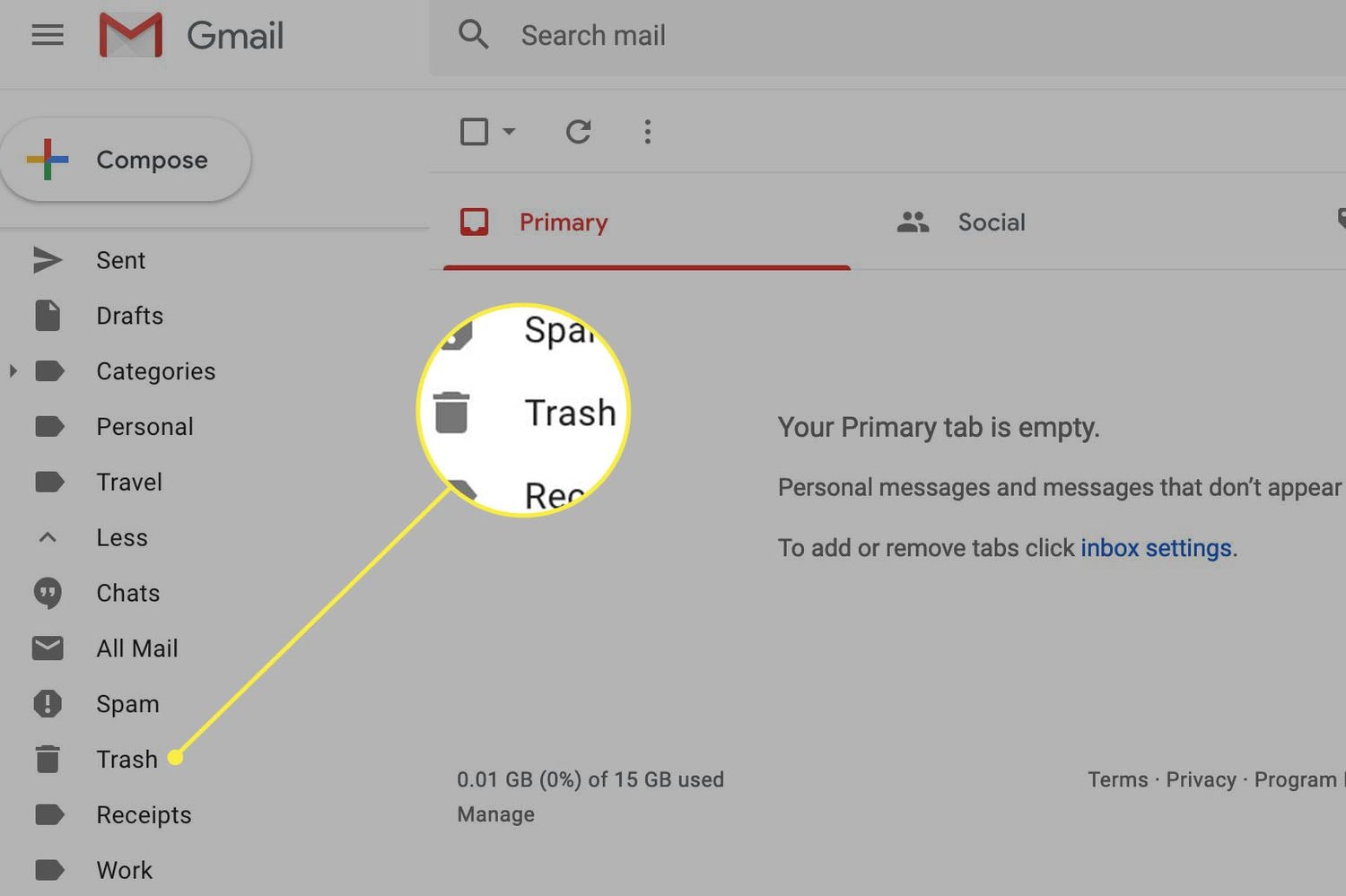
- Просмотрите письма или воспользуйтесь поиском для поиска нужных сообщений. Выберите письмо(а), которые хотите восстановить. Щёлкните правой кнопкой мыши и выберите "Переместить в". Или нажмите «Восстановить», чтобы вернуть их во входящие
Метод 3: Восстановление удалённых писем с сервера (Outlook)
Outlook предлагает специальную функцию восстановления писем, удалённых из папки «Удалённые». Эта функция может помочь вернуть удалённые письма в Windows в течение определённого периода, обычно 14-30 дней — в зависимости от настроек и сервера.
Инструмент "Восстановить удалённые элементы" в Outlook подключается к почтовому серверу и показывает письма, удалённые из папки «Удалённые», но ещё хранящиеся на сервере. Это работает для Microsoft 365, Exchange и некоторых других аккаунтов.
Этот способ идеален для пользователей Outlook, которые очистили папку «Удалённые», а затем поняли, что нужно вернуть одно из писем.
Шаги:
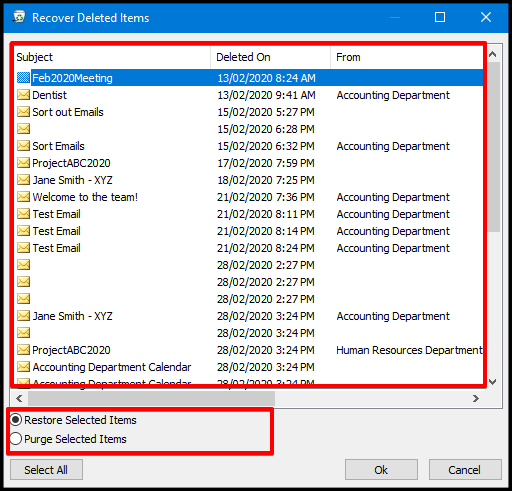
- Откройте Outlook в Windows. Перейдите в «Удалённые». Выберите пункт "Восстановить удалённые элементы".
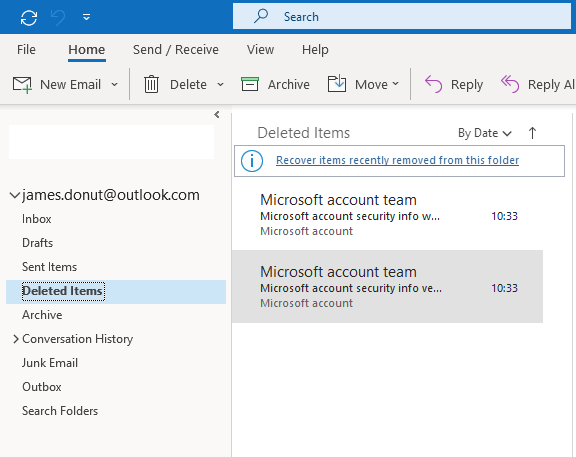
- Выберите письма, которые хотите вернуть. Нажмите кнопку "Восстановить выбранные". Письма будут восстановлены. Для надёжности переместите их во «Входящие» или другую папку по вашему выбору.
Метод 4: Используйте инструмент восстановления писем Gmail
У Gmail есть собственная система для восстановления утраченных писем. Инструмент восстановления Gmail может помочь найти сообщения, удалённые в течение последних 30 дней, даже если их уже нет в папке «Корзина». Это один из лучших способов восстановить письма из Gmail.
Google очень серьёзно относится к безопасности писем и их восстановлению. Они делают резервные копии, которые могут помочь вернуть сообщения даже после их окончательного удаления. Для восстановления нужно обратиться в поддержку Gmail, но ради важных писем это стоит попробовать.
Этот способ актуален только для пользователей Gmail и требует предоставить подробную информацию о пропавших письмах, чтобы Google мог их найти в резервных копиях.
Шаги:
- Зайдите в свой Gmail через Windows. Перейдите на страницу поддержки Gmail и найдите инструмент "Message Recovery Tool".
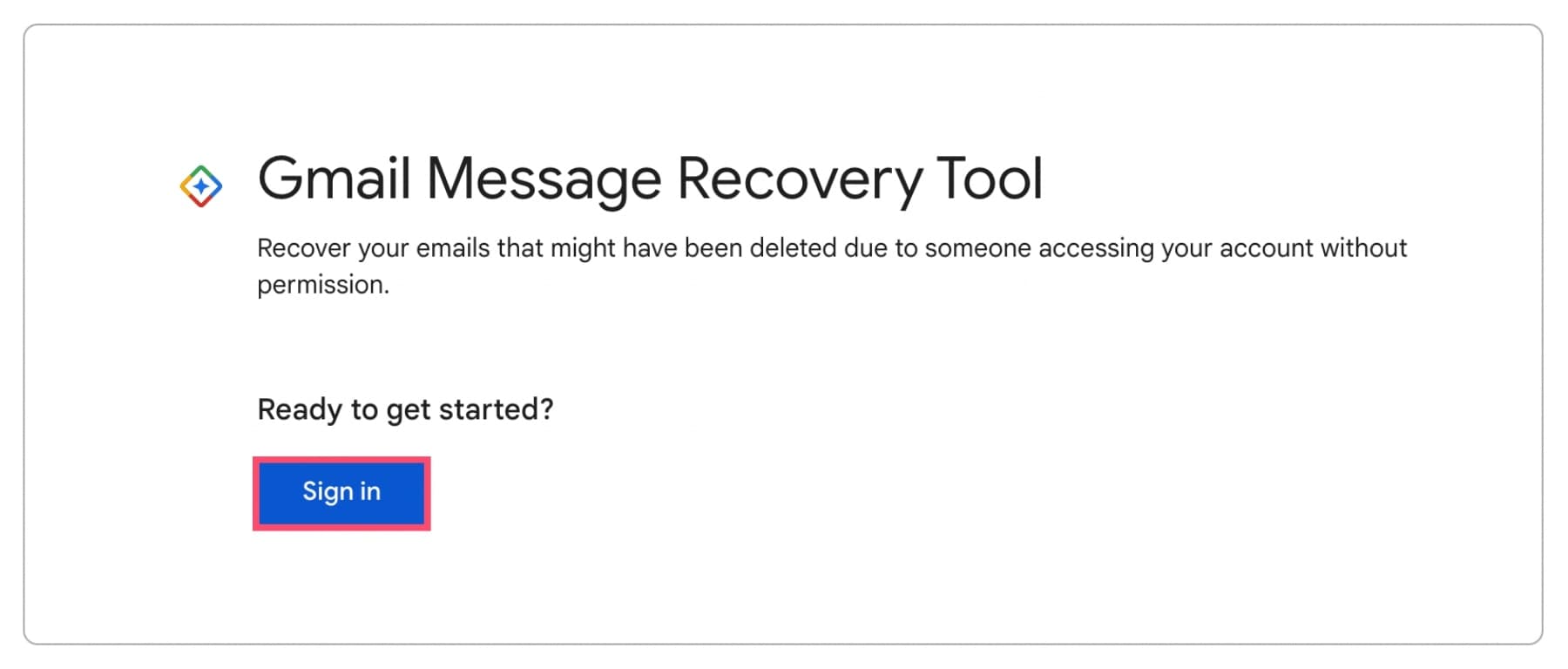
- Заполните форму поддержки с деталями исчезнувших писем (диапазон дат, тема, отправители). Опишите, как письма были удалены (случайно, взлом и т.д.). Отправьте запрос. Дождитесь ответа поддержки Gmail.
Следуйте инструкциям службы для подтверждения личности и восстановления писем. Проверьте входящие — письма должны быть восстановлены
Метод 5: Проверьте архивированные письма
Иногда письма не удаляются, а попадают в архив. Многие пользователи случайно архивируют письма, желая их удалить или навести порядок во входящих. Проверка архива может легко помочь вернуть письма, которые казались пропавшими.
Архив в почте — это как шкаф для хранения сообщений, которые вы хотите сохранить, но убрать из входящих. В Gmail этот раздел называется "Вся почта", у других сервисов может называться «Архив» и пр. Архивированные письма остаются в аккаунте неограниченно долго, что делает его отличным местом для поиска пропавших сообщений.
Этот метод особенно полезен для пользователей Gmail, поскольку кнопка архивации находится рядом с удалением и случайное архивирование — частая ошибка.
Шаги:
- Откройте почтовый сервис на компьютере под Windows или в приложении. Найдите в списке папок "Архив", "Вся почта" или нечто похожее. Откройте эту папку для просмотра всех архивированных писем.
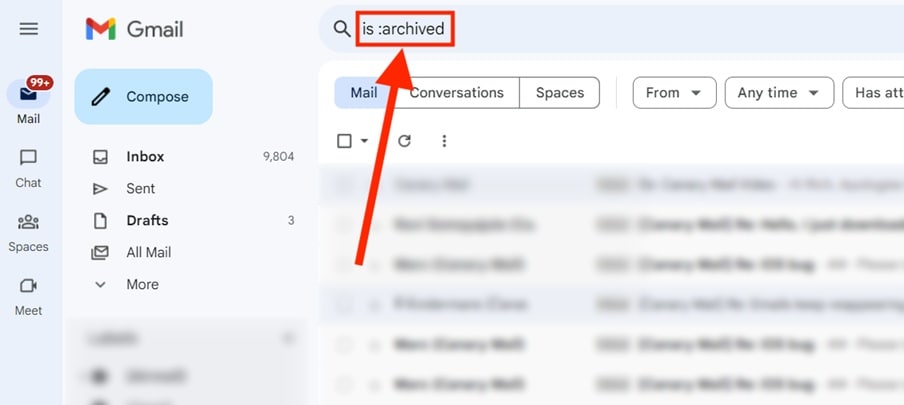
- Используйте поиск, чтобы найти нужные письма по отправителю, теме или содержимому. После нахождения переместите письмо во входящие или нужную папку. Или оставьте его в архиве, пометив или добавив звезду для быстрого поиска
Метод 6: Обратитесь в поддержку
Если ничего не помогает, обратитесь в поддержку почтового сервиса. Специалисты могут восстановить письма, что недоступно обычным пользователям, если удаление произошло недавно. Это часто последний шанс восстановить письма.
У почтовых сервисов есть резервные системы, к которым пользователи доступа не имеют. Специалисты поддержки обладают инструментами и правами для поиска по этим резервным копиям. Они могут вернуть даже те письма, что кажутся удалёнными безвозвратно.
Этот метод работает для всех основных почтовых сервисов, включая Outlook, Yahoo, Hotmail и Gmail. Успешность зависит от времени, прошедшего после удаления, и политики хранения у провайдера.
Шаги:
- Найдите контакт поддержки на сайте вашего провайдера через центр помощи. Подготовьте подробную информацию — когда и как письма были удалены.
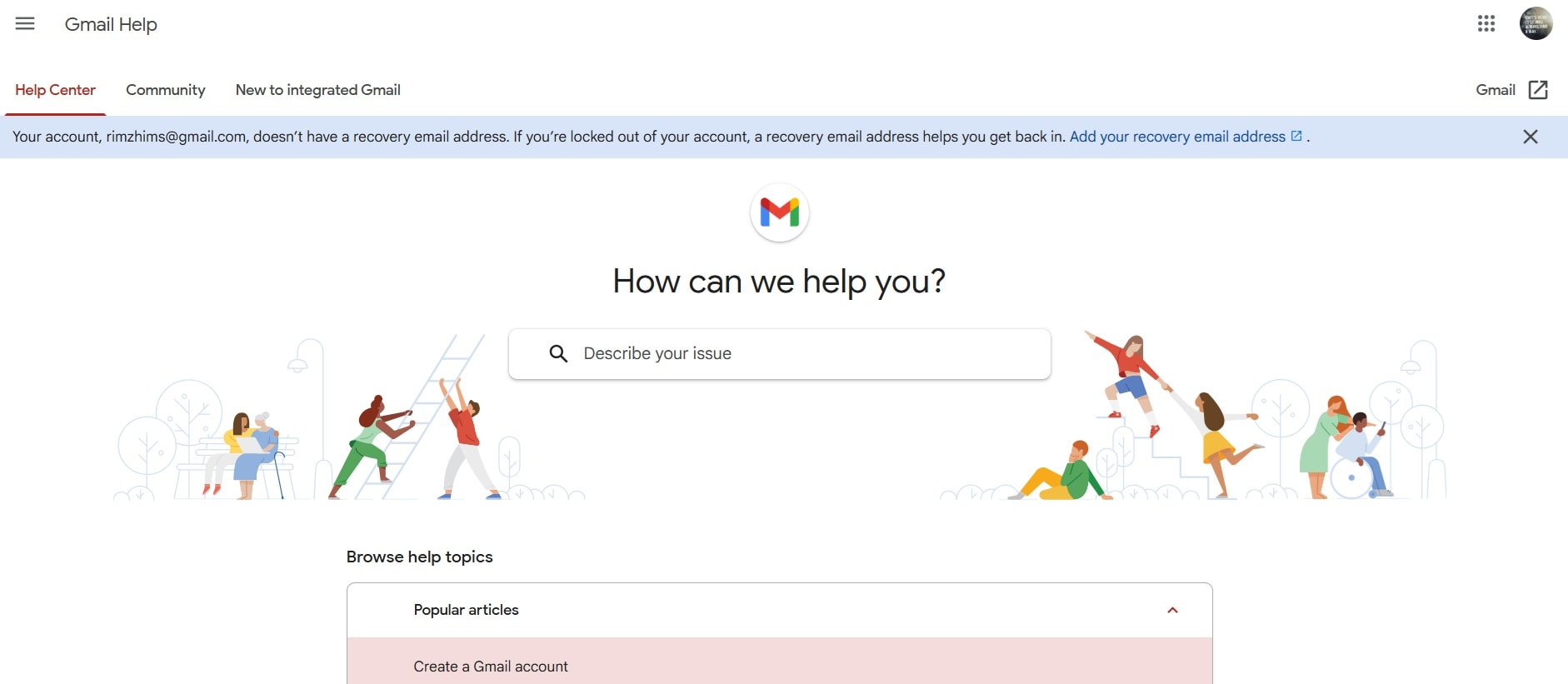
- Сообщите как можно больше подробностей о пропавших письмах (даты, отправители, темы). Оформите заявку в поддержку, чётко расписав ситуацию. Быстро отвечайте на их возможные запросы дополнительной информации
Внимательно следуйте инструкциям по верификации и восстановлению. Проявляйте терпение: процесс может занять несколько дней
Часть 3: Профессиональные советы по восстановлению писем
Знание этих профессиональных советов увеличит ваши шансы успешно восстановить письма. Вот как сделать восстановление удалённых писем проще и эффективнее:
- Не скачивайте новые письма до завершения восстановления, чтобы не перезаписать данные на компьютере
- Делайте регулярные резервные копии важных писем, пересылая их на другой аккаунт или сохраняя в PDF
- Используйте несколько методов восстановления для наилучших результатов и не бросайте после первой неудачи
- Внимательно проверяйте все папки, не только «Корзина» или «Удалённые» — письма могут быть просто разложены по папкам
- Проверьте почту на разных устройствах или через разные приложения — где-то письма могут отображаться, а где-то нет
- Ищите опции восстановления в настройках аккаунта — иногда они скрыты
- Включите автоматическое резервное копирование, если сервис это предлагает, чтобы избежать потерь в будущем

Заключение
Теперь вы знаете, как восстановить удалённые письма из Gmail/Outlook/Yahoo/Hotmail и других популярных сервисов. Главное — быстро реагировать и пробовать разные способы. Большинство писем можно вернуть, если правильно и оперативно действовать после удаления.
Если это руководство помогло вам восстановить удалённые письма в Windows, настройте более эффективное управление почтой. Создавайте папки для важных писем, используйте метки или категории, делайте резервные копии важных писем на внешних носителях. Умение восстанавливать письма полезно, но ещё лучше — не допускать их случайного удаления.
Попробуйте Recoverit для восстановления потерянных/несохранённых файлов писем
Проверено на безопасность. Более 7 302 189 человек уже скачали её.
Часто задаваемые вопросы
-
Как долго можно восстановить удаленные письма после удаления?
Большинство сервисов электронной почты хранят удаленные письма в корзине 30 дней. После этого восстановление становится сложнее, но иногда возможно через поддержку или инструменты восстановления. Для максимального шанса восстановить письмо действуйте в первые дни после удаления. В корпоративных системах период хранения может быть короче, а в других — дольше. Период восстановления зависит от провайдера, проверьте политику вашей почтовой службы. -
Можно ли восстановить письма, удаленные несколько месяцев назад?
Сложно восстановить потерянные письма спустя несколько месяцев, но это не невозможно. Некоторые почтовые сервисы хранят резервные копии дольше, особенно для бизнес-аккаунтов. Профессиональные сервисы восстановления данных могут помочь, хотя успех не гарантирован. Методы восстановления электронных писем лучше работают с недавно удаленными сообщениями. Если письма хранились локально на компьютере, программы восстановления могут найти фрагменты данных даже спустя месяцы. Для очень старых удалений лучший вариант — обратиться в службу поддержки вашего провайдера. -
Работают ли эти методы восстановления для всех почтовых сервисов?
Большинство методов восстановления удалённых писем применимы к популярным сервисам, но у каждого провайдера свои правила и инструменты. Gmail, Outlook, Yahoo и Hotmail позволяют восстановить удалённые письма на Windows, но конкретные шаги и сроки различаются. Всегда проверяйте информацию в центре поддержки вашего провайдера. У одних провайдеров опций восстановления больше, чем у других. У Microsoft Outlook обычно больше инструментов для восстановления, чем у бесплатных почтовых сервисов.
