


Вы случайно удалили папку в Outlook? Не паникуйте! Это случается со многими пользователями. Хорошая новость — часто можно восстановить удалённые папки Outlook, если выполнить правильные шаги. В этом руководстве вы узнаете, как вернуть пропавшие папки.
Когда папки Outlook исчезают, это может привести к стрессу и потере рабочего времени. Но в Outlook есть встроенные средства для восстановления удалённых папок. Главное — знать, где искать и какие шаги выполнять.
Неважно, удалили ли вы что-то случайно или папки исчезли по другим причинам — это руководство поможет вам. Мы рассмотрим простые методы, которые позволятвосстановить удалённую папку Outlook и вернуть порядок в вашей почтовой системе. От проверки папки "Удалённые" до использования инструментов восстановления — мы рассмотрим все доступные варианты.
В этой статье
-
- Метод 1: Восстановление папок Outlook с помощью Recoverit
- Метод 2: Проверьте папку "Удалённые"
- Метод 3: Используйте веб-версию Outlook
- Метод 4: Используйте автоархивацию для восстановления удалённых папок
- Метод 5: Проверьте локальные или офлайн-резервные копии на устройстве
- Метод 6: Обратитесь к IT-администратору
Часть 1: Почему папки Outlook удаляются?
Папки в Outlook могут исчезать по разным причинам. Понимание причин поможет избежать этого в будущем.
- Случайное удаление - Самая частая причина — случайное нажатие "Удалить"
- Сбой программы во время обновлений или сбоев Outlook
- Ошибки синхронизации между локальным Outlook и почтовым сервером
- Очистка хранилища инструменты, удаляющие "неиспользуемые" данные
- Несколько устройств с доступом к одной учётной записи с конфликтующими настройками
- Вредоносные программы или вирусы атаки, повреждающие данные Outlook
- Проблемы с жёстким диском или сбои системы
- Другие пользователи с доступом к вашему аккаунту, которые могут удалять папки
Часть 2: Можно ли восстановить удалённые папки Outlook?
Да! Часто можно восстановить удалённые папки Outlook. Microsoft добавила в Outlook функции безопасности, чтобы помочь пользователям вернуть потерянные данные. Большинство удалённых элементов не исчезают сразу — они сначала попадают в области восстановления.
Успех восстановления зависит от того, как давно папка была удалена. Недавно удалённые папки проще всего вернуть. Outlook хранит удалённые элементы определённое время, прежде чем удалить окончательно. Этот срок зависит от вашей почтовой системы и настроек.
Даже "безвозвратно" удалённые папки иногда можно восстановить с помощью специальных инструментов. IT-администраторы часто делают резервные копии, которые позволяют вернуть папки Outlook. Также специализированное ПО помогает находить и возвращать папки, удалённые с вашего устройства.
Часть 3: Как восстановить удалённые папки в Outlook?
Восстановление удалённых папок Outlook может спасти важные данные в случае случайного удаления или неожиданных проблем. Даже если папка перемещена в "Удалённые" или полностью удалена, Outlook предлагает мощные инструменты восстановления, чтобы вы могли вернуть ценные данные.
От поиска скрытых папок до применения профессиональных инструментов восстановления — в этом разделе описаны практические шаги для простого и уверенного возврата утерянных папок.
Метод 1: Восстановление папок Outlook с помощью Recoverit
Recoverit — это специализированный инструмент для восстановления удалённых папок Outlook и других утерянных файлов. Он может находить данные, которые стандартные функции Outlook не видят.
Инструмент сканирует диск на наличие следов удалённых файлов данных Outlook. Часто возможно восстановить безвозвратно удалённые письма и папки, даже если их уже нет в папках "Удалённые" или "Восстанавливаемые элементы".
Recoverit также предлагает удобный интерфейс, делающий процесс восстановления простым даже для неопытных пользователей. Пошаговые инструкции и продвинутые алгоритмы сканирования повышают шанс успешного восстановления удалённых папок. Это надёжный вариант для тех, кому нужно восстановить важную информацию без сложных ручных операций.
Ключевые функции Recoverit:
- Восстановление файлов: Восстанавливает утерянные или удалённые файлы с различных устройств хранения, включая жёсткие диски, USB-накопители и SD-карты.
- Восстановление разделов: Извлекает данные с потерянных, удалённых или отформатированных разделов.
- Восстановление внешних устройств: Поддерживает восстановление с внешних устройств, таких как камеры, видеокамеры или внешние диски.
- Восстановление после краха системы: Восстанавливает данные с нерабочих или аварийно завершённых систем.
- Технология глубокого сканирования: Использует продвинутые алгоритмы для тщательного поиска и восстановления данных даже в сложных случаях.
- Восстановление видео и фото: Восстанавливает и исправляет утерянные или повреждённые видео и фотофайлы, в том числе высокого разрешения, 4K и 8K.
- Восстановление почты: Восстанавливает удалённые или утерянные данные электронной почты, включая файлы Outlook.
Эти функции делают Recoverit универсальным и надёжным инструментом для восстановления данных.
Шаги:
- Скачайте и установите Recoverit Data Recovery. Запустите программу и выберите диск, где установлен Outlook. Нажмите Пуск для начала сканирования.

- Когда появятся результаты, отфильтруйте или найдите Outlook-файлы. Просмотрите найденные папки, чтобы убедиться, что это то, что вам нужно.

- Отметьте папки, которые хотите восстановить, и нажмите Восстановить. Сохраните восстановленную папку. Импортируйте данные обратно в Outlook.

Руководство: Как восстановить удалённые папки Outlook?

Метод 2: Проверьте папку "Удалённые"
Папка "Удалённые" — первое место, где стоит искать, если папка была случайно удалена в Outlook, так как туда попадает весь удалённый контент.
Этот способ лучше всего подходит для недавних удалений. Папка "Удалённые" действует как корзина — там хранятся удалённые данные, пока вы не очистите её сами или не истечёт автоматический срок хранения.
Шаги:
- Откройте Outlook. Кликните по разделу "Папка". Затем выберите Восстановить удалённые элементы.
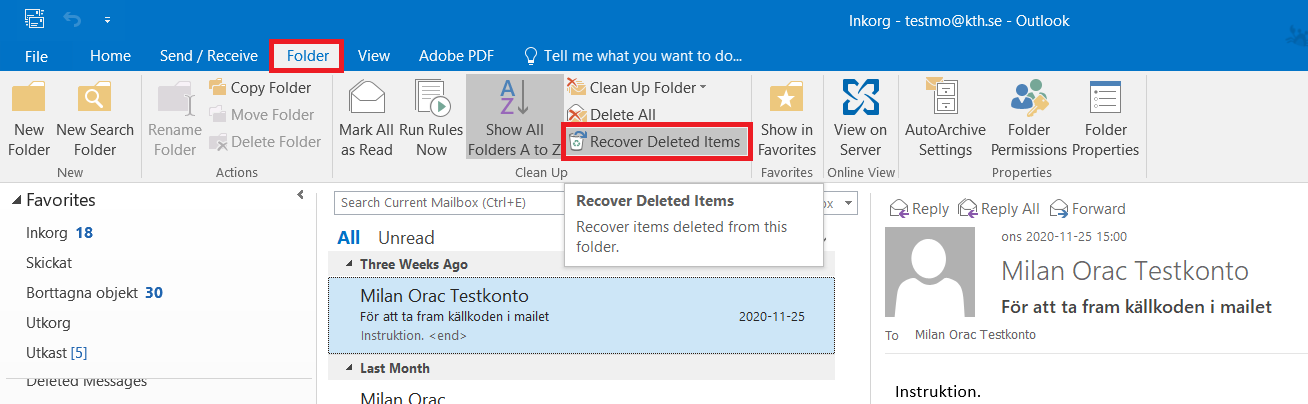
- Просмотрите эту папку в поисках пропавшей. Если папка найдена, кликните по ней правой кнопкой и выберите "Переместить".
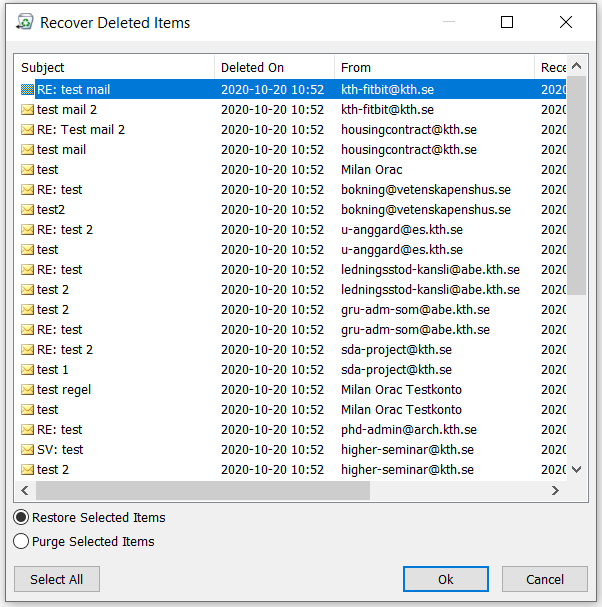
- Выберите, куда вернуть папку, например, во "Входящие". Нажмите "OK" для восстановления.Папка будет восстановлена.
Метод 3: Используйте веб-версию Outlook
Иногда веб-версия Outlook может помочь восстановить папку, если настольная версия не находит её. Outlook Web Access (OWA) предлагает другие варианты восстановления.
Веб-версия может хранить удалённые элементы дольше или иметь доступ к резервным копиям сервера, которые не отображаются в приложении. Это особенно удобно для учётных записей Exchange и Microsoft 365.
Шаги:
- Перейдите на outlook.office.com или используйте ссылку вашей организации на OWA. Войдите, используя свою электронную почту. В левой панели найдите "Удалённые". Найдите пропавшую папку и кликните по ней правой кнопкой.
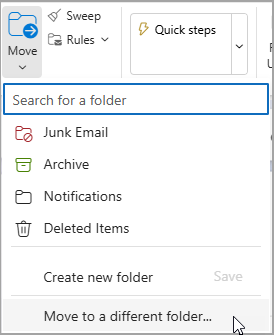
- Выберите "Переместить" или "Восстановить". Укажите, куда её поместить. Проверьте, что папка и её содержимое восстановлено.
Метод 4: Используйте автоархивацию для восстановления удалённых папок
Функция автоархивации Outlook может сохранять копии папок до удаления. Архивация перемещает старые элементы в отдельные файлы, а не удаляет их.
Если автоархивация была включена, ваши "удалённые" папки могли сохраниться в архиве. Этот способ помогает восстановить удалённые папки в Outlook спустя некоторое время после удаления.
Шаги:
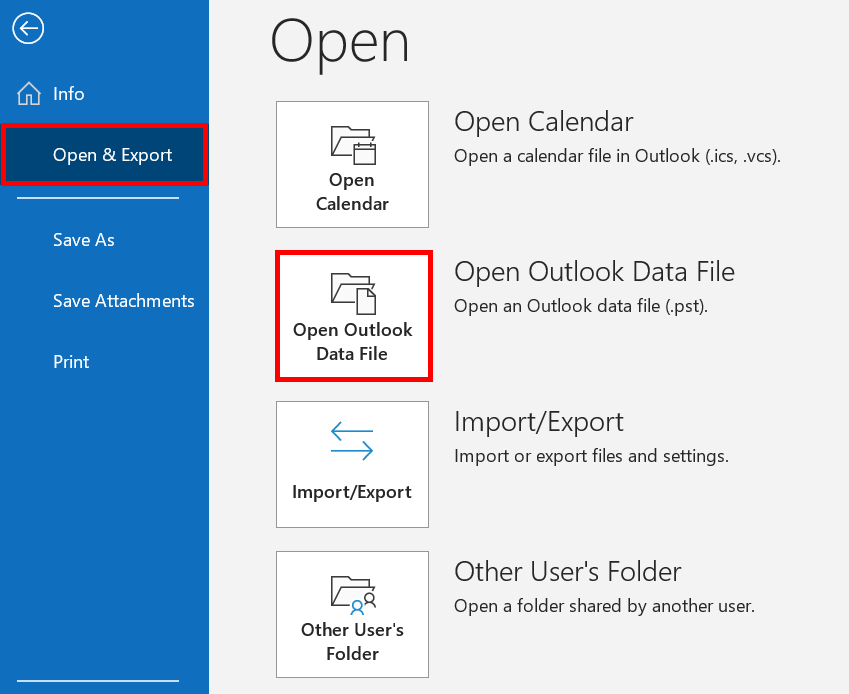
- Кликните "Файл" в Outlook. Выберите "Открыть и экспорт" затем "Открыть файл данных Outlook". Найдите, где хранятся архивы (обычно в папке "Документы").
- Ищите файлы с именами наподобие "archive.pst". Откройте архив и проверьте, есть ли нужные папки. Кликните по найденной папке правой кнопкой и выберите "Копировать папку".
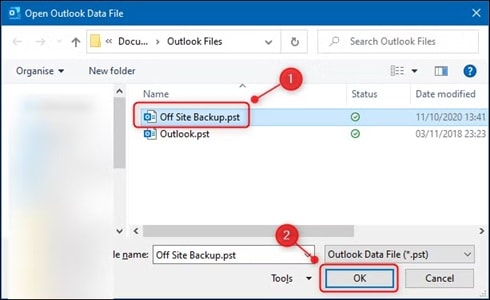
- Выберите место в главной почте для вставки папки. Нажмите "ОК" и восстановите папку с содержимым.
Метод 5: Проверьте локальные или офлайн-резервные копии на устройстве
На компьютере могут быть локальные резервные копии данных Outlook, которые помогут восстановить удалённую папку. Windows делает точки восстановления системы и резервные копии файлов.
Этот способ наиболее эффективен, если у вас были включены резервные копии системы. В них могут храниться копии данных Outlook до удаления.
Шаги:
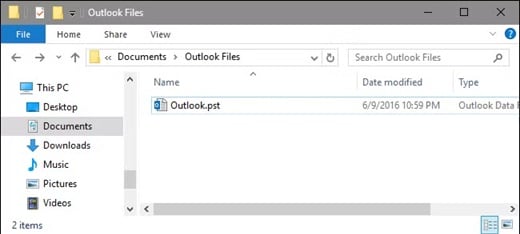
- Откройте проводник Windows. Перейдите в "Документы" или где у вас хранятся файлы Outlook. Ищите .pst или .ost файлы с названиями вроде "Outlook.pst" или "backup.pst".
- В Outlook кликните "Файл" — "Открыть и экспорт". Выберите "Открыть файл данных Outlook" и найдите резервную копию. Проверьте, есть ли там удалённые папки. Кликните по найденной папке правой кнопкой и выберите "Копировать папку". Вставьте её в нужное место в вашей почте.
Метод 6: Обратитесь к IT-администратору
Если вы используете Outlook в работе, IT-отдел может восстановить папки из резервных копий сервера.
Во многих организациях есть резервные копии электронной почты. IT-администраторы могут восстановить удалённые элементы даже по истечении стандартного срока хранения.
Шаги:
- Свяжитесь с IT-поддержкой или администратором. Опишите, какие папки и когда были удалены. Уточните, могут ли они восстановить их с Exchange-сервера или резервной копии.
- Сообщите ваше имя пользователя и другую необходимую информацию. Следуйте инструкции по доступу к восстановленным папкам. Проверьте, все ли данные на месте.
Часть 4: Полезные советы по восстановлению удалённых папок Outlook
Эти профессиональные советы помогут повысить шансы успешного восстановления и предотвратят потери данных в будущем. Восстановление удалённых папок Outlook зачастую может быть простым, если следовать рекомендациям:
- Проверьте папку "Удалённые": Это первое место для поиска случайно удалённых папок. Если нашли нужную, кликните правой кнопкой и выберите "Переместить папку" для восстановления.
- Папка "Восстанавливаемые элементы": Если в "Удалённых" папки нет, проверьте скрытую папку для окончательно удалённых писем.
- Делайте резервные копии: Регулярно сохраняйте данные Outlook, чтобы не потерять важные письма и папки.
- Поиск: Используйте функцию поиска Outlook для быстрой локализации пропавших папок.
- Инструменты восстановления: Если папка полностью удалена, попробуйте использовать программы вроде AnyRecover.
- Веб-версия Outlook: если вы используете Microsoft 365 или Exchange Server, вы можете восстановить элементы напрямую с почтового сервера.
Заключение
Теперь вы знаете как восстановить удалённые папки в Outlook несколькими способами. Начните с простых решений, например проверить папку "Удалённые". Если это не поможет, переходите к более сложным вариантам: используйте программы для восстановления данных или обратитесь к IT-специалисту.
Помните, что профилактика — лучший подход. Регулярно создавайте резервные копии данных Outlook и проявляйте осторожность при удалении элементов. Способы восстановления из этого руководства помогут вам, но хорошие резервные копии избавят от стресса.
Если вы случайно удалили папку в Outlook, не теряйте надежду. Благодаря шагам из этого руководства у вас есть хороший шанс восстановить удалённые папки Outlook и вернуться к работе. Восстановление электронной почты часто возможно при правильном подходе.
Частые вопросы
-
Как долго можно восстановить удалённые папки в Outlook?
Срок восстановления удалённой папки Outlook зависит от вашей почтовой системы. Для личных аккаунтов удалённые элементы остаются в папке "Удалённые", пока вы не очистите её. После очистки они перемещаются в папку "Восстанавливаемые элементы" на 14–30 дней. Для корпоративных аккаунтов на Exchange или Microsoft 365, срок по умолчанию также 14–30 дней, но IT-отдел может изменить его. По истечении этого срока потребуется программа для восстановления или резервные копии. Всегда старайтесь восстановить удалённую папку Outlook как можно скорее после того, как обнаружили её отсутствие. -
Можно ли восстановить папки Outlook, удалённые несколько месяцев назад?
Да, вы всё ещё можете попытаться восстановить навсегда удалённые письма Outlook даже через месяцы, но это становится сложнее. Сначала проверьте, есть ли у вашей организации долгосрочные резервные копии — многие компании архивируют письма на годы. Программы для восстановления, например Recoverit, могут найти остатки старых папок на жёстком диске, если пространство не перезаписывалось. В облачных аккаунтах иногда доступны расширенные опции восстановления. В крайнем случае проверьте старые резервные копии компьютера или предыдущие образы устройств, если они у вас есть. Со временем вероятность восстановления падает, но стоит попробовать эти методы для восстановления удалённых папок Outlook за прошлые месяцы. -
Включают ли удалённые папки Outlook все письма внутри них?
При восстановлении удалённой папки Outlook обычно возвращаются все письма, которые находились внутри на момент удаления. Outlook рассматривает папки и их содержимое как единое целое при удалении и восстановлении. Однако есть исключения: если вы удалили отдельные письма до удаления папки, они не вернутся с восстановлением папки. Также письма, пришедшие в эту папку после её удаления, не будут восстановлены. Некоторые методы восстановления могут восстановить только структуру папки, но не всё содержимое. После восстановления всегда проверяйте папки, чтобы убедиться, что все ожидаемые письма присутствуют.
