Как исправить ошибку 0x800ccc0b в Microsoft Outlook
Ошибка Outlook 0x800ccc0b — одна из ошибок Microsoft Outlook, которую можно исправить, если следовать шагам, описанным в этой статье.
 100% безопасность | Без вредоносных программ | Без рекламы
100% безопасность | Без вредоносных программ | Без рекламы

2026-05-29 10:02:53 • Обновлено: Восстановление электронной почты • Проверенные решения

Одна из ошибок Outlook, с которой вы можете столкнуться при использовании Microsoft Outlook, — это 0x800ccc0b. Если вы столкнулись с этой ошибкой, вы не сможете завершить отправку и получение своих писем в Outlook. Суть этой статьи заключается в том, чтобы предложить вам конкретные решения, как самостоятельно исправить ошибку Outlook 0x800ccc0b. Также вы узнаете альтернативные советы, которые помогут гарантировать устранение этой постоянной проблемы. В ситуации, когда необходим срочный ответ, шаги, описанные здесь, окажутся для вас очень полезными.
Существуют основные причины появления ошибки 0x800ccc0b в Outlook; они перечислены ниже:
Теперь, когда вы понимаете, почему Outlook выдает ошибку 0x800ccc0b, как с ней бороться? Продолжайте читать статью, чтобы узнать, применяя ручные методы устранения:
Для начала перезапустите полностью ваш компьютер. Затем попробуйте настроить Outlook с опцией "SMTP: Мой сервер требует аутентификации". Если это не поможет, выполните следующие шаги:
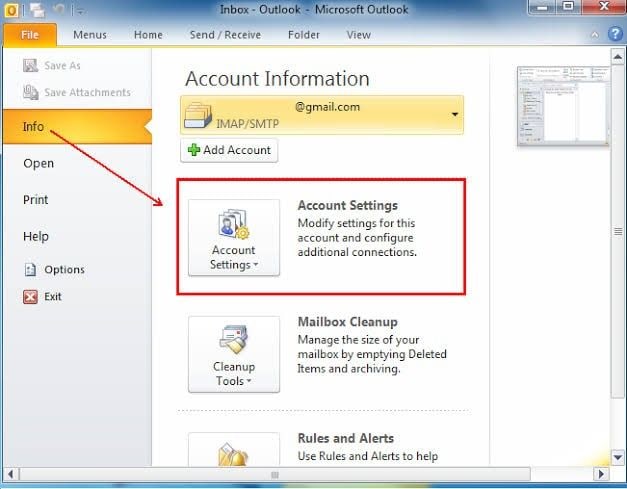
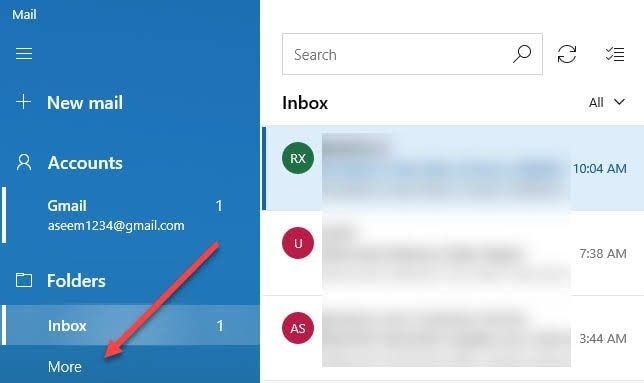
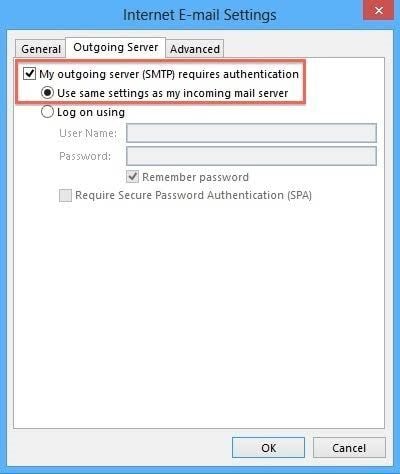
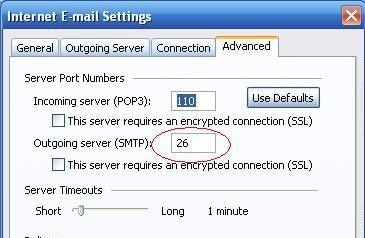
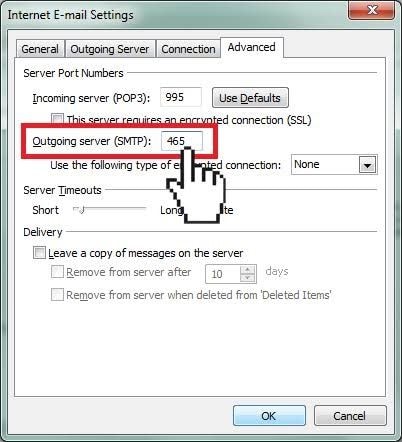
Следующее — изменить номер порта для SMTP. Это связано с тем, что некоторые интернет-провайдеры блокируют порт 25 для защиты своих клиентов от кибератак и спама. Поэтому выберите порт 26 для SMTP
Несмотря на пользу антивирусных программ, иногда они могут мешать другим функциям, не связанным с вирусами или вредоносным ПО. Следовательно, необходимо временно отключить антивирус и брандмауэр, чтобы Outlook мог нормально отправлять и получать письма без прерываний.
Если до сих пор ошибка не устранена, попробуйте два альтернативных способа решения ниже:
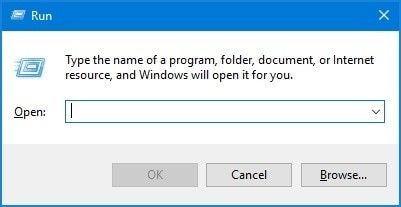
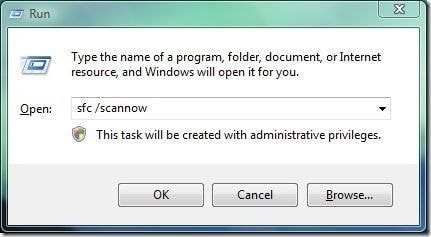
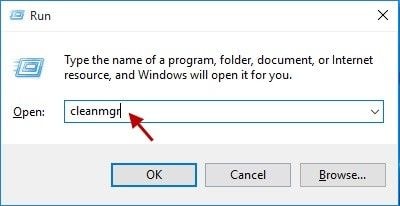
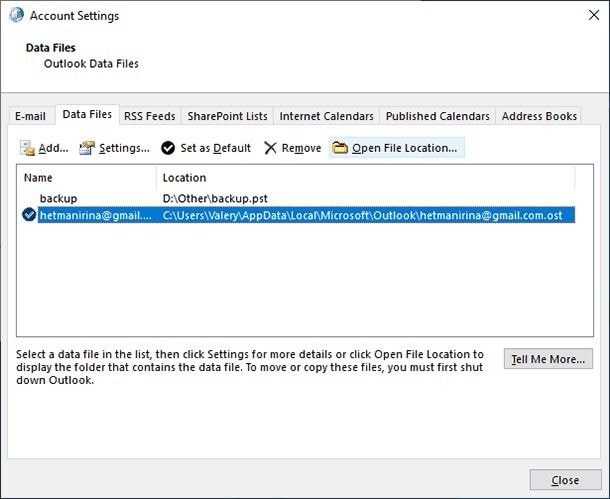
Последний альтернативный способ устранения данной ошибки Outlook — воспользоваться профессиональным инструментом. Отличный инструмент, который рекомендуют многие, этоStellar Outlook Repair tool. Можно назвать его главным универсальным решением — этот инструмент совместим со всеми современными версиями Windows. Следовательно, не стоит переживать относительно вашей версии Windows. Кроме того, он устраняет широкий спектр ошибок, связанных с файлами PST Outlook: повреждение системы, контактов, задач, календарей, журналов, писем и т.д. Все ваши важные сообщения и файлы Outlook могут быть восстановлены с помощью Stellar Outlook Repair tool.
Следуйте инструкциям ниже, чтобы использовать этот инструмент для исправления ошибки 0x800ccc0b:
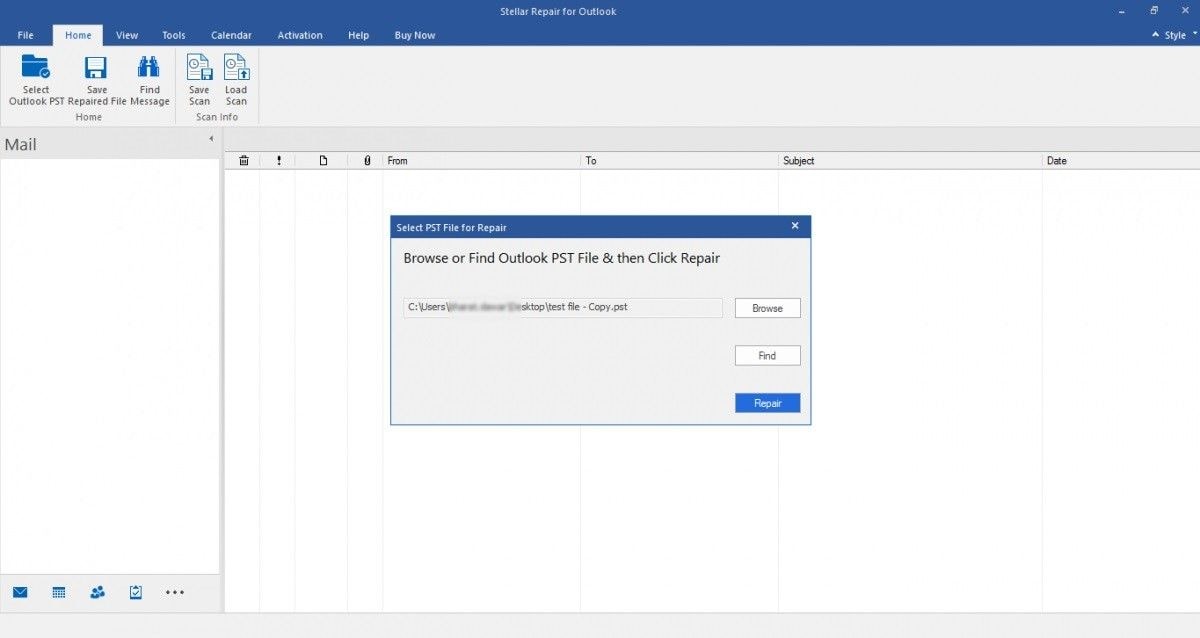
Шаг 1. Добавьте поврежденный файл
Добавьте файл, который требуется восстановить, нажав кнопки "Поиск" или "Обзор".
Шаг 2. Восстановите файл
Прокрутите вниз до кнопки "Восстановить" в правом нижнем углу интерфейса, нажмите ее и дождитесь, пока инструмент просканирует файл на ошибки

Шаг 3. Просмотрите и сохраните файл
Инструмент исправит найденные ошибки в процессе сканирования. Теперь вы можете просмотреть все восстановленные файлы
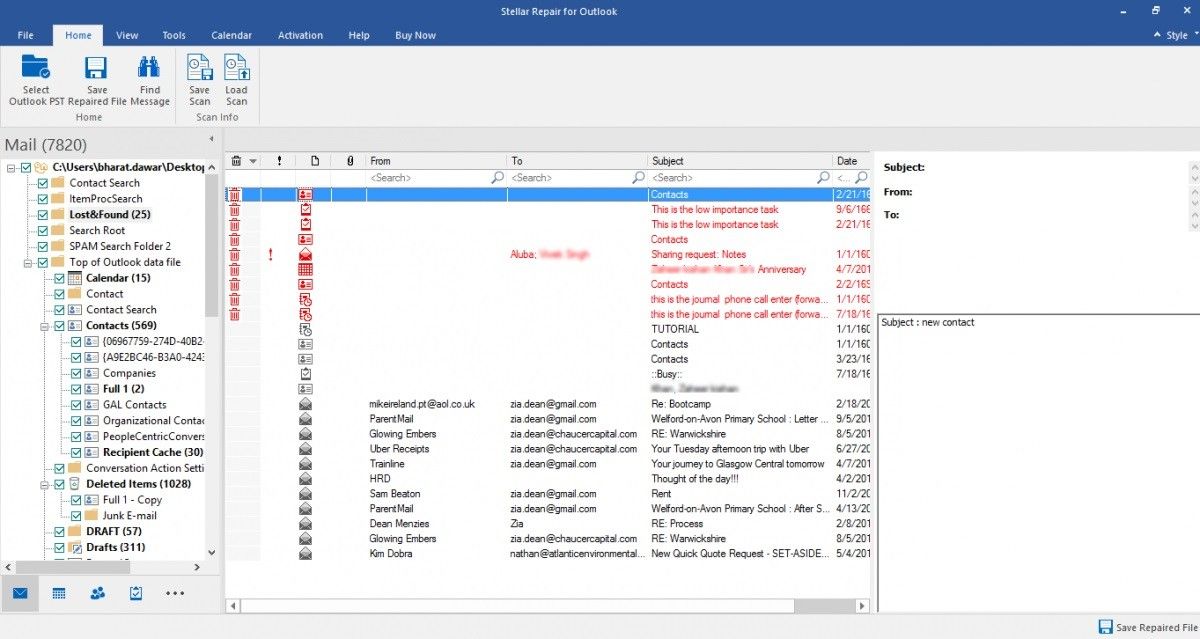
Если результат устраивает, перейдите к сохранению файлов: выберите "Главная", а затем чуть ниже — "Сохранить восстановленные файлы"

Из-за часто возникающих повреждений системных файлов и заражения данных неудивительно, что появляются ошибки вроде 0x800ccc0b. Однако с помощью таких ресурсов, как эта статья, теперь вы можете решить эту проблему без опасений. И если ничего не помогает, вы знаете, на какой автоматизированный способ можно положиться: профессиональный инструмент Stellar Outlook Repair Tool.








Дмитрий Соловьев
Главный редактор