Появилось ли сообщение об ошибке "В Outlook произошла непредвиденная ошибка" внезапно на вашем экране? Обычно при этом Outlook аварийно завершает работу, повреждается или перестает отвечать. У вас тоже возникла такая ситуация? Если да, то здесь вы узнаете возможные причины этой проблемы и различные методы её устранения.
Причины возникновения «непредвиденной ошибки» в Outlook
Если вы внезапно столкнулись с неожиданной ошибкой в Outlook, причина может быть любой. Некоторые из возможных причин:
- Ваш поврежденный профиль Outlook
- Установленный надстройка может мешать работе Outlook
- Удалённый или повреждённый файл PST
- Старая версия Outlook
- Некорректная настройка или установка приложения
- Поврежденное программное обеспечение
- Вирусная атака
- Конфликт во внутреннем реестре
Причина может быть любой. Но, как уже говорилось выше, когда возникает ошибка, это мешает вам получить доступ к вашему приложению Outlook. Поскольку ваши сохранённые данные и электронные письма становятся недоступны, вы можете искать решения для устранения этой проблемы.
В следующей части мы рассмотрели различные методы решения этой проблемы. Читайте дальше, чтобы узнать подробные шаги, помогающие быстро получить доступ к вашему Outlook. Чтобы избежать дальнейшей потери данных, рекомендуется сделать резервную копию писем Outlook на USB-накопитель или жёсткий диск
Пять методов | Как исправить проблему "В Outlook произошла непредвиденная ошибка"
После ознакомления с различными причинами возникновения ошибки Outlook, ознакомьтесь с разными методами и их подробными шагами.
1 Восстановление приложения Office
Если ошибка вызвана повреждёнными файлами данных, вам нужно восстановить приложение Microsoft Office. Начните процедуру, выполнив следующие простые и подробные шаги:
Шаг 1: Закройте приложения Microsoft Office
Если какое-либо приложение Microsoft Office открыто или работает, его обязательно нужно закрыть перед началом процесса восстановления.
Шаг 2: Откройте Панель управления и перейдите в Программы и компоненты.
Шаг 3: Найдите нужную версию Microsoft Office и кликните по ней правой кнопкой мыши.
Шаг 4: Выберите опцию восстановления, чтобы начать процесс восстановления
После завершения процесса восстановления запустите Microsoft Outlook и проверьте, можете ли вы им пользоваться теперь.
2 Создание нового профиля Outlook
Если вы создадите новый профиль Outlook, это также может помочь устранить проблему. Для этого выполните следующие шаги:
Шаг 1: Нажмите "Пуск", откройте Панель управления
Шаг 2: Откройте "Почта" и выберите "Настройка почты".
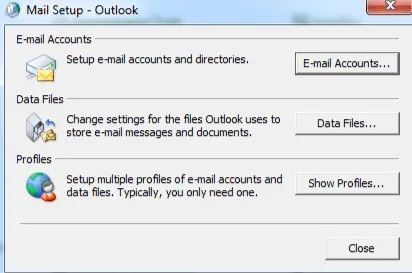
Шаг 3: Откройте "Показать профили" и нажмите "Добавить", чтобы создать новый профиль.
Шаг 4: Укажите имя вашего профиля и нажмите "ОК".
Профиль создан; теперь вы можете попробовать получить доступ к Outlook.
3 Переустановка Outlook на вашем компьютере
Если установка Outlook была неполной или некорректной, это также может вызвать непредвиденную ошибку. Вы можете это исправить, переустановив Outlook с помощью простых шагов:
Шаг 1: Откройте Панель управления и найдите "Программы"
Шаг 2: Найдите Outlook и нажмите "Удалить". Опция "Удалить" появится при щелчке правой кнопкой мыши по Outlook. Outlook удалится после нажатия "Удалить".
Шаг 3: После успешного удаления перезагрузите компьютер и установите Outlook заново.
Получилось ли у вас получить доступ к Outlook? Если да, значит ошибка была вызвана некорректной установкой.
4 Используйте средство восстановления входящих Outlook
Встроенное средство восстановления Outlook, ScanPST.exe, является отличным способом устранения неожиданной ошибки. Следуйте этим шагам:
Шаг 1: Запустите файл ScanPST.exe, найдя его в папке установки Outlook.
Шаг 2: Нажмите "Сканировать" — появится возможность выбрать файл для восстановления. После выбора файла нажмите "Восстановить", чтобы начать процесс.
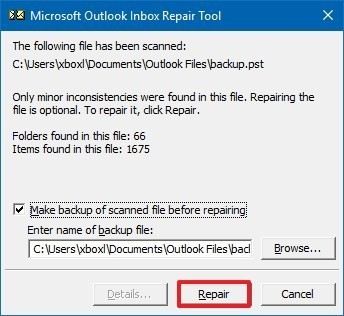
Перезапустите Outlook после завершения процесса восстановления.
5 Попробуйте профессиональную программу для восстановления Outlook
После выполнения всех вышеуказанных шагов проблема не решена? Попробуйте Stellar Outlook Repair; это обязательно поможет устранить проблему. PST-файлы большие и часто повреждаются. Неважно, насколько серьезно повреждение — мощная программа Stellar PST Repair поможет быстро восстановить ваши данные благодаря удобному интерфейсу.
Шаг 1: Добавьте файл PST
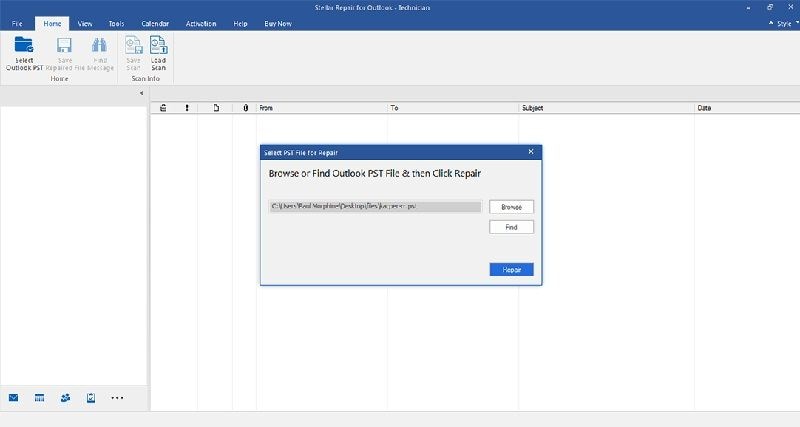
В главном окне вы увидите два варианта: "Обзор" и "Поиск". Выберите любой из них. Нажмите "Обзор", если знаете точное местоположение файла, иначе нажмите "Поиск" для поиска требуемого файла.
Шаг 2: Восстановите файл PST
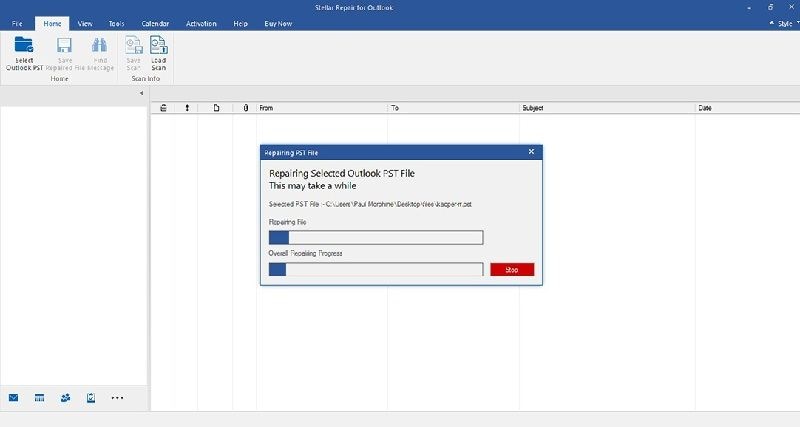
После выбора файла нажмите "Восстановить" для начала процесса. Ход процесса можно увидеть по индикатору выполнения. Если вы захотите остановить восстановление, нажмите на кнопку "Стоп" — это немедленно прервёт процесс. Общее время зависит от степени повреждения и размера файла.
Шаг 3: Просмотрите и сохраните
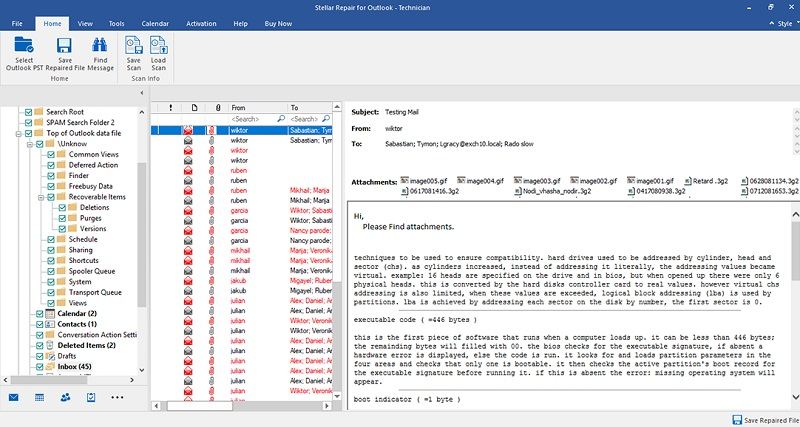
Программа позволяет просматривать восстановленные файлы и подтверждать их перед сохранением. Дважды кликните по файлу в левом списке. Подтвердите просмотр, нажав "ОК". Выберите место для сохранения файла.
Ваш файл восстановлен, теперь вы можете снова пользоваться Outlook.
Заключение
Теперь вы знаете различные причины, почему в Microsoft Outlook возникает непредвиденная ошибка. Поэтому, если при использовании Outlook вы сталкиваетесь с такой ошибкой, попробуйте устранить её с помощью описанных выше подробных методов. Stellar Outlook Repair — лучшее решение из всех, мы рекомендуем использовать его для быстрого и простого устранения ошибок Outlook.
Надеемся, что наше руководство оказалось полезным для вас!
 100% безопасность | Без вредоносных программ | Без рекламы








Дмитрий Соловьев
Главный редактор